
Capítulo 14 · 14.8
Asistente de IA en su Nextcloud
Con Nextcloud Family y Max utiliza IA en su propio Nextcloud. Chatea con el Asistente y hace que se resuman, reescriban o traduzcan textos. Para ello, vincula su propia cuenta con un proveedor de IA. WebOké no cobra nada por esto de momento.
| Paquete | Asistente de IA |
|---|---|
| Free y Personal | No. Con Personal verá en la tarjeta El asistente de IA en Nextcloud está disponible a partir de Nextcloud Family. con el botón Cambiar de paquete. |
| Family y Max | Sí |
¿Qué necesita?
Una clave API de uno de estos proveedores:
- Mistral, con procesamiento en la UE (marcado en la lista con EU).
- OpenAI. Con esta también puede crear imágenes y convertir voz a texto.
- Anthropic Claude (marcado en la lista como beta).
Usted paga al proveedor directamente según el uso. Una suscripción como ChatGPT Plus o Claude Pro no sirve aquí: realmente necesita una clave API. Junto a la tarjeta hay un enlace ¿Dónde consigo una clave API?
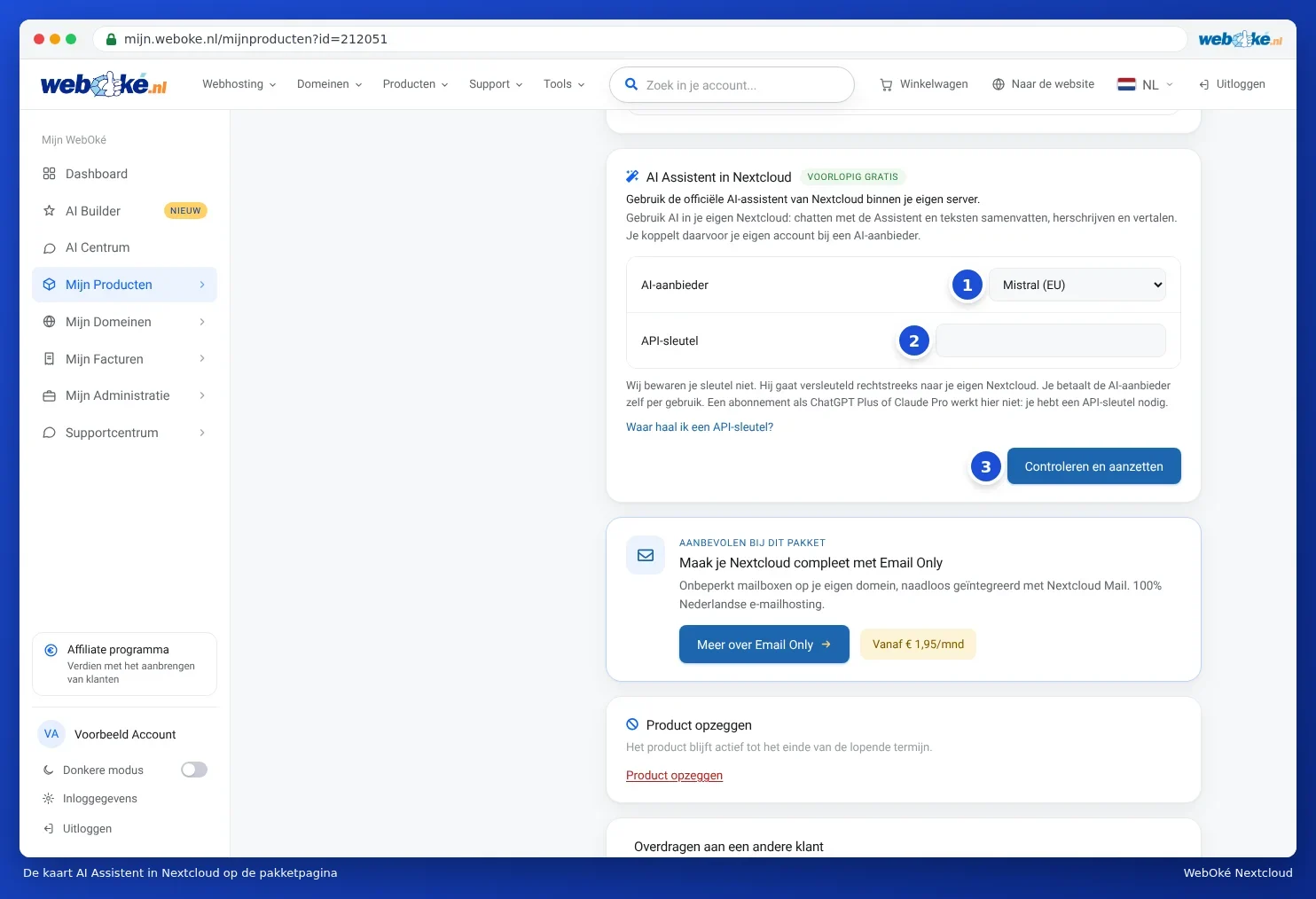
Cómo activarlo
- Abra la página del paquete en Mi WebOké y vaya a la tarjeta Asistente de IA en Nextcloud.
- Elija su proveedor en Proveedor de IA (1).
- Pegue su clave en el campo Clave de la API (2).
- Haga clic en Comprobar y activar (3). Comprobamos la clave con el proveedor y lo dejamos todo listo. Esto suele tardar menos de un minuto.
- Ahora verá con qué proveedor y qué modelo está activa la IA. Abra su Nextcloud y elija el Asistente.
¿Desea otro modelo? Elíjalo en Modelo y haga clic en Guardar modelo. Solo la persona titular de la cuenta puede activar o desactivar la IA.
Mensajes
| Mensaje | Qué hacer |
|---|---|
| No parece una clave API válida. | Copie la clave de nuevo, completa y sin espacios. |
| El proveedor no acepta esta clave. | Compruebe la clave y su saldo con el proveedor. |
| No hay modelos utilizables disponibles con esta clave. | Consulte con el proveedor qué modelos puede usar su cuenta. |
| Demasiados intentos. Inténtelo de nuevo dentro de una hora. | Espere una hora. |
Privacidad
No guardamos su clave. Se envía cifrada directamente a su propio Nextcloud. Los textos que le entrega a la IA se envían al proveedor que elija. Si desea que todo permanezca en la UE, elija Mistral.
Una clave propia por usuario
Además, cada usuario de su Nextcloud puede configurar su propia clave en Nextcloud, en Ajustes, en el apartado sobre inteligencia artificial (IA).
Desactivar
Haga clic en la tarjeta en Desactivar la IA. Su clave se elimina entonces de su Nextcloud y el Asistente desaparece. Sus archivos se mantienen intactos.
Lea también nuestro artículo de la base de conocimientos Usar IA en su Nextcloud con su propia clave API.