
Capítulo 3 · 3.3
Configurar una aplicación de autenticación y guardar códigos de respaldo
Una aplicación de autenticación genera en su teléfono un nuevo código de seis cifras cada 30 segundos. Ese código lo escribe al iniciar sesión, en lugar del código de su correo. Es más rápido y también funciona si su correo no está disponible en ese momento. Aplicaciones gratuitas conocidas son Microsoft Authenticator, Google Authenticator, Aegis (Android) y el autenticador integrado en gestores de contraseñas como Bitwarden, 1Password o Proton Pass. En Nextcloud esto se llama TOTP.
Paso 1: activar TOTP
- Instale una aplicación de autenticación en su teléfono, si todavía no dispone de una.
- Vaya en su Nextcloud a sus ajustes de seguridad: haga clic en su foto de perfil, elija Ajustes y haga clic a la izquierda en Seguridad.
- En TOTP (App de autenticación) marque la casilla Habilitar TOTP (1).

Paso 2: escanear el código QR
- ¿Le pide primero su Nextcloud su contraseña? Introdúzcala para confirmar. Esto ocurre con cada cambio importante en su seguridad.
- Aparece un código QR (1) con el texto Como procedimiento rápido, escanee este código QR con su app TOTP. Abra su aplicación de autenticación, elija añadir una nueva cuenta y escanee el código.
- Su app muestra ahora un código de seis cifras para WebOké Nextcloud.
- Debajo del código QR, su Nextcloud le pide un código de prueba (2): Tras configurar su app, debe introducir un código de prueba para asegurarse de que todo funciona correctamente. Escriba el código de su app en el campo y haga clic en Verificar. Solo entonces TOTP queda realmente activado.
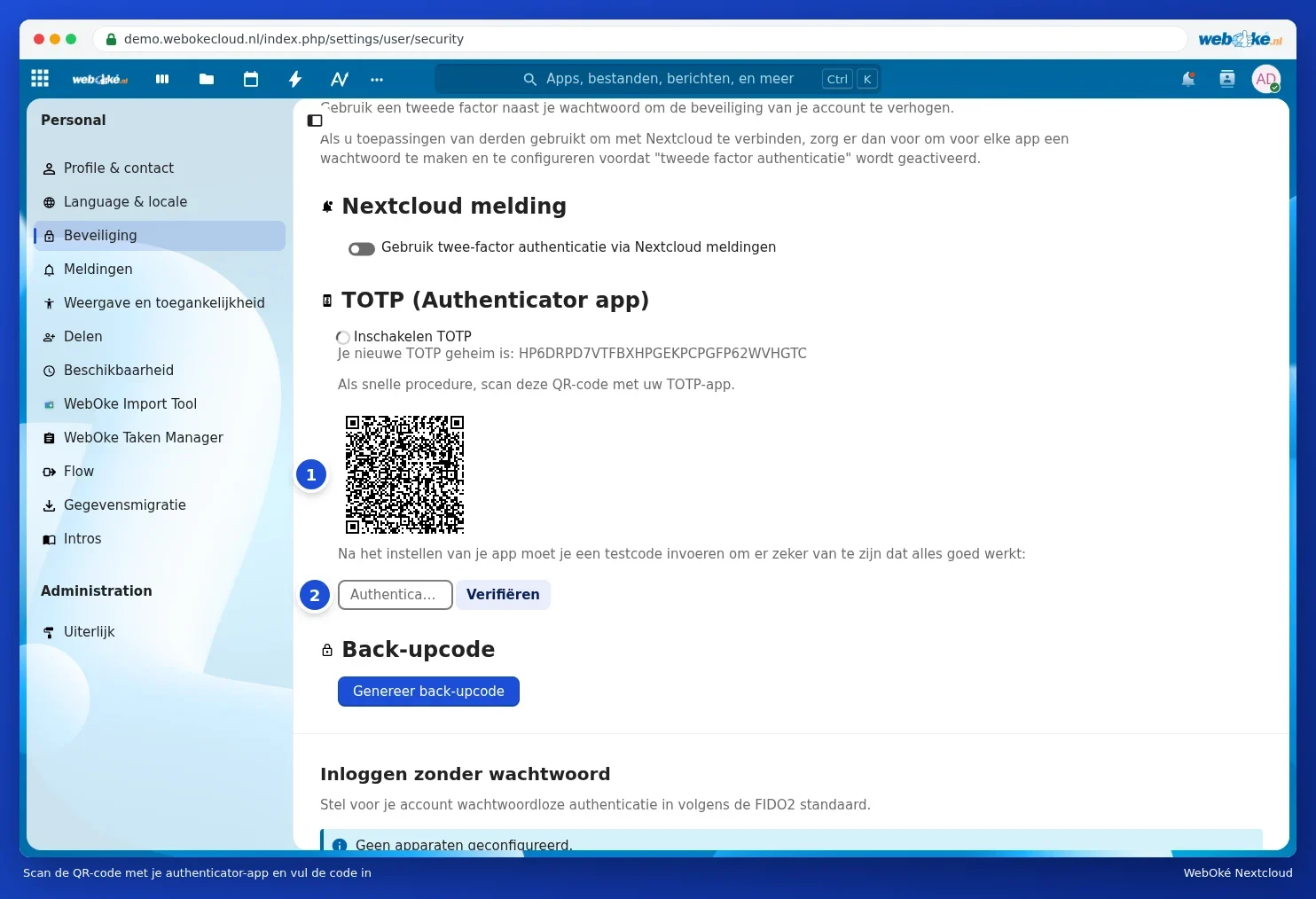
Consejo: ¿No puede escanear, por ejemplo porque tiene su Nextcloud abierto en el mismo teléfono? Encima del código QR también aparece una clave secreta en forma de texto, tras Este es tu nuevo secreto TOTP:. Escríbala o péguela en su app. Los gestores de contraseñas como Bitwarden y 1Password también la toman directamente.
Paso 3: crear y guardar códigos de respaldo
Si pierde su teléfono, ya no tendrá su aplicación de autenticación. Para eso existen los códigos de respaldo: diez códigos que funcionan cada uno una sola vez.
- En la misma página, en Código de respaldo, haga clic en Generar códigos de respaldo (1).
- Verá diez códigos. Guárdelos con Guardar códigos de respaldo o imprímalos con Imprimir códigos de respaldo.
- Guárdelos en un lugar seguro, no en el mismo teléfono que su aplicación de autenticación. Por ejemplo, impresos junto a sus documentos importantes, o en su gestor de contraseñas.

Si ha activado TOTP pero todavía no ha generado códigos de respaldo, su Nextcloud se lo recordará con una notificación junto a la campana: Generar códigos de respaldo.
Atención: Los códigos de respaldo solo se muestran una vez. Si más adelante genera códigos nuevos, los antiguos dejarán de funcionar.
Iniciar sesión con su aplicación de autenticación
Si además del código por correo tiene también TOTP activado, su Nextcloud le preguntará tras introducir la contraseña qué segundo paso desea usar. Elija la aplicación de autenticación e introduzca el código que su app muestra en ese momento. Si ha perdido su teléfono, elija Usar código de respaldo e introduzca uno de sus códigos de respaldo. Tache de su lista el código que haya usado así.
Autenticación sin contraseña
Debajo de la verificación en dos pasos verá también Autenticación sin contraseña. Allí, con Añadir dispositivo WebAuthn (1), puede vincular una llave de seguridad (como una YubiKey) o una passkey de su ordenador o teléfono. Después podrá elegir en la pantalla de inicio de sesión la opción Iniciar sesión con dispositivo. Se trata de una posibilidad adicional; su contraseña y sus otros métodos seguirán funcionando con normalidad.

Un teléfono nuevo
¿Va a cambiar a otro teléfono? Primero traspase sus cuentas en su aplicación de autenticación (la mayoría de las apps tienen una función para ello), o bien desactive TOTP y vuelva a activarlo escaneando el nuevo código QR con su nuevo teléfono. Hágalo antes de borrar o entregar su teléfono antiguo.