
Capítulo 7 · 7.7
El icono de la nube: cómo leer el estado, la actividad y los errores
El icono de la nube de Nextcloud se encuentra en Windows abajo a la derecha en la barra de tareas (a veces detrás de la flecha hacia arriba), en Mac arriba del todo en la barra de menús y en Linux en el área de notificaciones. El icono le permite ver de un vistazo cómo va la sincronización.
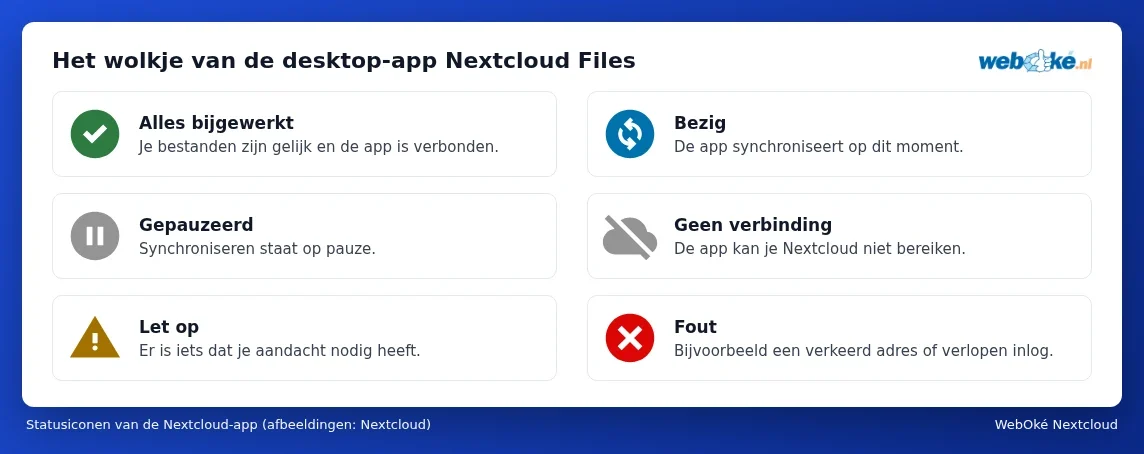
| Icono | Significado | Qué hacer |
|---|---|---|
| Verde con una marca de verificación blanca | Todo está actualizado y la aplicación está conectada. | Nada. |
| Azul con dos flechas girando | La aplicación está sincronizando. | Espere un momento. Si hay muchos archivos o archivos grandes, puede tardar bastante. |
| Gris con dos rayas | La sincronización está en pausa, normalmente porque usted mismo la ha pausado. | Haga clic con el botón derecho en el icono de la nube y elija Vervolg sync. En los ajustes de la aplicación, junto a su cuenta, esta opción se llama Synchronisatie hervatten. |
| Icono de nube gris tachado | No hay conexión con su Nextcloud. | Compruebe su conexión a internet. ¿Funciona su Nextcloud en el navegador? Consulte La sincronización en el ordenador falla. |
| Triángulo amarillo con signo de exclamación | Hay algo que requiere su atención, por ejemplo un archivo que no se ha podido sincronizar. | Haga clic en el icono de la nube y lea el mensaje. |
| Rojo con una cruz blanca | Un error en los ajustes, por ejemplo una dirección incorrecta o una sesión caducada. | Haga clic en el icono de la nube y, si es necesario, vuelva a iniciar sesión. |
La ventana del icono de la nube
Haga clic (con el botón izquierdo del ratón) en el icono de la nube. Se abrirá una ventana con:
- Arriba del todo, su nombre y foto de perfil. Haga clic en ellos para abrir el menú de su cuenta: añadir una cuenta, pausar o reanudar la sincronización, cerrar sesión y los Ajustes de la aplicación. Allí también verá su estado (en línea, ausente, no molestar), igual que en el navegador.
- Botones para abrir su carpeta local y su Nextcloud en el navegador, así como las aplicaciones de su Nextcloud, como Talk.
- La lista de actividad: qué archivos se acaban de sincronizar, notificaciones de su Nextcloud (como un archivo que se ha compartido con usted) y advertencias. Un archivo que no se haya sincronizado aparece junto con el motivo.
Con el botón derecho del ratón sobre el icono de la nube (Windows) obtendrá un menú breve para abrir la ventana, pausar la sincronización, abrir los ajustes o cerrar la aplicación.
Mensajes que verá con frecuencia
| Mensaje (a veces en inglés) | Qué significa | Solución |
|---|---|---|
| Un archivo con un nombre no válido, o con caracteres no permitidos | El nombre contiene caracteres que Windows no reconoce, o termina en un espacio o un punto. | Cámbiele el nombre en el navegador. Consulte Limpiar archivos con caracteres no permitidos para que Windows vuelva a sincronizar. |
| El archivo está en uso, o está bloqueado | El archivo está abierto en otro programa. | Cierre el programa; la aplicación lo volverá a intentar después. |
| Conflicto, o Conflict oplossen | El mismo archivo se ha modificado en dos sitios a la vez. | Consulte Copias de conflicto: qué son y cómo resolverlas. |
| Espacio de almacenamiento insuficiente en el servidor | Su espacio de almacenamiento en WebOké Nextcloud está lleno. | Haga limpieza o amplíe su espacio, consulte Almacenamiento lleno: liberar espacio o ampliar. |
| El servidor está en modo de mantenimiento | WebOké está actualizando su Nextcloud. | Espere un momento; la aplicación continuará automáticamente después. |
| Un aviso de que debe volver a iniciar sesión, o un círculo rojo con una cruz | Se ha revocado el acceso de la aplicación o se ha cambiado su contraseña. | Haga clic en el icono de la nube y elija Iniciar sesión; volverá a realizar los pasos en el navegador. |
Consejo: ¿desea comunicar un problema a WebOké? Haga entonces una captura de pantalla de la ventana del icono de la nube, incluyendo el mensaje, e indique la versión de la aplicación. La encontrará en los ajustes de la aplicación. Consulte Cómo notificar un problema a WebOké.