
Capítulo 9 · 9.1
El Calendario: vistas, crear citas, repetir y recordatorios
Véalo en un vídeo corto
Con la aplicación Calendario lleva el control de sus citas en su WebOké Nextcloud. Puede usar varios calendarios en paralelo, por ejemplo uno para el trabajo y otro para la familia, compartirlos con otras personas y verlos en su teléfono. Abra el Calendario con el icono de calendario en la barra superior.

| Nº | Elemento | ¿Para qué sirve? |
|---|---|---|
| 1 | Evento | Crear una nueva cita. |
| 2 | Hoy | Volver a hoy. Con las flechas de arriba navega a la semana anterior o siguiente; haga clic en la fecha del medio para elegir un día. |
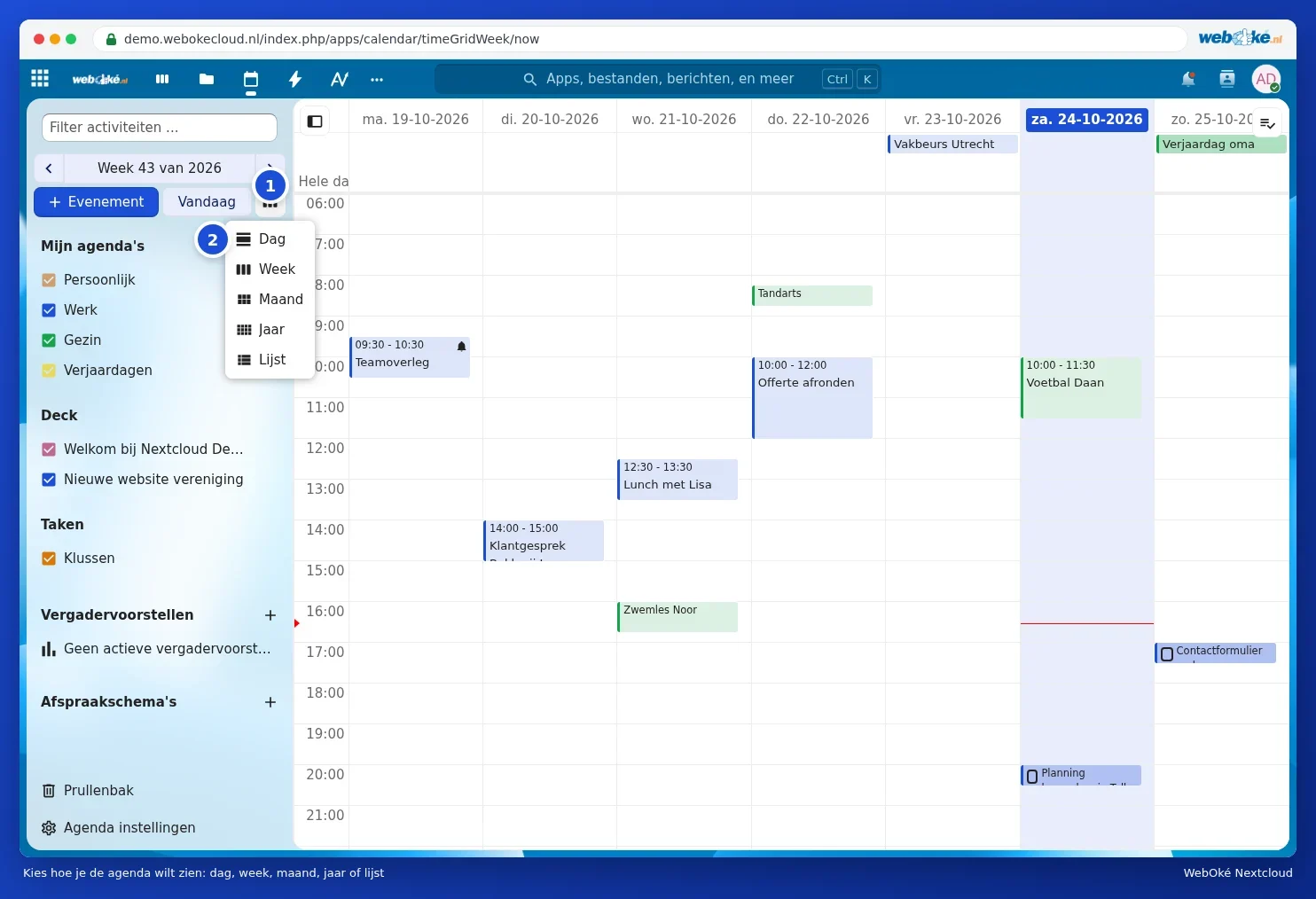
| 3 | Vista | Elija entre Día, Semana, Mes, Año y Lista. |
| 4 | Mis calendarios | Sus calendarios. Con la casilla activa o desactiva la visualización de un calendario; cada calendario tiene su propio color. |
| 5 | Papelera | Restaurar citas y calendarios eliminados. |
| 6 | Configuración del calendario | Zona horaria, importar, las direcciones para su teléfono y más. |
Debajo de sus propios calendarios también verá los tableros de Deck (tarjetas con fecha de vencimiento) y sus listas de tareas en Tareas. El calendario Cumpleaños lo crea su Nextcloud automáticamente, con los cumpleaños de sus contactos.
Elegir otra vista
Haga clic en el botón junto a Hoy (1) y elija la vista (2). La Lista muestra todas las citas una debajo de otra, práctico para echar un vistazo rápido al futuro.

Crear una cita
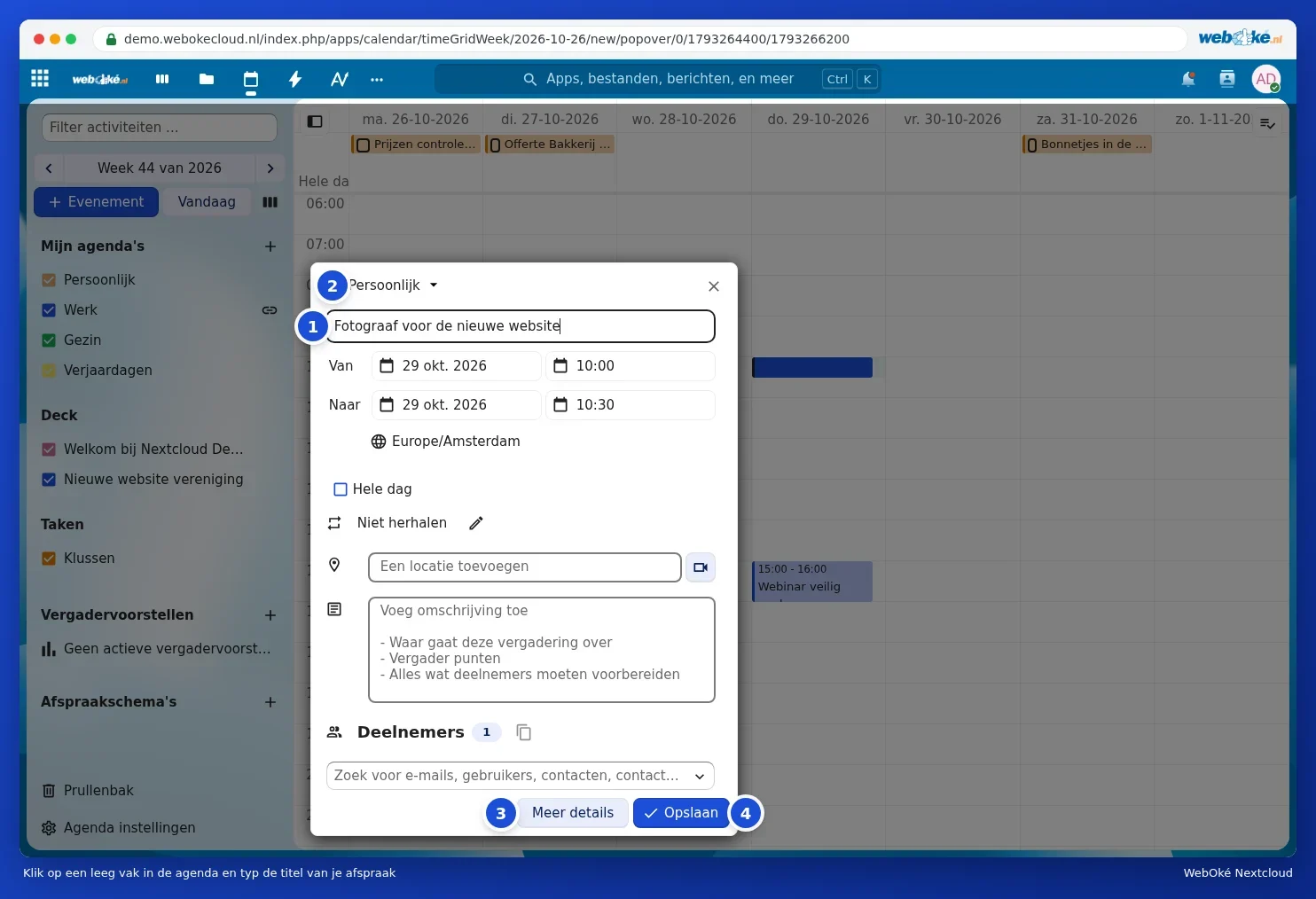
- Haga clic en la vista semanal o diaria sobre una casilla vacía a la hora deseada, o arrastre sobre varias casillas para una cita más larga. También puede hacer clic en Evento.
- Escriba el título de la cita (1).
- Elija arriba en qué calendario se guardará la cita (2), por ejemplo Trabajo o Familia.
- Compruebe la fecha y hora en Desde y Para. Marque Todo el día para un cumpleaños o un día libre.
- Si lo desea, indique una ubicación y una descripción.
- Haga clic en Guardar (4). ¿Quiere configurar más opciones, como un recordatorio? Haga clic en Más detalles (3).
Consejo: junto al campo de ubicación hay un botón con una cámara. Con él añade directamente una conversación de Talk a la cita en los paquetes con Office, de modo que todos puedan unirse en línea (consulte Iniciar una conversación: individual, en grupo o en equipo).
Todas las posibilidades: Más detalles
En Más detalles verá la cita en una ventana grande. Aquí configura:
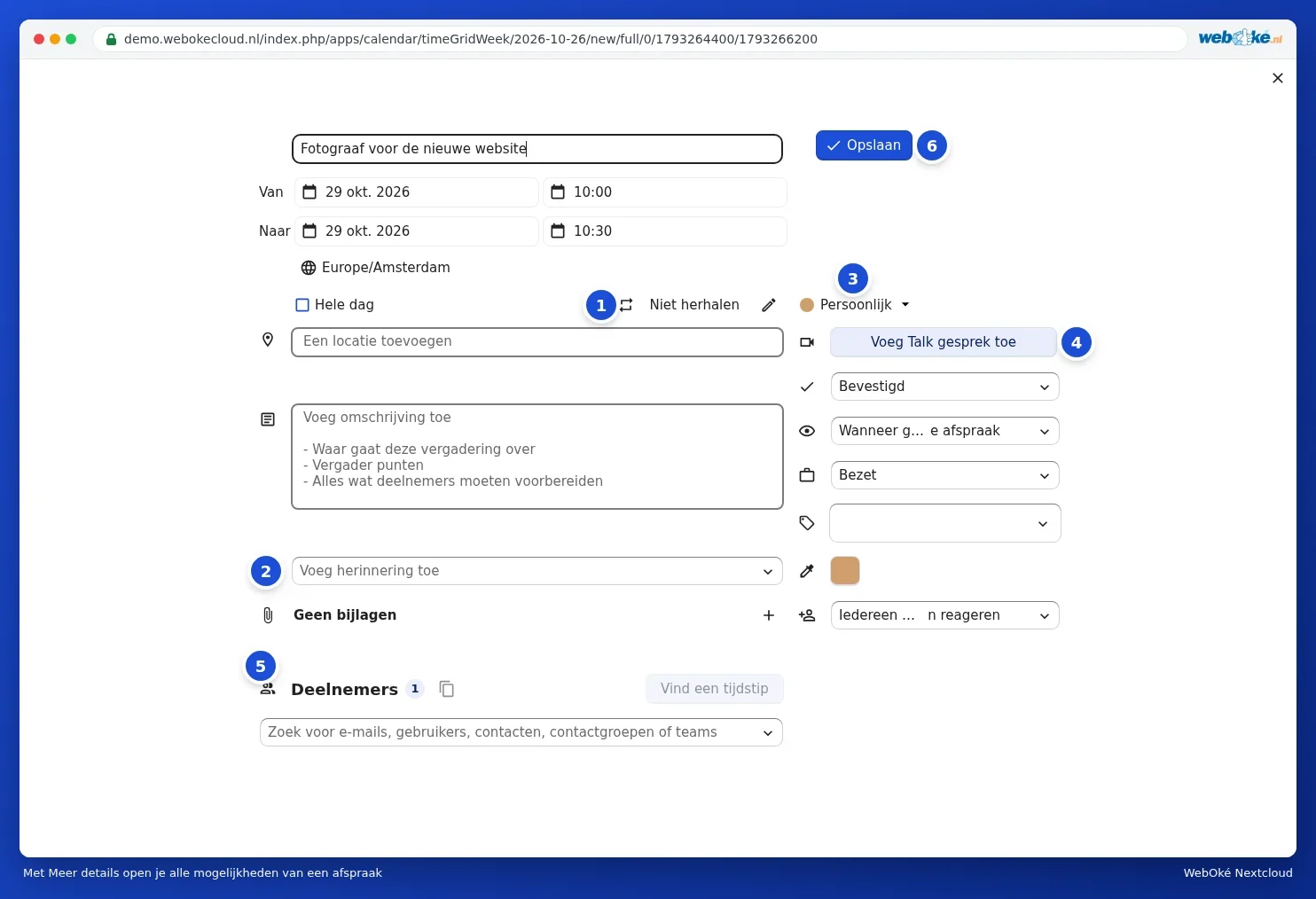
- Repetir (1): haga clic en el lápiz junto a No repetir.
- Recordatorio (2): elija en Añadir recordatorio cuándo quiere recibir un aviso.
- Calendario (3): en qué calendario está la cita. Si lo cambia, la cita se trasladará.
- Conversación de Talk (4): vincular una reunión en línea (paquetes con Office).
- Asistentes (5): invitar a personas, consulte Invitar a personas a una cita.
- A la derecha también: el estado (por ejemplo Confirmado), qué ven los demás si comparte el calendario, si el tiempo cuenta como Ocupado o Libre, etiquetas, un color propio y quién puede responder a la invitación.
- Debajo a la izquierda del recordatorio añade adjuntos con el signo más en Sin adjuntos.
Haga clic en Guardar (6). En una cita existente ese botón se llama Actualizar.
Hacer que una cita se repita
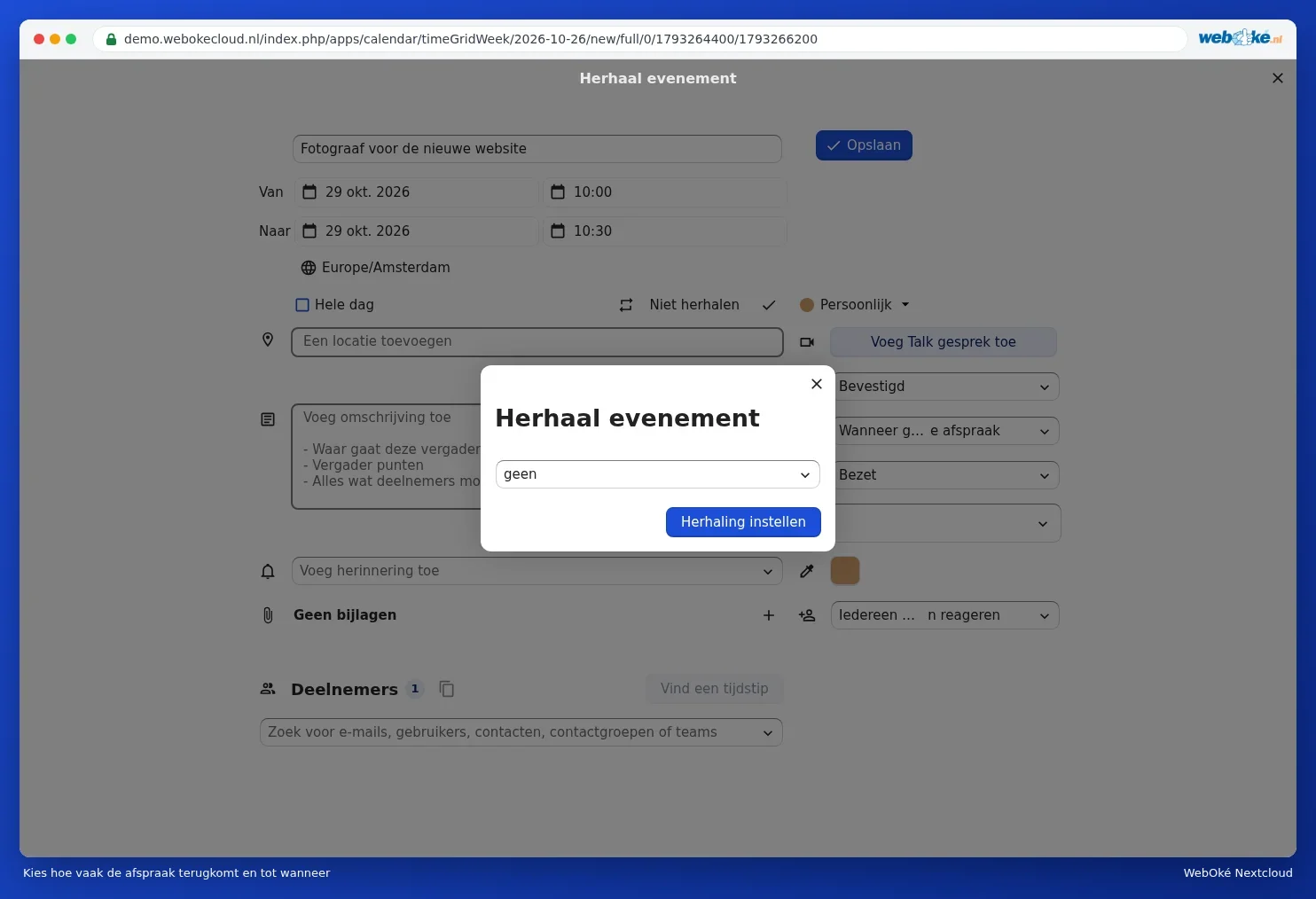
Haga clic en Más detalles en el lápiz junto a No repetir. Se abre la ventana Repetir evento. Elija en la lista desplegable con qué frecuencia (cada día, semana, mes o año), después en qué días y cuándo termina la repetición. Haga clic en Configurar repetición.
Si más adelante modifica una cita de una serie, el Calendario le preguntará si desea aplicar el cambio solo a esta cita o también a todas las siguientes.
Recordatorios
Haga clic en Más detalles en Añadir recordatorio y elija, por ejemplo, 15 minutos o 1 día antes. Puede añadir varios recordatorios. Recibirá el recordatorio como notificación en su Nextcloud, y en su teléfono si ha vinculado el calendario allí (consulte Calendario y contactos en el iPhone y el iPad y Calendario y contactos en Android con DAVx5).

Consejo: ¿quiere que cada cita nueva en un calendario tenga automáticamente un recordatorio? Configure un recordatorio predeterminado en el propio calendario: coloque el ratón sobre el calendario, haga clic en el lápiz y elija en Recordatorio predeterminado para actividades (consulte Compartir calendarios, hacerlos públicos y añadirlos a su sitio web).
Ver, modificar, mover o eliminar una cita
- Ver: haga clic en la cita. Verá la hora, el lugar y la descripción, con los botones Más detalles y Editar.
- Mover: arrastre la cita a otra hora o a otro día. Arrastre desde la parte inferior para alargarla o acortarla.
- Eliminar: haga clic en la cita, abra el menú de los tres puntos y elija eliminar.

¿Ha eliminado algo por error?
Haga clic abajo a la izquierda en Papelera. Allí encontrará las citas y calendarios eliminados. Haga clic en Restaurar para recuperarlos. Después de un tiempo desaparecen de la papelera; la ventana indica tras cuántos días.
¿La hora no es correcta?
¿Las citas aparecen desplazadas una hora o más? Compruebe en Configuración del calendario qué Zona horaria está configurada. Elija Amsterdam (o la zona horaria de su país). Consulte también Completar su perfil: nombre, foto, correo electrónico, idioma y zona horaria para el idioma y la zona horaria de su cuenta.