
Capítulo 5 · 5.7
Compartir con alguien en otro Nextcloud (compartición federada)
¿La otra persona también trabaja con Nextcloud, en WebOké o en otro proveedor? Entonces puede compartir directamente de Nextcloud a Nextcloud. Esto se llama compartición federada. El archivo aparece entonces en el propio Nextcloud de la otra persona, como si estuviera allí.
Su propia dirección: el Federated Cloud ID
Cada usuario de Nextcloud tiene un Federated Cloud ID. Se parece a una dirección de correo electrónico: su nombre de usuario, una arroba y la dirección de su Nextcloud. Lo encuentra a través de su foto de perfil en la parte superior derecha, Ajustes y luego Compartir, en Su Federated Cloud ID (1). Con el botón de copiar situado al lado lo coloca en su portapapeles.

Compartir con otro Nextcloud
- Pida a la otra persona su Federated Cloud ID.
- Abra en el archivo o la carpeta la pestaña Compartir.
- Escriba en Recursos compartidos externos el Federated Cloud ID de la otra persona (1). En la lista aparecen dos opciones: la dirección con un sobre es compartir por correo electrónico (consulte Compartir por correo electrónico con alguien sin cuenta). Para la compartición federada, elija la línea con el nombre y debajo "en" y la dirección del otro Nextcloud, por ejemplo jan, en cloud.ejemplo.es.
- Elija los permisos y guarde el recurso compartido.
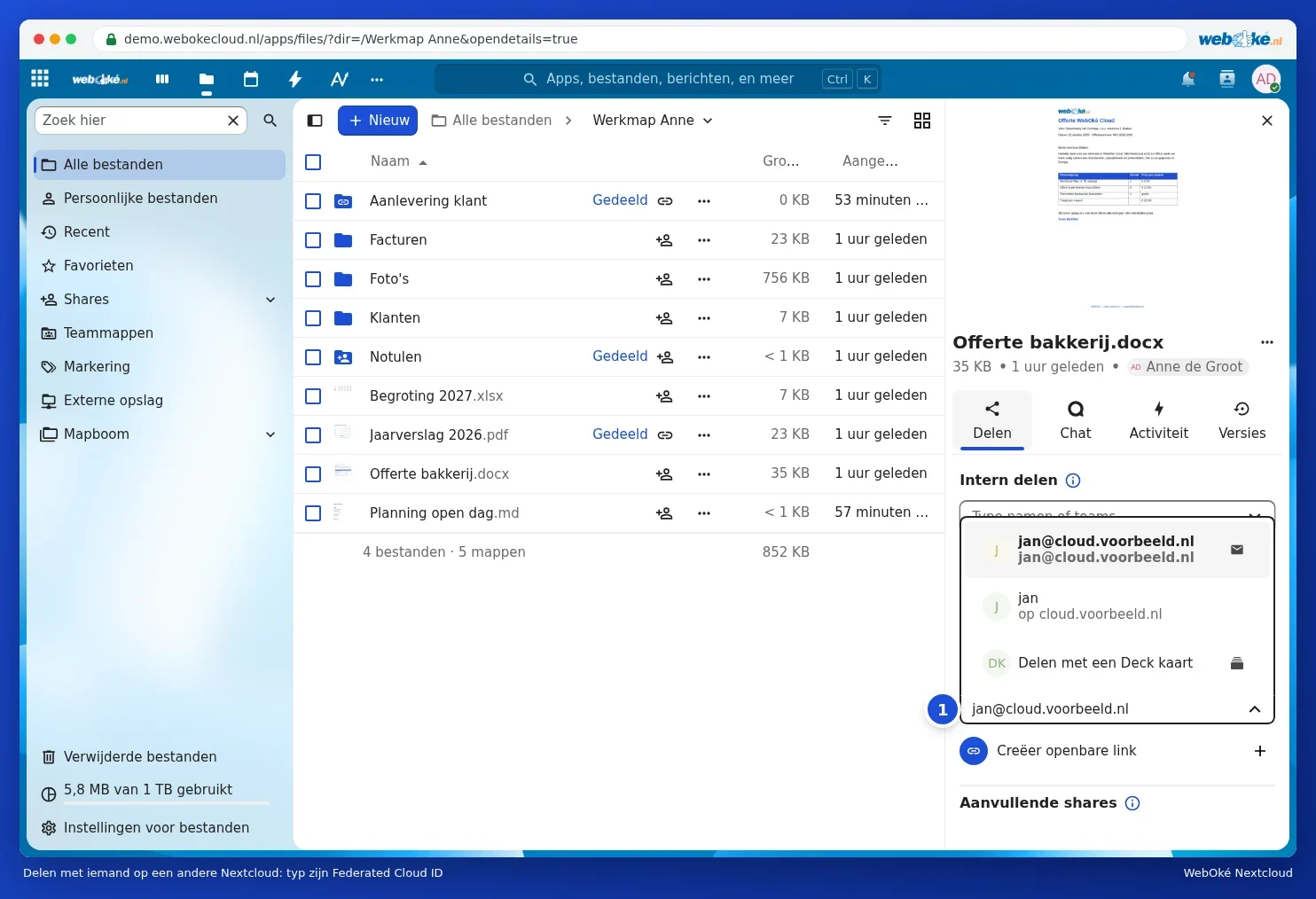
La otra persona recibe en su Nextcloud una notificación y primero debe aceptar el recurso compartido. Después, el archivo o la carpeta aparece en sus Archivos.
Alguien comparte con usted
Si alguien de otro Nextcloud comparte algo con usted, recibirá una notificación (la campanita en la parte superior derecha). Haga clic en Aceptar y el recurso compartido aparecerá en sus Archivos y en Compartidos.
Consejo: esto también funciona entre dos WebOké Nextcloud, por ejemplo entre el paquete de su empresa y su propio paquete Personal.