
Capítulo 9 · 9.8
Tareas: listas, fechas de vencimiento y subtareas
Con la aplicación Tareas lleva el control de sus listas de pendientes, solo o en equipo. Una lista de tareas en su Nextcloud funciona como una especie de calendario, por eso también verá las tareas con fecha en el Calendario, y podrá usarlas en su teléfono (consulte Tareas en su teléfono: Recordatorios en el iPhone, Tasks.org en Android).

Crear una lista
Haga clic a la izquierda en Agregar lista (3), escriba un nombre y elija un color. En la parte superior encontrará listas inteligentes (4) que su Nextcloud completa automáticamente: Importante (tareas con una estrella), Hoy, Semana, Todo, Actual y Finalizado.
Añadir una tarea
- Haga clic a la izquierda en la lista (2).
- Escriba la tarea en el campo Añadir una tarea a (1) y pulse Intro.
- Haga clic en la tarea para abrir los detalles.
Fechas de vencimiento, prioridad y notas
A la derecha verá los detalles de la tarea:

- Fecha de vencimiento (1): cuándo debe estar terminada la tarea. Con Establecer fecha de inicio también elige cuándo empieza.
- Prioridad (2): de baja a alta. Una estrella en la lista marca una tarea como importante.
- % completado (3): cuánto progreso lleva.
- Notas (4): en la pestaña junto a Detalles escribe explicaciones adicionales, por ejemplo qué hay que hacer exactamente.
- Añadir recordatorio (5): reciba un aviso.
Marque como hecho con la casilla delante de la tarea. Las tareas finalizadas desaparecen de la lista; al final de la lista puede volver a cargarlas.
Subtareas
¿Una tarea consta de varios pasos? Abra el menú de los tres puntos junto a la tarea y elija Añadir subtarea. Las subtareas aparecen sangradas debajo de la tarea principal. También puede arrastrar una tarea con el ratón sobre otra para convertirla en subtarea.
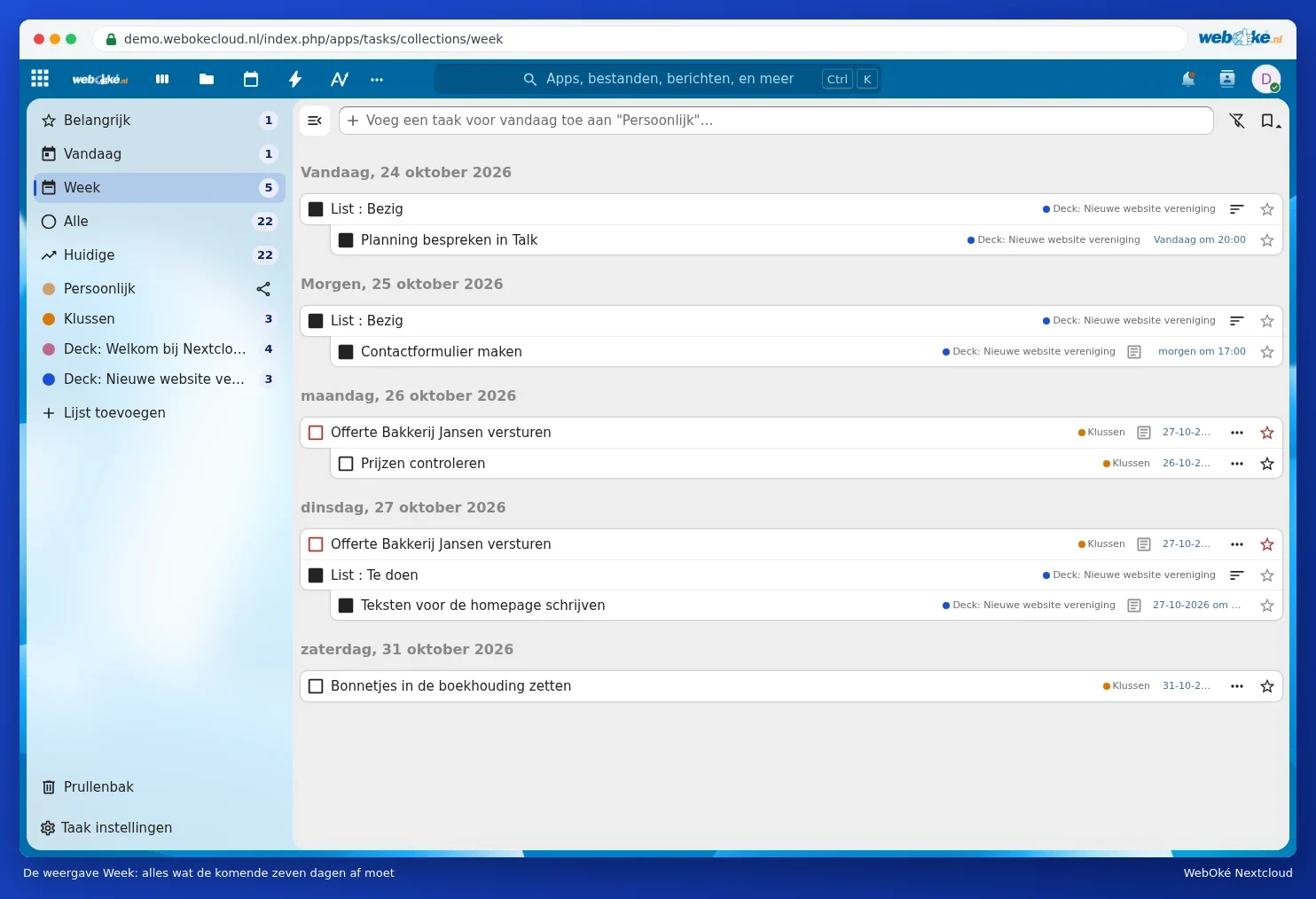
Su semana de un vistazo
Haga clic en Semana para ver todo lo que debe estar terminado en los próximos siete días, de todas sus listas.
Compartir una lista
Haga clic en el botón de compartir junto a la lista para compartirla con alguien de su Nextcloud. Así podrán trabajar juntos en una sola lista, por ejemplo la compra o las tareas del hogar. Cómo funciona esto entre iPhones y teléfonos Android a la vez lo encontrará en Tareas de su iPhone y Android a la vez.
Consejo: ¿utiliza Deck para sus proyectos? Las tarjetas con fecha de vencimiento también aparecen en su Calendario y aquí, en Tareas, en una lista con el nombre del tablero (consulte Deck: tableros, listas y tarjetas, y su uso compartido y Un tablero de Deck con plazos en su calendario).