
Capítulo 11 · 11.2
Crear notas y usarlas en su teléfono
Con la aplicación Notas puede anotar algo rápidamente: una lista de la compra, ideas, actas de una reunión. Sus notas se guardan en su propio Nextcloud y son siempre las mismas en su teléfono y en su ordenador. Notas está incluida en todos los paquetes de WebOké.

Crear una nota
- Abra Notas desde el menú de aplicaciones.
- Haga clic en Nueva nota (1).
- Escriba su texto (4). La primera línea se convierte en el título de la nota. Se guarda automáticamente.
Puede usar formato: negrita, encabezados, listas y casillas de verificación. Escriba por ejemplo - y un espacio para una lista, o # y un espacio para un encabezado. Los botones de arriba hacen lo mismo. Si quiere ver todo lo que es posible, haga clic en la página de inicio de Notas en Crear una nota de ejemplo con Markdown.
Organizar con categorías
A la izquierda están sus categorías (2), como carpetas. Con la carpeta con el símbolo más junto a Categorías crea una nueva categoría. Puede asignar una nota a una categoría mediante los tres puntos situados junto a la nota en la lista y Cambiar categoría. Todas las notas muestra todo; Sin categoría muestra las notas sin categoría.
Con el campo de búsqueda Buscar notas (3) encuentra rápidamente una nota. Mediante los mismos tres puntos puede elegir Añadir a favoritos; los favoritos aparecen arriba del todo.
Consejo: con Zen mode, abajo a la izquierda, desaparece todo excepto su texto. Resulta útil para escribir con tranquilidad.
¿Dónde están sus notas?
Cada nota es un archivo de texto normal (.md o .txt) en la carpeta Notas dentro de Archivos. Cada categoría es una subcarpeta, como Unión (1). Por tanto, también puede compartir notas, recuperarlas desde Archivos eliminados o restaurar una versión anterior, igual que con cualquier otro archivo. Consulte Recuperar un archivo eliminado desde Archivos eliminados y Restaurar una versión anterior y asignar un nombre a las versiones.

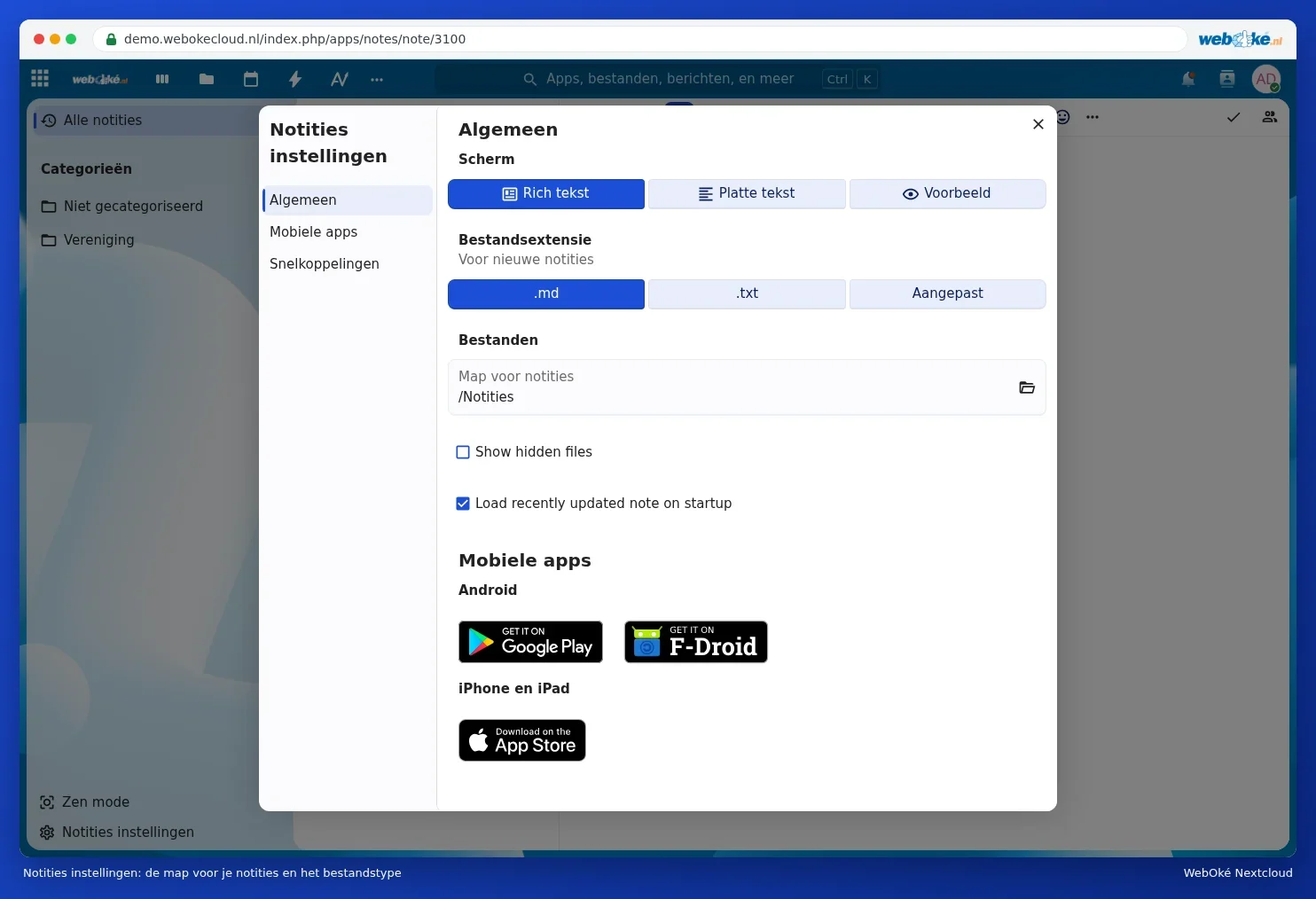
En Configuración de Notes, abajo a la izquierda, elige cómo ver sus notas (Texto enriquecido, Texto simple o Vista previa), si las notas nuevas serán .md o .txt, y en qué carpeta se guardan (Carpeta de Notes).
Notas en su teléfono
Instale la aplicación Nextcloud Notes. En Configuración de Notes, Aplicaciones móviles, encontrará botones hacia Google Play y F-Droid (Android) y la App Store (iPhone y iPad).
- Abra la aplicación y elija iniciar sesión con su Nextcloud.
- Introduzca la dirección de su Nextcloud. En Android también puede elegir la cuenta de la aplicación Nextcloud si ya está instalada en su teléfono.
- Inicie sesión con su nombre de usuario y contraseña y el código del correo electrónico o de su aplicación de autenticación. No es necesario crear una contraseña de aplicación.
Sus notas aparecen de inmediato en la aplicación. Lo que escriba en su teléfono se refleja en el navegador en pocos segundos, y viceversa. También puede escribir sin conexión a internet; la aplicación se sincroniza en cuanto recupere la conexión. Más información sobre aplicaciones en su teléfono en Talk, Notas y Deck en su teléfono.
Atención: no edite la misma nota al mismo tiempo en dos dispositivos sin conexión a internet. En ese caso, Nextcloud no puede saber cuál es la versión correcta. Si es necesario, restaure una versión anterior desde Archivos.