
Capítulo 4 · 4.1
La aplicación Archivos: resumen y vistas
Véalo en un vídeo corto
En la aplicación Archivos se encuentran todas sus carpetas y documentos. Puede abrirla con el icono de carpeta en la barra superior, o mediante el menú de los nueve puntos de la esquina superior izquierda. Todo lo que ve aquí está guardado de forma segura en su WebOké Nextcloud y también es accesible desde su ordenador y su teléfono.
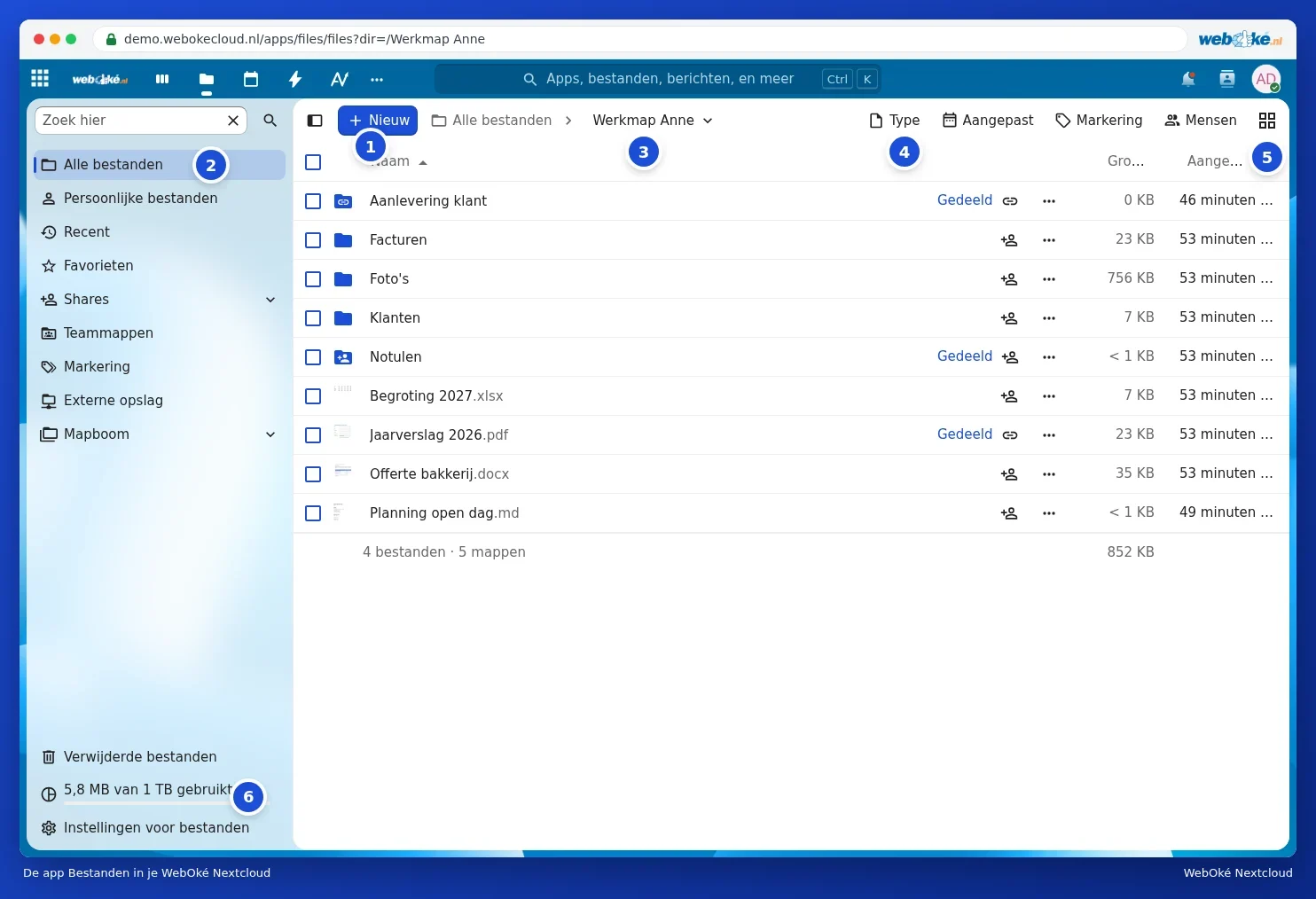
Los elementos de la pantalla
- Nuevo (1): subir archivos o carpetas y crear nuevas carpetas, documentos o una solicitud de archivos. Consulte Subir y descargar archivos, incluidos archivos grandes, carpetas completas y zip y Crear, mover, copiar y renombrar carpetas.
- Navegación (2): Todos los archivos, Archivos personales, Reciente, Favoritos, Compartidos, Carpetas de equipo, Etiquetas, Almacenamiento externo y el Árbol de carpetas. Encima se encuentra el campo Buscar aquí.
- Ruta de navegación (3): donde se encuentra en ese momento. Haga clic en Todos los archivos o en una carpeta de la ruta para volver atrás.
- Filtros (4): mostrar solo un Tipo determinado (por ejemplo pdf o imágenes), archivos Modificados en un periodo concreto, con una Etiqueta determinada o de determinadas Personas.
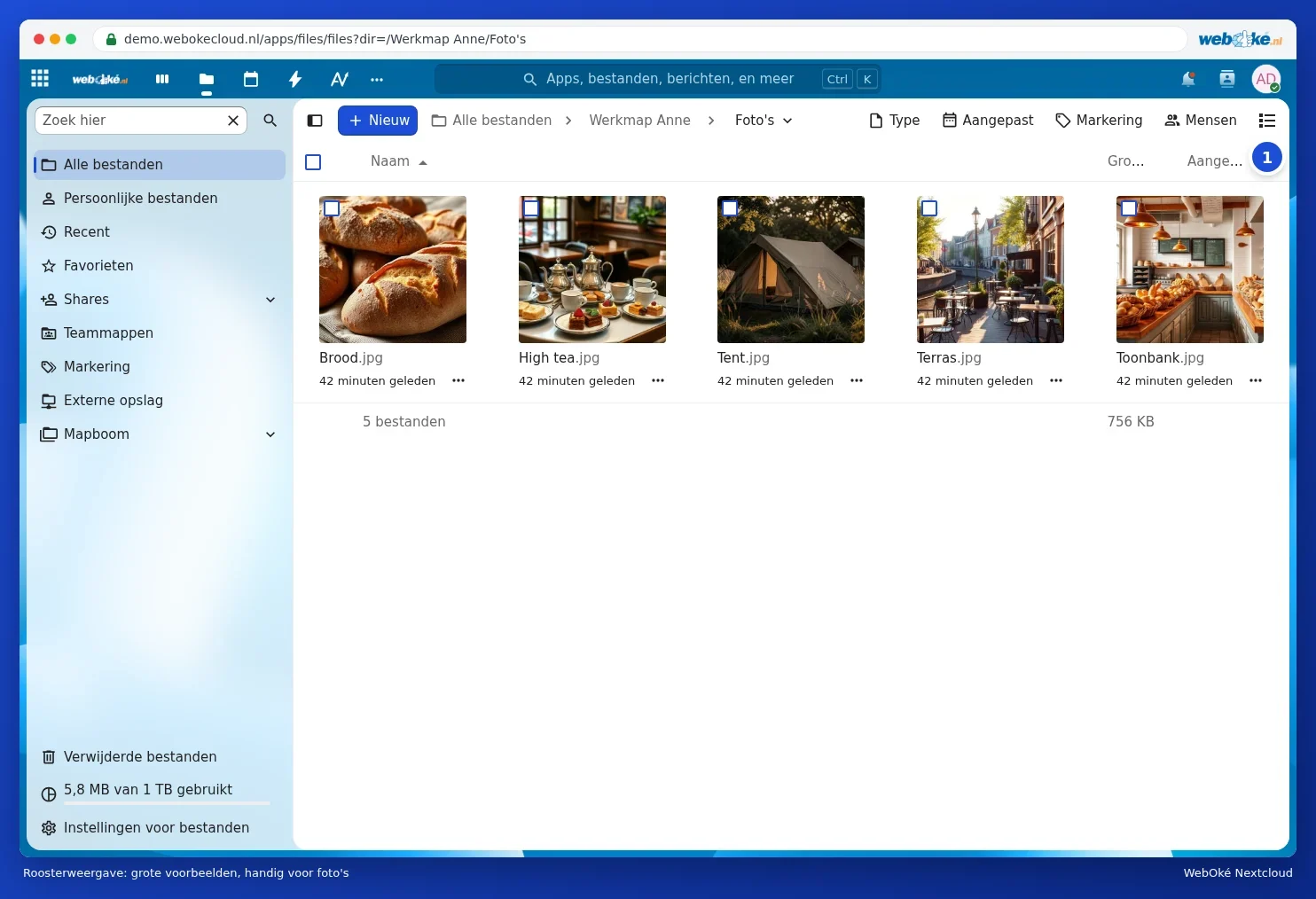
- Vista (5): cambiar entre lista y cuadrícula.
- Almacenamiento (6): cuánto espacio está utilizando. Consulte Consultar el almacenamiento: qué cuenta y qué no.
Abajo a la izquierda encontrará también Archivos eliminados (su papelera, consulte Recuperar un archivo eliminado desde Archivos eliminados) y Configuración de archivos.
Lista o cuadrícula
En la vista de lista verá para cada archivo el Nombre, el Tamaño y la fecha de última Modificación. Haga clic en el encabezado de una columna para ordenar por ella; vuelva a hacer clic para invertir el orden.
La vista de cuadrícula muestra vistas previas grandes. Esto resulta práctico en una carpeta con fotos. Con el mismo botón de la esquina superior derecha (1) vuelve a la lista. Nextcloud recuerda su elección.
El panel lateral de detalles
Haga clic con el botón derecho del ratón en un archivo (o en los tres puntos de la fila) y elija Detalles. A la derecha se abrirá el panel lateral con una vista previa, el tamaño, la fecha y el propietario. Debajo encontrará las pestañas:
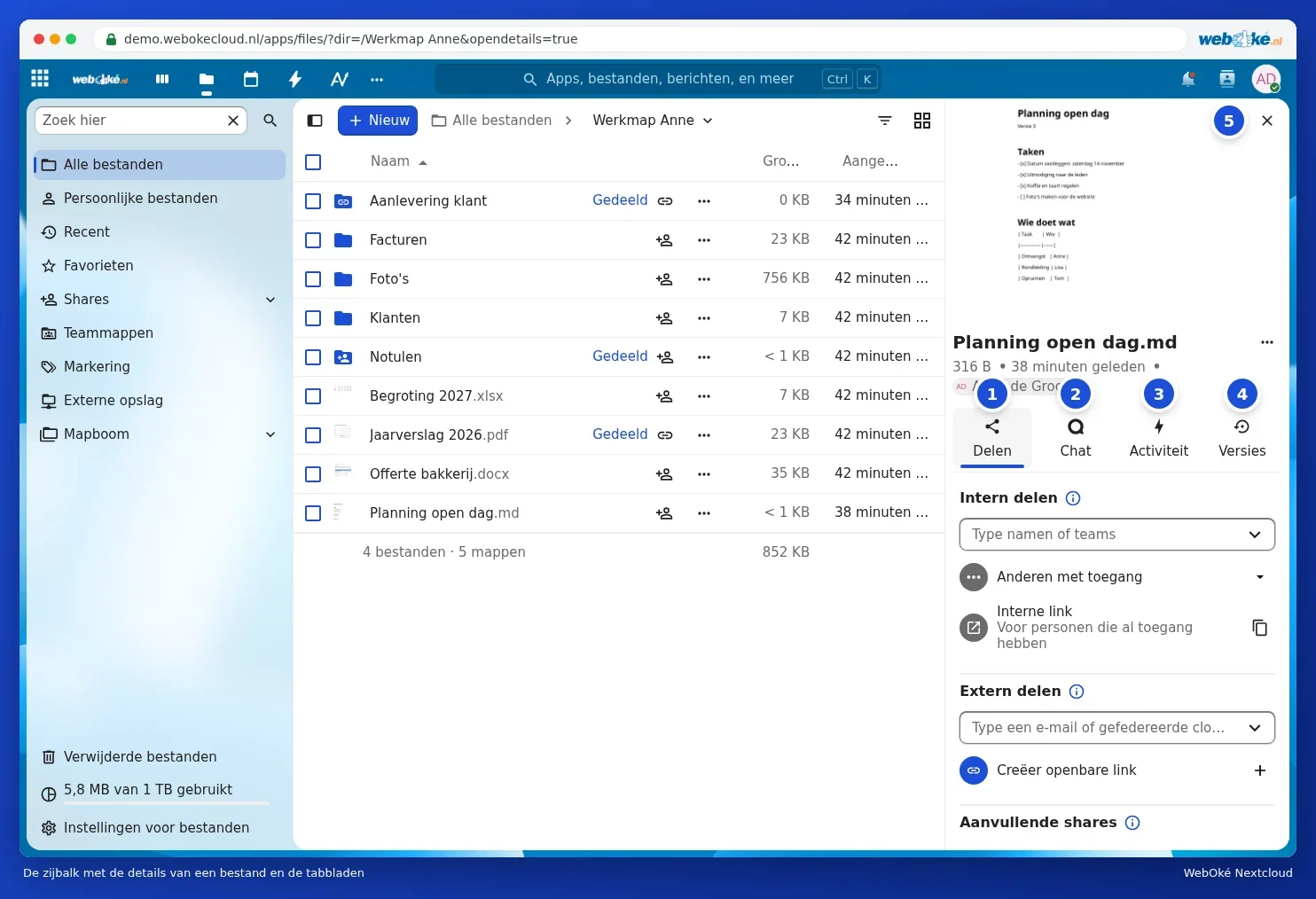
- Compartir (1): compartir el archivo con otras personas o mediante un enlace. Consulte Compartir con un usuario de su propio Nextcloud y Crear un enlace público: lectura, edición, contraseña, fecha de caducidad y límite de descargas.
- Chat (2): conversar sobre este archivo. Consulte Chat y actividad en un archivo.
- Actividad (3): quién hizo qué con el archivo.
- Versiones (4): restaurar versiones anteriores. Consulte Restaurar una versión anterior y asignar un nombre a las versiones.
Con la cruz (5) vuelve a cerrar el panel lateral.
Configuración de archivos
En Configuración de archivos, abajo a la izquierda, puede determinar, entre otras cosas, si las carpetas aparecen antes que los archivos, si los favoritos se muestran primero, si los archivos ocultos son visibles y si recibe un aviso antes de eliminar un archivo. En el mismo lugar encontrará, en WebDAV, la dirección con la que puede conectar su Nextcloud como unidad de red.
Consejo: los documentos de Office (Word, Excel y PowerPoint) y los archivos pdf se abren en Euro-Office. Cómo trabajar con ellos se explica en el manual de Euro-Office.