
Hoofdstuk 7 · 7.10
Je Nextcloud als netwerkschijf (WebDAV) in Verkenner of Finder
Je kunt je WebOké Nextcloud ook als netwerkschijf koppelen, zonder app. Dat gaat via WebDAV. Je bestanden staan dan niet op je computer: alles gaat direct over internet. Voor dagelijks werk raden we de desktop-app met virtuele bestanden aan (Virtuele bestanden: alles zien, alleen downloaden wat je opent); een netwerkschijf is handig op een computer waarop je niets mag installeren, of voor een programma dat een schijfletter nodig heeft.
Wat heb je nodig?
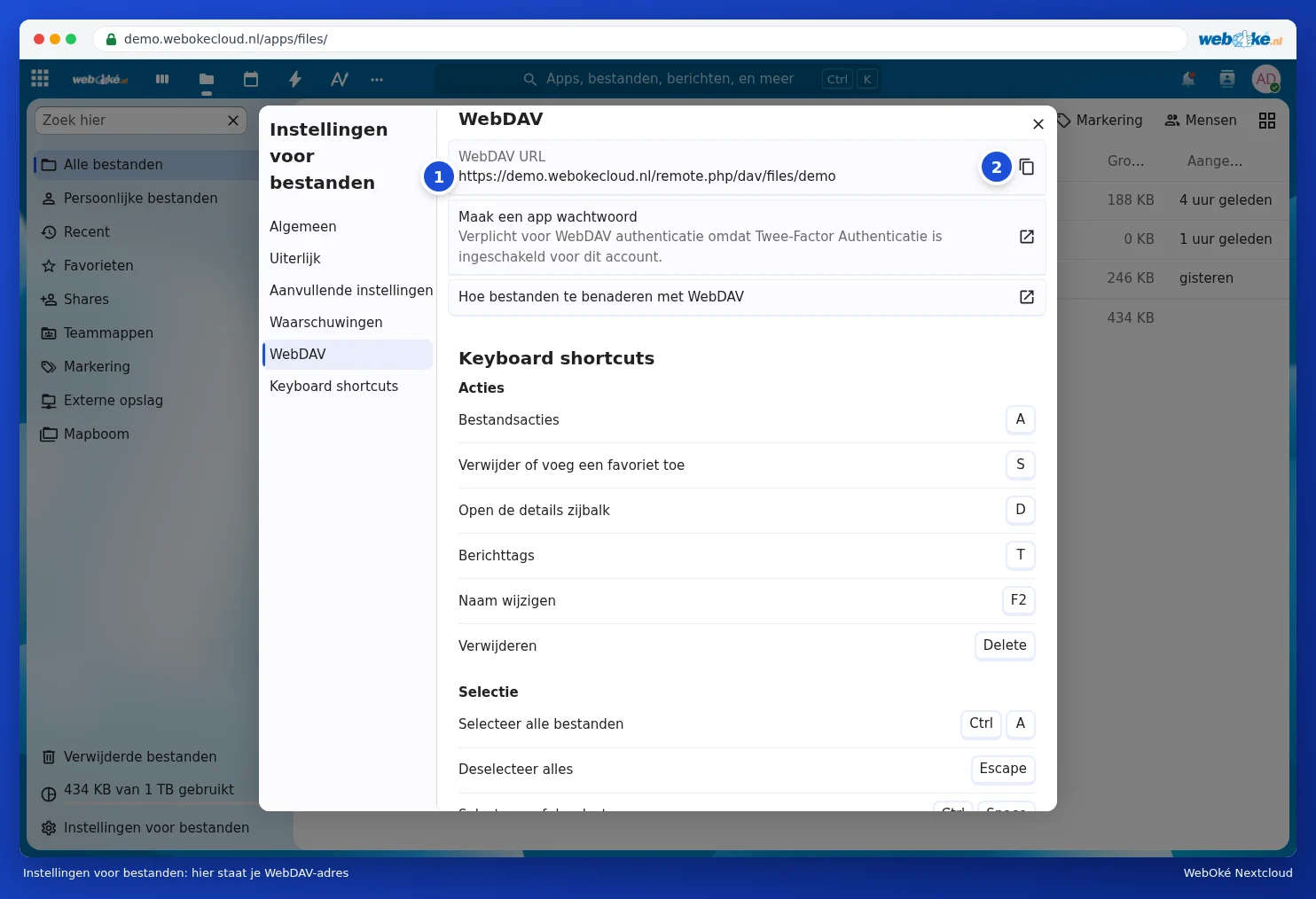
- Het WebDAV-adres. Open in je Nextcloud de app Bestanden en klik linksonder op Instellingen voor bestanden. Kies links WebDAV. Bij WebDAV URL staat je adres (1), met rechts een knop om het te kopiëren (2). Het ziet eruit als https://demo.webokecloud.nl/remote.php/dav/files/demo/, met jouw adres en gebruikersnaam.
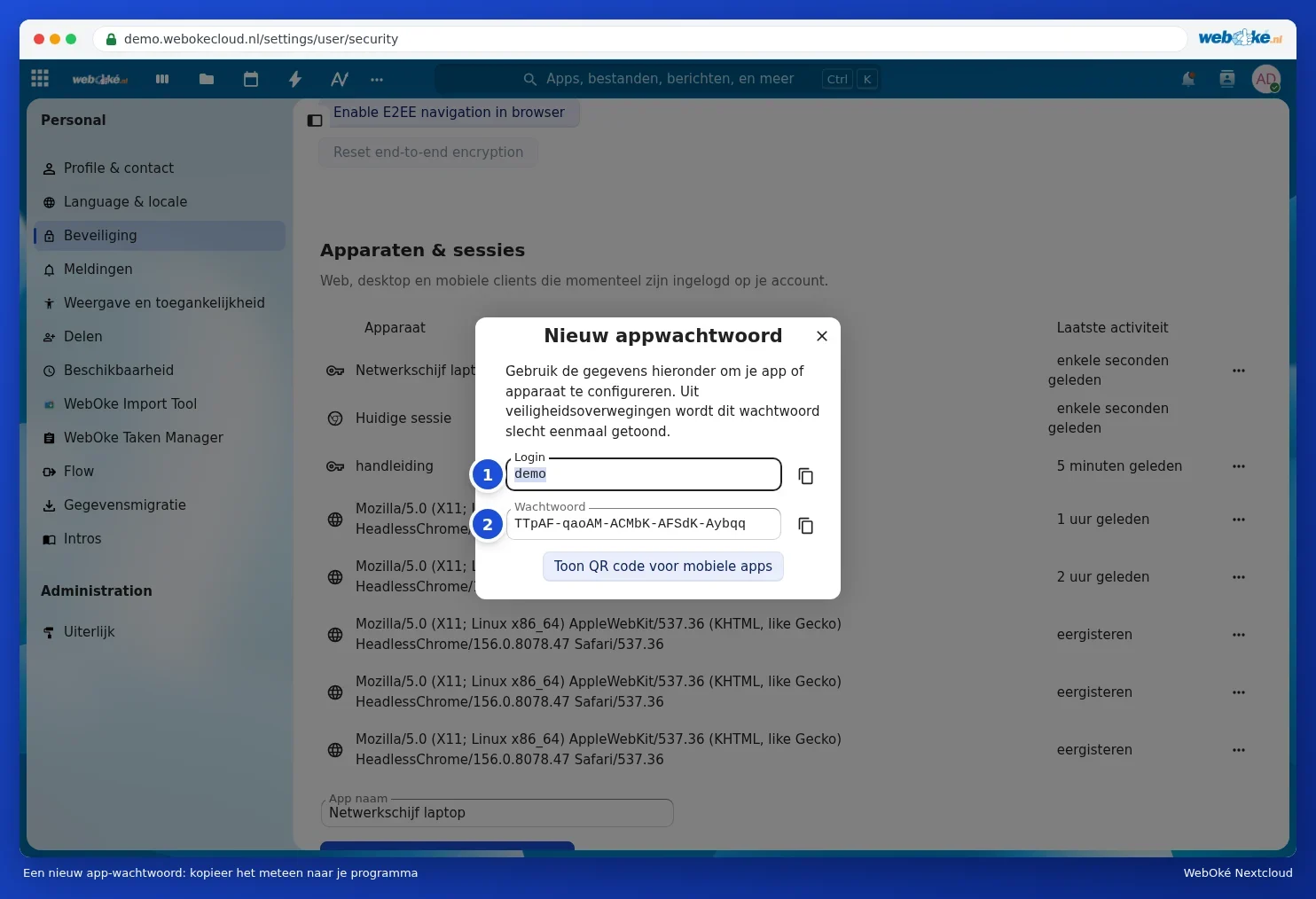
- Een app-wachtwoord. Omdat je WebOké Nextcloud met een inlogcode is beveiligd, werkt je gewone wachtwoord hier niet. Klik in hetzelfde venster op Maak een app wachtwoord, of ga naar Instellingen, Beveiliging, Apparaten & sessies. Vul onderaan bij App naam een naam in zoals Netwerkschijf laptop en klik op Creëer een nieuw app wachtwoord. Vraagt je Nextcloud om je wachtwoord (Authenticatie vereist), vul dat dan in. In het venster Nieuw appwachtwoord staan je Login (1) en het Wachtwoord (2). Kopieer het wachtwoord meteen; je ziet het maar één keer. Zie ook App-wachtwoorden: wanneer en hoe.
Windows: netwerkverbinding maken
- Open de Verkenner en klik links op Deze pc.
- Klik bovenaan op de drie puntjes (of op Computer) en kies Netwerkverbinding maken.
- Kies een stationsletter, bijvoorbeeld N:, en plak bij Map het WebDAV-adres.
- Zet een vinkje bij Opnieuw verbinding maken bij aanmelden en bij Verbinding maken met andere referenties. Klik op Voltooien.
- Vul je gebruikersnaam en het app-wachtwoord in en vink Mijn referenties onthouden aan.
Mac: verbinden met server
- Kies in de Finder in de menubalk Ga en dan Verbind met server.
- Plak het WebDAV-adres bij het serveradres en klik op Verbind.
- Vul je gebruikersnaam en het app-wachtwoord in. Je Nextcloud staat daarna in de Finder onder Locaties.
Linux
In de meeste bestandsbeheerders (zoals Bestanden in GNOME) kies je Andere locaties en vul je bij Verbinden met server het adres in met davs:// in plaats van https://, bijvoorbeeld davs://demo.webokecloud.nl/remote.php/dav/files/demo/. In KDE voeg je je Nextcloud toe bij Online accounts in de systeeminstellingen.
Bekende beperkingen
| Wat je merkt | Waarom | Wat je kunt doen |
|---|---|---|
| Na een herstart is de schijf weg of vraagt Windows weer om je wachtwoord | De ingebouwde WebDAV van Windows is daar gevoelig voor | Zie Een WebDAV-netwerkschijf die na een herstart wegvalt |
| Bestanden groter dan ongeveer 50 MB lukken niet op Windows | Windows heeft een standaardlimiet voor WebDAV | Gebruik de desktop-app of de browser voor grote bestanden; zie Een WebDAV-netwerkschijf die na een herstart wegvalt |
| Windows toont de vrije ruimte van je C-schijf in plaats van je Nextcloud | WebDAV geeft die informatie niet door | Kijk in je Nextcloud linksonder bij Bestanden hoeveel ruimte je hebt |
| Traag bij veel kleine bestanden | Elk bestand gaat apart over internet | Gebruik de desktop-app |
| Melding over te veel inlogpogingen | Een oude koppeling probeert in te loggen met een verkeerd wachtwoord | Zie IP-adres afgeremd door een oude app: welke is het? |
Let op: gebruik je de netwerkschijf niet meer, trek dan het app-wachtwoord in via Apparaten & sessies (zie Apparaten en sessies bekijken, intrekken of op afstand wissen).