
Hoofdstuk 11 · 11.5
Tabellen: lijsten en kleine databases zonder spreadsheet
Beschikbaar in pakketten met Office. Tabellen kun je gebruiken als je zelf een Office Suite-licentie hebt. Gebruikers in je pakket zonder licentie zien de app niet. De beheerder van je pakket kent licenties toe in Mijn WebOké, zie Office-licenties toekennen en bijbestellen.
Met Tabellen maak je overzichtelijke lijsten met vaste kolommen: een ledenlijst, een inventaris, een klantenlijst of een overzicht van vakantieaanvragen. Anders dan in een spreadsheet heeft elke kolom een vast soort gegevens, zoals een datum, een keuzelijst of een vinkje. Zo blijft de lijst netjes, ook als meerdere mensen erin werken.
Een tabel maken
- Open Tabellen via het app-menu.
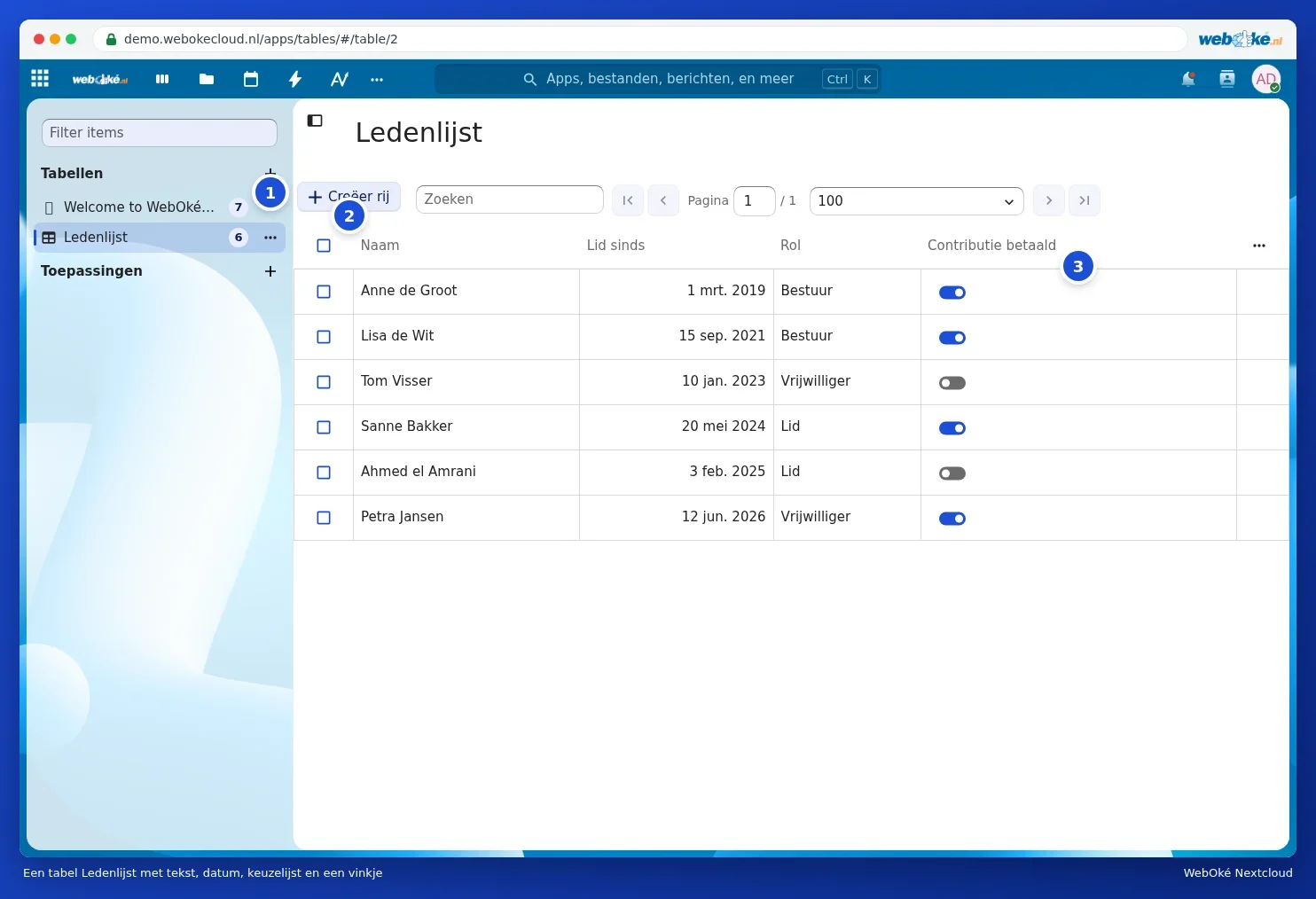
- Klik op het plusje naast Tabellen (1).
- Kies een naam en een sjabloon, of begin met een lege tabel (Custom table). Er zijn sjablonen voor onder meer een takenlijst, leden, klanten en vakantieaanvragen. Met Import table maak je een tabel van een bestaand csv- of Excel-bestand.
- Klik op Aanmaken tabel.

Kolommen en rijen
- Een kolom voeg je toe via de drie puntjes rechtsboven de tabel. Je kiest het soort: tekst, getal, datum, keuzelijst, vinkje, link of een ster-waardering.
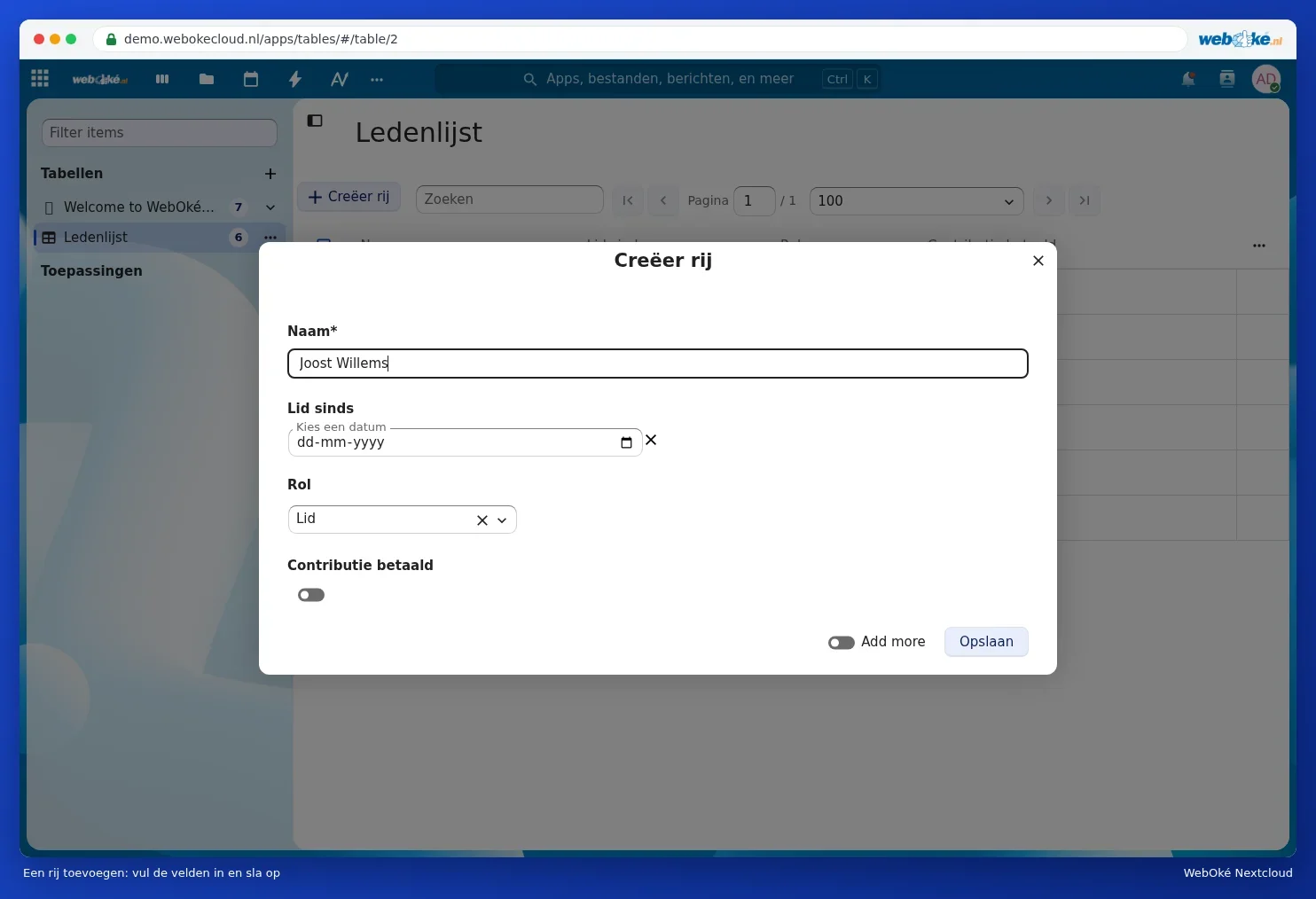
- Met Creëer rij (2) voeg je een regel toe. Vul de velden in en klik op Opslaan. Een veld met een sterretje is verplicht.
- Klik op een kolomkop (3) om te sorteren of te filteren.
Weergaven
Een weergave is een gefilterd of gesorteerd stukje van je tabel, bijvoorbeeld alleen de leden die nog niet betaald hebben. Je maakt een weergave via de drie puntjes achter de tabel in de lijst links. De weergave staat dan onder de tabel. Weergaven kun je apart delen.
Delen
Via de drie puntjes achter de tabel deel je hem met personen, groepen of teams in je Nextcloud. Je kiest of ze alleen mogen lezen, rijen mogen toevoegen of ook de kolommen mogen beheren. Wie geen eigen Office-licentie heeft, kan Tabellen niet openen.
Tip: wil je rekenen met de getallen, grafieken maken of de lijst afdrukken? Exporteer de tabel dan als csv-bestand en open dat in Euro-Office. Zie de Euro-Office-handleiding.