
Hoofdstuk 10 · 10.3
Videobellen en vergaderen: camera, microfoon, achtergrond en hand opsteken
Bekijk het in een korte film
Beschikbaar in pakketten met Office. Talk zit in je WebOké Nextcloud zodra er minstens één Office Suite-licentie op je pakket staat. Dan kan iedereen in je pakket Talk gebruiken, ook de gebruikers zonder eigen licentie. Heb je geen Office, dan zie je Talk niet in het menu. Zie Welke apps zitten in mijn pakket?.
In elk gesprek kun je bellen, met of zonder video. Je hebt alleen een browser nodig (Chrome, Edge, Firefox of Safari) of de Talk-app op je telefoon. Er hoeft niets geïnstalleerd te worden.
Eerst je apparaten testen
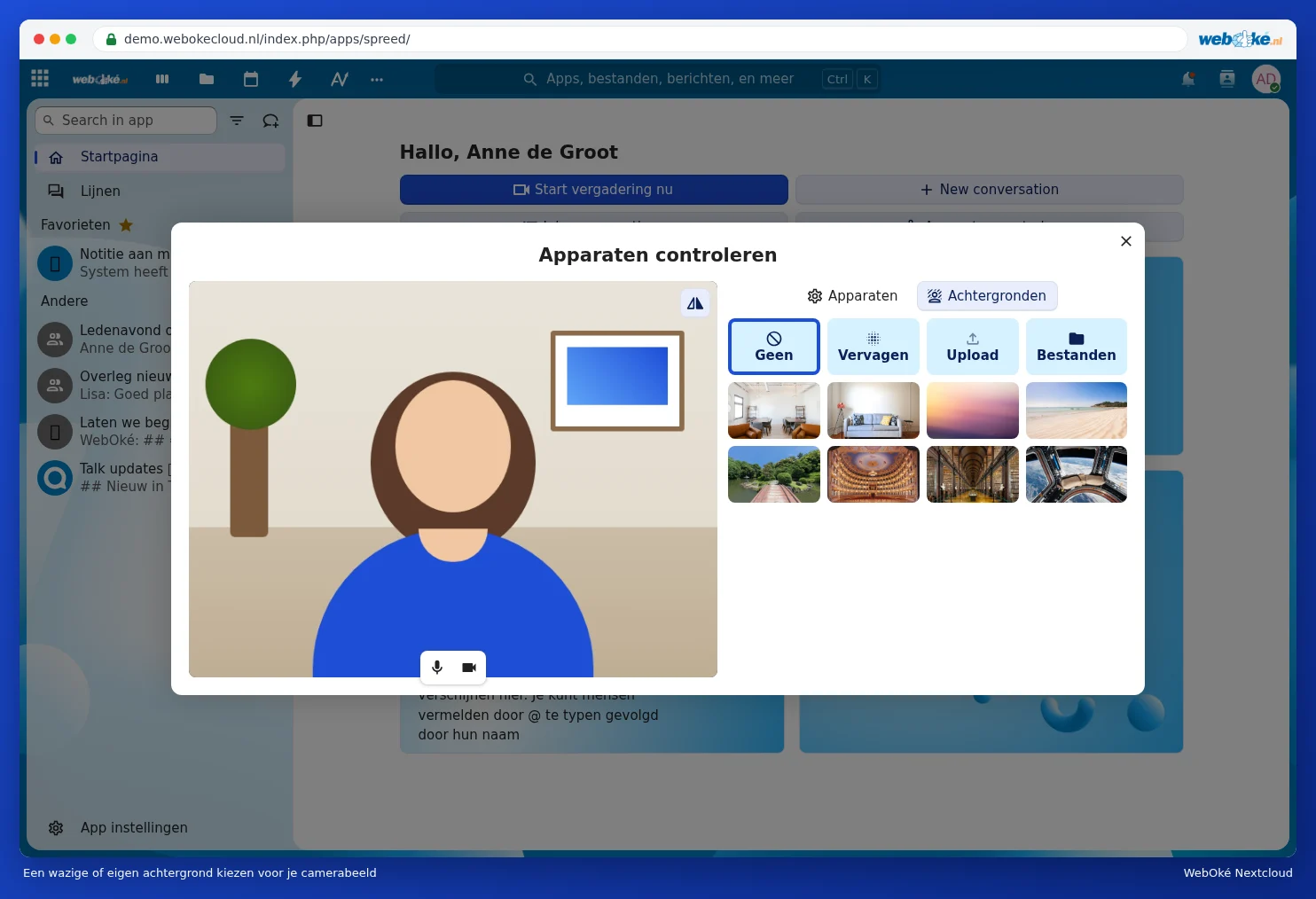
Klik op de Startpagina van Talk op Apparaten controleren. Je ziet je eigen camerabeeld en kiest welke camera, microfoon en luidspreker Talk gebruikt. Met Test hoor je of de luidspreker werkt. De eerste keer vraagt je browser of Talk je camera en microfoon mag gebruiken: klik op Toestaan.

Onder Achtergronden maak je je achtergrond wazig met Vervagen, kies je een van de standaardachtergronden of zet je een eigen foto neer met Upload of Bestanden. Zo ziet niemand je keuken of je rommelige bureau.
Een oproep starten of deelnemen
- Open het gesprek en klik rechtsboven op Start oproep. Is er al een oproep bezig, dan is de knop groen en heet hij Deelnemen aan gesprek.
- Het venster Apparaten controleren opent. Je ziet je eigen camerabeeld. Zet met de knoppen onder het beeld (1) je microfoon en camera aan of uit, zodat je niet onverwacht in beeld komt.
- Laat Stel alle deelnemers op de hoogte van deze oproep (2) aangevinkt als de anderen een belmelding moeten krijgen.
- Klik op Start oproep (3).

Tip: wil je bellen zonder dat iedereen een belmelding krijgt? Klik op het pijltje naast Start oproep en kies Start gesprek stil. De deelnemers zien dan alleen in de chat dat er een oproep bezig is.
Tijdens de oproep

- Microfoon aan of uit (1). Sneltoets: M. Met het pijltje ernaast kies je een andere microfoon.
- Camera aan of uit (2). Sneltoets: V.
- Achtergrond (3): maak je achtergrond wazig of kies een andere achtergrond.
- Scherm delen (4), zie Je scherm delen.
- Reacties (5): stuur een duim, applaus of een andere reactie, zonder je microfoon aan te zetten.
- Verlaat oproep (6) om op te hangen. Ben je moderator, dan kun je via het pijltje ernaast kiezen voor Beëindig gesprek voor iedereen.
- Achter de drie puntjes (7) vind je onder meer Anderen dempen, Apparaten controleren, Breakout rooms instellen, Aanwezigheidslijst downloaden en Gespreksinstellingen.
Wil je iets zeggen zonder iemand te onderbreken? Steek je hand op met de sneltoets R. Bij je naam verschijnt dan een handje, zoals hierboven bij Lisa. Druk nog een keer op R om je hand te laten zakken.

Tijdens de oproep kun je gewoon blijven chatten: de chat staat rechts in de zijbalk. Linksonder schakel je met de knoppen tussen volledig scherm (sneltoets F) en de rasterweergave, waarin iedereen even groot in beeld is.
Een vergadering plannen
Maak een afspraak in de Agenda en zet de link van het Talk-gesprek bij Locatie. Zulke afspraken verschijnen op de Startpagina van Talk onder Plan vergaderingen en achter het agendapictogram bovenaan het gesprek. Hoe je een afspraak maakt en mensen uitnodigt, lees je in De Agenda: weergaven, afspraken maken, herhalen en herinneringen en Mensen uitnodigen voor een afspraak.
Grote groepen en aparte ruimtes
- In een groot gesprek zie je niet iedereen tegelijk in beeld. Talk laat dan vooral wie praat groter zien.
- Met Breakout rooms instellen (via de drie puntjes) verdeel je de deelnemers over aparte vergaderruimtes, bijvoorbeeld voor werkgroepjes. Daarna haal je iedereen weer bij elkaar.
- Bij Gespreksinstellingen onder Rechten bepaal je of deelnemers zelf hun microfoon, camera en scherm mogen gebruiken. Kies Beperkt als alleen de moderators mogen praten, zoals bij een presentatie.
Lukt het bellen niet, ziet niemand je of is de belknop grijs? Kijk dan in Camera of microfoon werkt niet, of de belknop is grijs.