
Hoofdstuk 9 · 9.1
De Agenda: weergaven, afspraken maken, herhalen en herinneringen
Bekijk het in een korte film
Met de app Agenda houd je in je WebOké Nextcloud je afspraken bij. Je kunt meerdere agenda's naast elkaar gebruiken, bijvoorbeeld een voor je werk en een voor je gezin, ze delen met anderen en ze op je telefoon zien. Open de Agenda met het agenda-pictogram in de balk bovenaan.

| Nr | Onderdeel | Wat doe je ermee? |
|---|---|---|
| 1 | Evenement | Een nieuwe afspraak maken. |
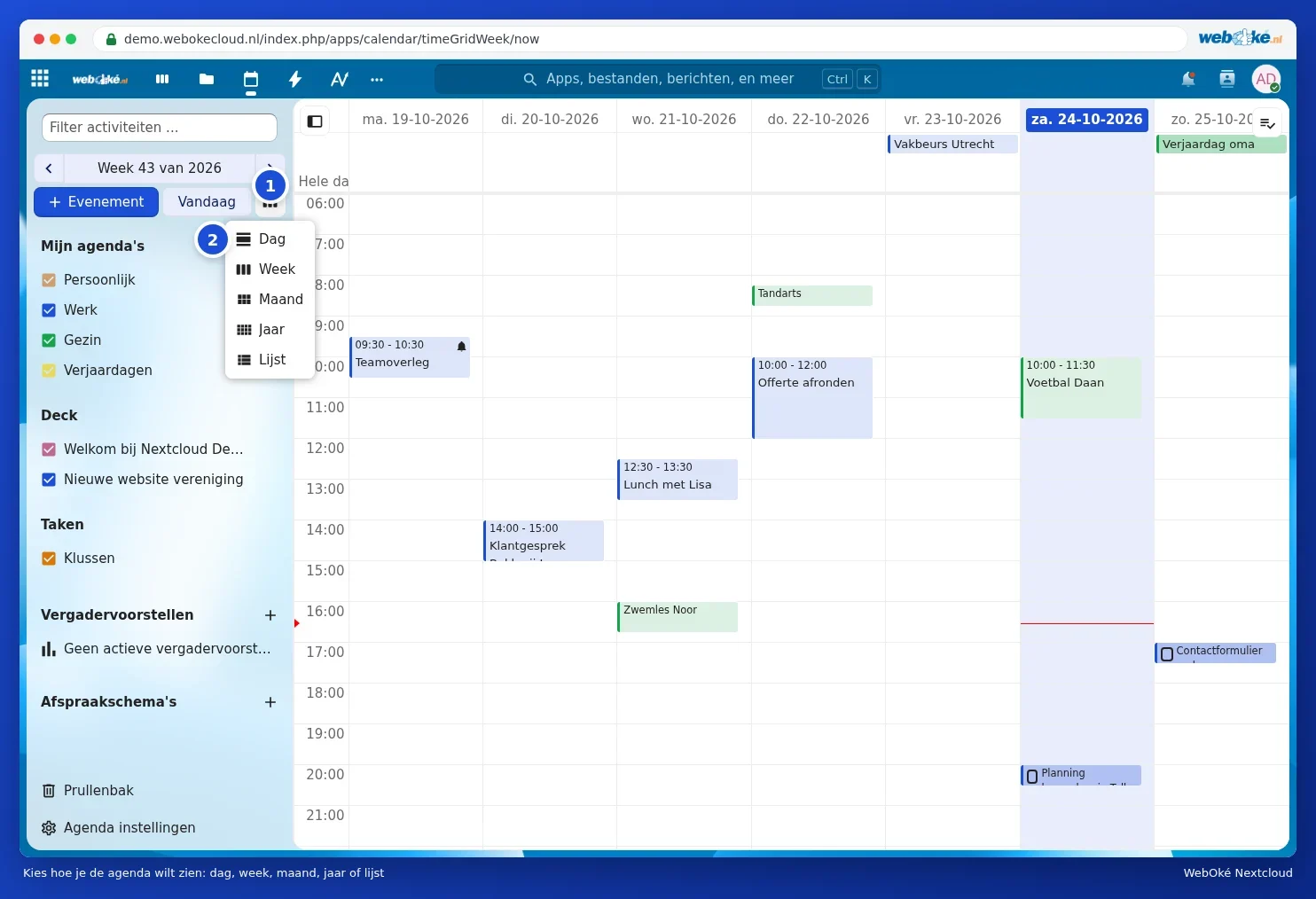
| 2 | Vandaag | Terug naar vandaag. Met de pijltjes erboven blader je naar de vorige of volgende week; klik op de datum ertussen om een dag te kiezen. |
| 3 | Weergave | Kies tussen Dag, Week, Maand, Jaar en Lijst. |
| 4 | Mijn agenda's | Je agenda's. Met het vinkje zet je een agenda aan of uit in beeld; elke agenda heeft een eigen kleur. |
| 5 | Prullenbak | Verwijderde afspraken en agenda's terugzetten. |
| 6 | Agenda instellingen | Tijdzone, importeren, de adressen voor je telefoon en meer. |
Onder je eigen agenda's zie je ook de borden van Deck (kaarten met een vervaldatum) en je takenlijsten bij Taken. De agenda Verjaardagen maakt je Nextcloud zelf, met de verjaardagen uit je contactpersonen.
Een andere weergave kiezen
Klik op de knop naast Vandaag (1) en kies de weergave (2). De Lijst toont alle afspraken onder elkaar, handig om snel vooruit te kijken.

Een afspraak maken
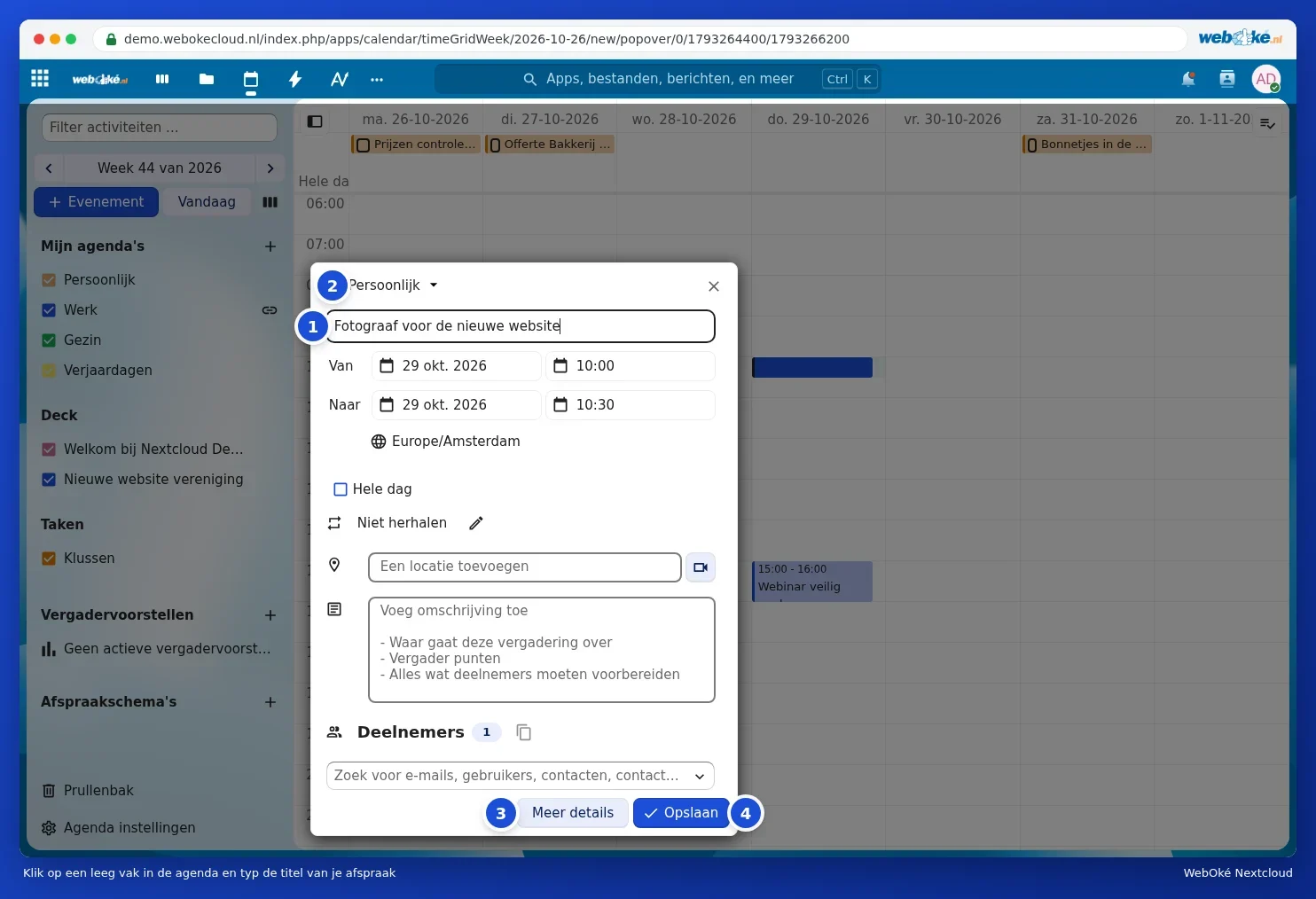
- Klik in de week- of dagweergave op een leeg vak op het juiste tijdstip, of sleep over meerdere vakken voor een langere afspraak. Je kunt ook op Evenement klikken.
- Typ de titel van de afspraak (1).
- Kies bovenin in welke agenda de afspraak komt (2), bijvoorbeeld Werk of Gezin.
- Controleer de datum en tijd bij Van en Naar. Vink Hele dag aan voor een verjaardag of vrije dag.
- Vul eventueel een locatie en een omschrijving in.
- Klik op Opslaan (4). Wil je meer instellen, zoals een herinnering? Klik dan op Meer details (3).
Tip: naast het veld voor de locatie staat een knop met een camera. Daarmee voeg je in pakketten met Office direct een Talk-gesprek toe aan de afspraak, zodat iedereen online kan aanschuiven (zie Een gesprek beginnen: één-op-één, groep of team).
Alle mogelijkheden: Meer details
Bij Meer details zie je de afspraak in een groot venster. Hier stel je in:
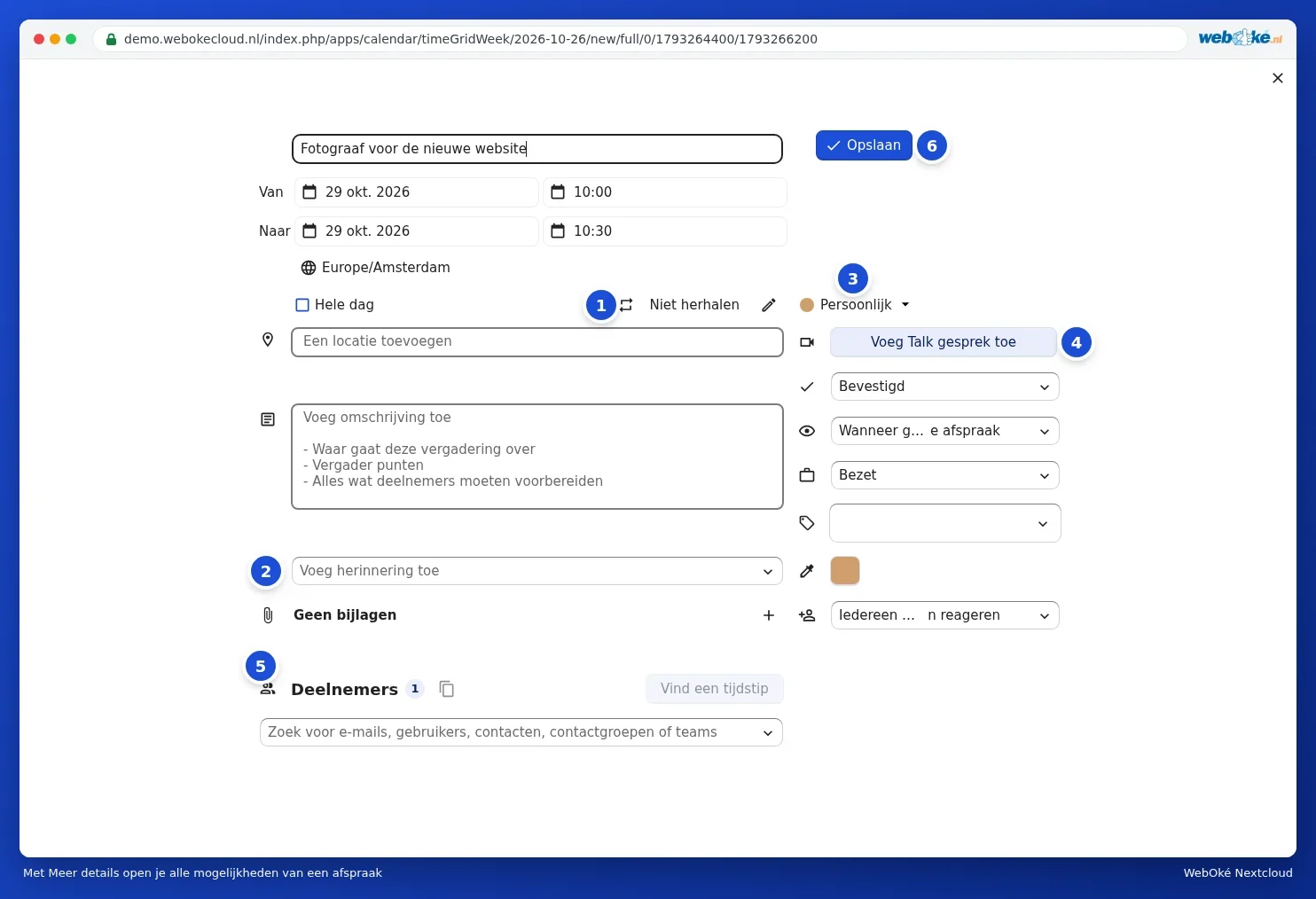
- Herhaling (1): klik op het potlood naast Niet herhalen.
- Herinnering (2): kies bij Voeg herinnering toe wanneer je een seintje wilt krijgen.
- Agenda (3): in welke agenda de afspraak staat. Verander je die, dan verhuist de afspraak.
- Talk-gesprek (4): een online vergadering koppelen (pakketten met Office).
- Deelnemers (5): mensen uitnodigen, zie Mensen uitnodigen voor een afspraak.
- Aan de rechterkant ook: de status (bijvoorbeeld Bevestigd), wat anderen zien als je de agenda deelt, of de tijd als Bezet of Vrij telt, labels, een eigen kleur en wie op de uitnodiging mag reageren.
- Links onder de herinnering voeg je bijlagen toe met het plusje bij Geen bijlagen.
Klik op Opslaan (6). Bij een bestaande afspraak heet die knop Bijwerken.
Een afspraak laten herhalen
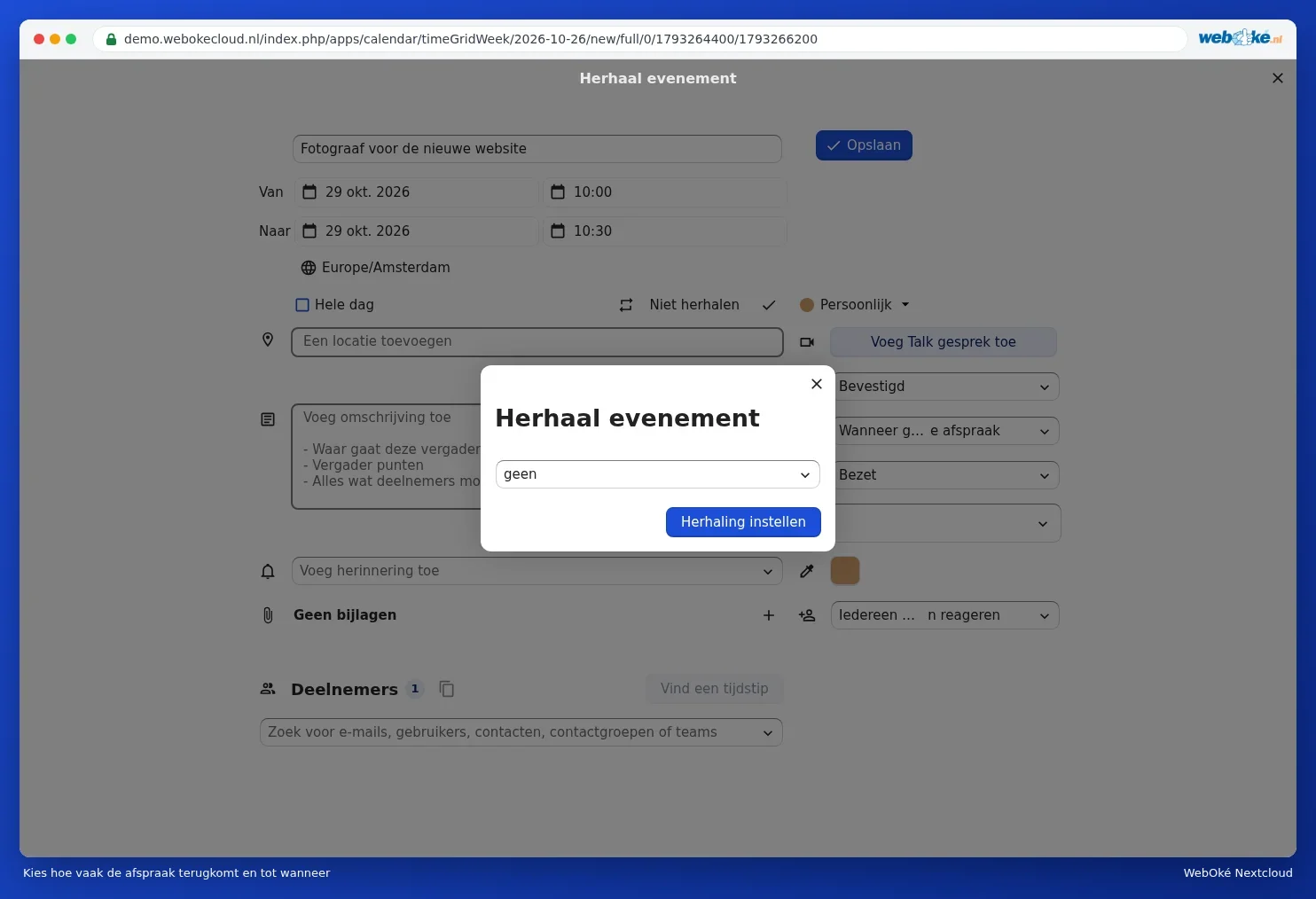
Klik in Meer details op het potlood naast Niet herhalen. Het venster Herhaal evenement opent. Kies in de keuzelijst hoe vaak (elke dag, week, maand of jaar), daarna op welke dagen en wanneer de herhaling stopt. Klik op Herhaling instellen.
Wijzig je later één afspraak uit een reeks, dan vraagt de Agenda of je alleen deze afspraak of ook alle volgende wilt aanpassen.
Herinneringen
Klik in Meer details op Voeg herinnering toe en kies bijvoorbeeld 15 minuten of 1 dag van tevoren. Je kunt meerdere herinneringen toevoegen. Je krijgt de herinnering als melding in je Nextcloud, en op je telefoon als je de agenda daar hebt gekoppeld (zie Agenda en contacten op de iPhone en iPad en Agenda en contacten op Android met DAVx5).

Tip: wil je bij elke nieuwe afspraak in een agenda automatisch een herinnering? Stel dan een standaard herinnering in bij de agenda zelf: ga met de muis op de agenda staan, klik op het potlood en kies bij Standaard herinnering voor activiteiten (zie Agenda's delen, openbaar maken en in je website zetten).
Een afspraak bekijken, wijzigen, verplaatsen of verwijderen
- Bekijken: klik op de afspraak. Je ziet de tijd, plaats en omschrijving, met de knoppen Meer details en Bewerk.
- Verplaatsen: sleep de afspraak naar een ander tijdstip of een andere dag. Sleep aan de onderkant om hem langer of korter te maken.
- Verwijderen: klik op de afspraak, open het menu met de drie puntjes en kies verwijderen.

Per ongeluk verwijderd?
Klik linksonder op Prullenbak. Daar staan verwijderde afspraken en agenda's. Klik op Herstellen om ze terug te zetten. Na een tijd verdwijnen ze uit de prullenbak; het venster laat zien na hoeveel dagen.
Klopt de tijd niet?
Staan afspraken een uur of meer verschoven? Kijk dan bij Agenda instellingen welke Tijdzone is ingesteld. Kies Amsterdam (of de tijdzone waar je woont). Zie ook Je profiel invullen: naam, foto, e-mailadres, taal en tijdzone voor de taal en tijdzone van je account.