
Hoofdstuk 11 · 11.2
Notities maken en op je telefoon gebruiken
Met de app Notities schrijf je snel iets op: een boodschappenlijst, ideeën, notulen. Je notities staan in je eigen Nextcloud en zijn op je telefoon en computer altijd hetzelfde. Notities zit in elk WebOké-pakket.

Een notitie maken
- Open Notities via het app-menu.
- Klik op Nieuwe notitie (1).
- Typ je tekst (4). De eerste regel wordt de titel van de notitie. Opslaan gaat vanzelf.
Je kunt opmaak gebruiken: vet, kopjes, lijstjes en afvinkvakjes. Typ bijvoorbeeld - en een spatie voor een opsomming, of # en een spatie voor een kop. De knoppen bovenaan doen hetzelfde. Wil je zien wat er allemaal kan, klik dan op de startpagina van Notities op Maak een voorbeeldnotitie met Markdown.
Ordenen met categorieën
Links staan je categorieën (2), zoals mapjes. Met het mapje met plusteken naast Categorieën maak je een nieuwe categorie. Je zet een notitie in een categorie via de drie puntjes achter de notitie in de lijst en Categorie wijzigen. Alle notities toont alles; Niet gecategoriseerd de notities zonder categorie.
Met het zoekveld Notities zoeken (3) vind je snel een notitie terug. Via dezelfde drie puntjes kies je Toevoegen aan favorieten; favorieten staan bovenaan.
Tip: met Zen mode linksonder verdwijnt alles behalve je tekst. Handig om rustig te schrijven.
Waar staan je notities?
Elke notitie is een gewoon tekstbestand (.md of .txt) in de map Notities in Bestanden. Elke categorie is een submap, zoals Vereniging (1). Je kunt notities dus ook delen, terughalen uit Verwijderde bestanden of een oude versie terugzetten, net als andere bestanden. Zie Een verwijderd bestand terughalen uit Verwijderde bestanden en Een oudere versie terugzetten en versies een naam geven.

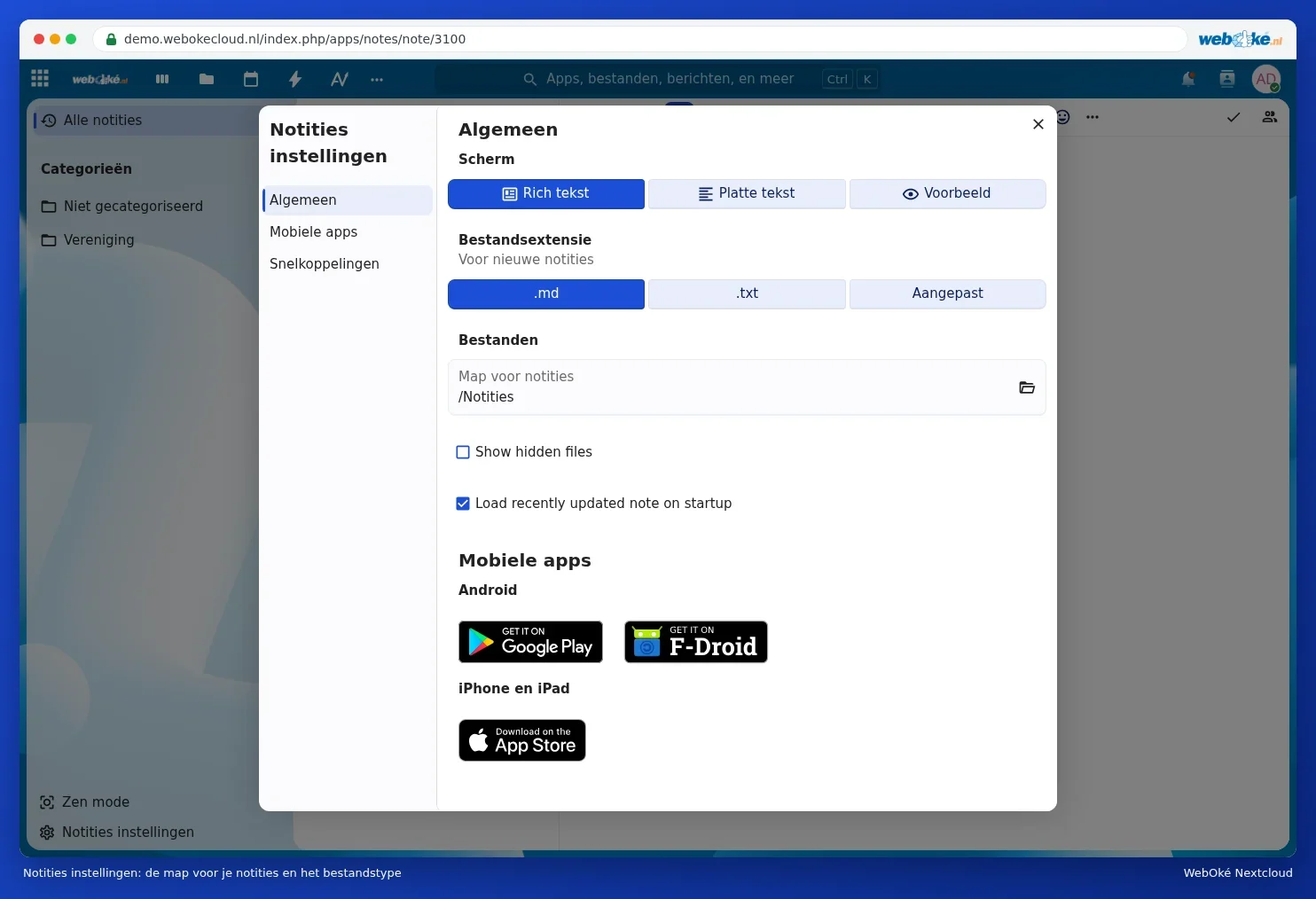
Onder Notities instellingen linksonder kies je hoe je notities ziet (Rich tekst, Platte tekst of Voorbeeld), of nieuwe notities .md of .txt worden, en in welke map ze staan (Map voor notities).
Notities op je telefoon
Installeer de app Nextcloud Notes. Onder Notities instellingen, Mobiele apps staan knoppen naar Google Play en F-Droid (Android) en de App Store (iPhone en iPad).
- Open de app en kies inloggen met je Nextcloud.
- Vul het adres van je Nextcloud in. Op Android kun je ook het account van de Nextcloud-app kiezen als die al op je telefoon staat.
- Log in met je gebruikersnaam en wachtwoord en de code uit de e-mail of je authenticator-app. Een app-wachtwoord maken is niet nodig.
Je notities verschijnen meteen in de app. Wat je op je telefoon schrijft, staat binnen een paar seconden in de browser, en andersom. Zonder internet kun je ook schrijven; de app synchroniseert zodra je weer verbinding hebt. Meer over apps op je telefoon in Talk, Notities en Deck op je telefoon.
Let op: bewerk dezelfde notitie niet tegelijk op twee apparaten zonder internet. Dan kan Nextcloud niet weten welke versie de goede is. Zet zo nodig een oude versie terug via Bestanden.