
Hoofdstuk 11 · 11.1
Deck: borden, lijsten en kaarten, en samen gebruiken
Bekijk het in een korte film
Deck is een takenbord, ook wel kanban genoemd. Je maakt een bord voor een project, met lijsten zoals Te doen, Bezig en Klaar. Elke taak is een kaart die je van lijst naar lijst schuift. Zo zie je in één oogopslag wie wat doet en wat er nog moet gebeuren. Deck zit in elk eigen WebOké-pakket.

Het scherm van Deck
- Links staan je borden. Met Bord toevoegen (1) maak je een nieuw bord: geef het een naam en een kleur.
- Elke kolom is een lijst (2). Het getal achter de naam is het aantal kaarten.
- Een kaart (3) toont de titel, labels, de vervaldatum en wie eraan werkt. Een klein pictogram betekent dat er een beschrijving, bijlage of reactie bij staat.
- Met het kaartje met plusteken (4) bovenaan een lijst voeg je een kaart toe. Typ de titel en druk op Enter.
- Met Lijst toevoegen (5) maak je een nieuwe kolom.
- Met Details openen (6) open je de zijbalk van het bord, om het bord te delen en de labels te beheren.
Een kaart verplaats je door hem met de muis naar een andere lijst of plek te slepen. Ook lijsten kun je slepen om de volgorde te veranderen. Met Search cards rechtsboven zoek je in alle kaarten van het bord, en met de trechter filter je op label, persoon of vervaldatum.
Een kaart invullen
Klik op een kaart. De kaart opent in een venster met de tabbladen Details, Bijlagen, Reacties en Activiteit.
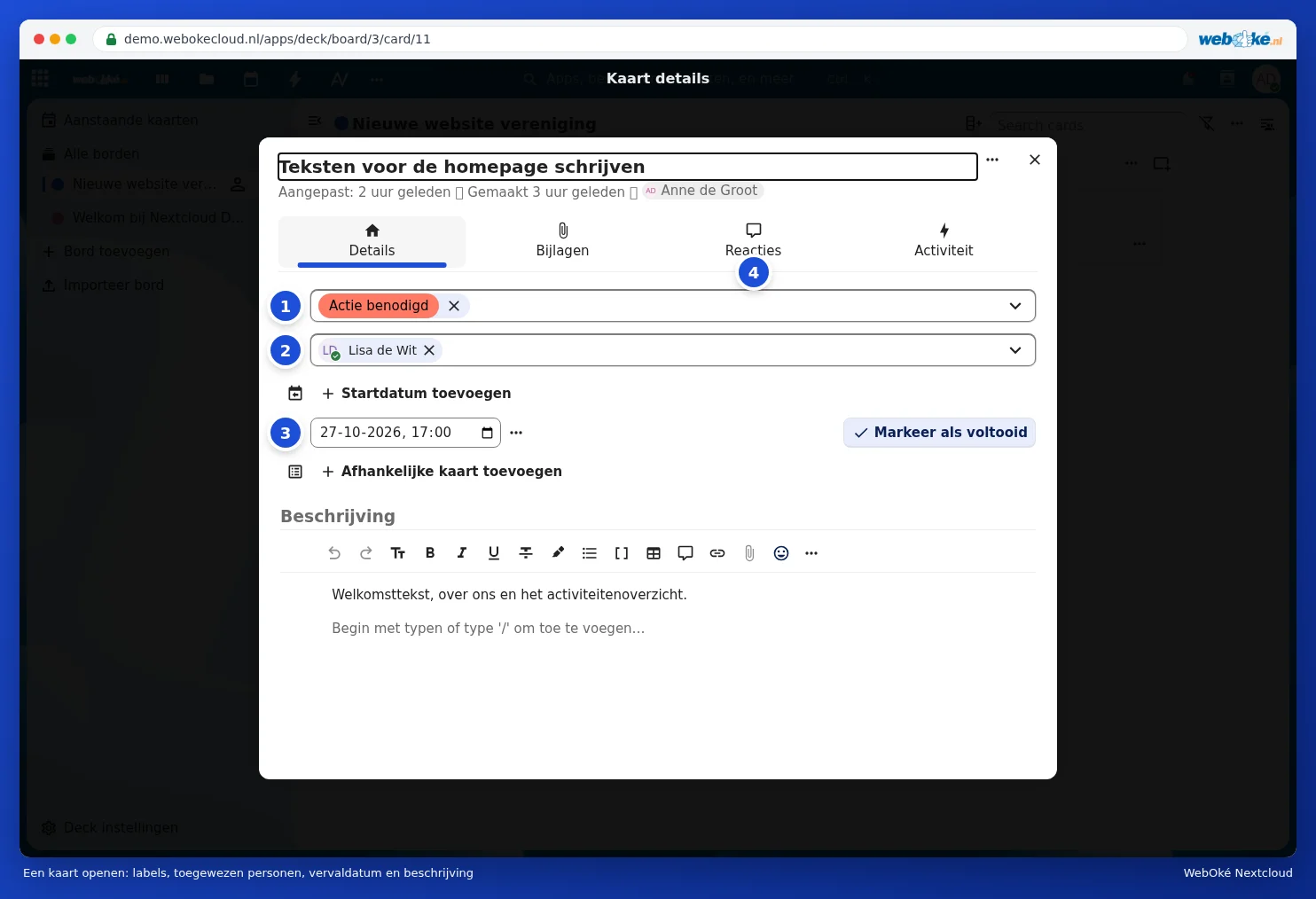
- Labels (1): kleurtjes om kaarten te groeperen. Standaard zijn er Afgerond, Beoordelen, Actie benodigd en Later. Eigen labels maak je in de zijbalk van het bord.
- Toewijzen (2): kies wie de taak oppakt. Diegene krijgt een melding.
- Vervaldatum (3): de deadline. Met Startdatum toevoegen geef je ook een begin op. Met Markeer als voltooid vink je de kaart af.
- Onder Reacties (4) overleg je over de taak, en onder Bijlagen voeg je bestanden toe. Typ een beschrijving in het grote veld; je kunt opmaak, lijstjes en afvinkvakjes gebruiken.
Een bord delen met anderen
- Klik rechtsboven op Details openen. De zijbalk van het bord opent op het tabblad Delen.
- Klik op het veld onder Select account (1) en typ de naam van een collega, een groep of een team. Klik op de naam.
- Kies per persoon (2) wat hij mag. Met Kan bewerken mag hij kaarten maken en aanpassen. Via de drie puntjes geef je ook het recht om het bord te delen of te beheren (lijsten en labels), of haal je iemand weer weg.
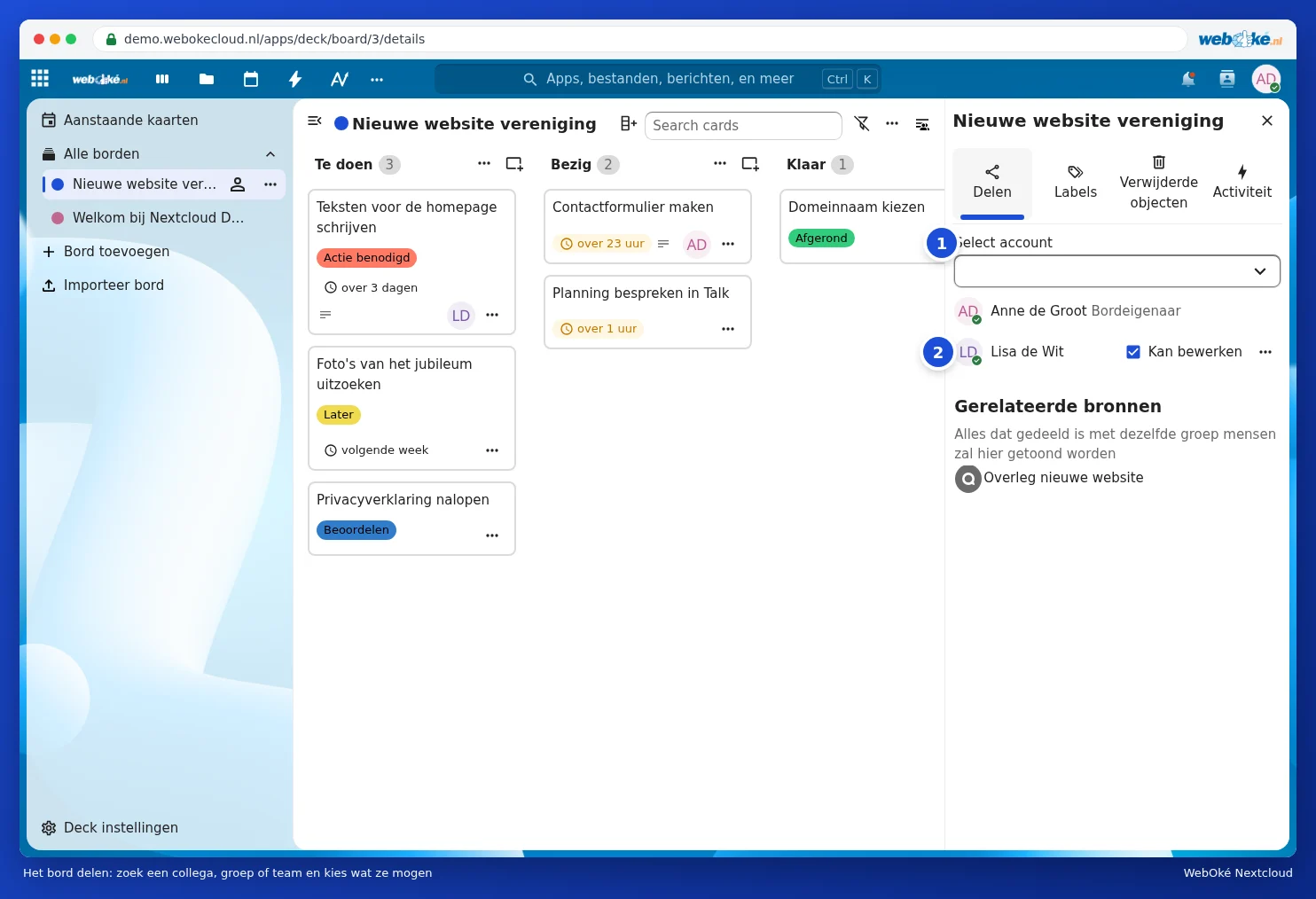
In dezelfde zijbalk beheer je onder Labels de labels van het bord en vind je onder Verwijderde objecten verwijderde lijsten en kaarten terug. Iedereen met wie je het bord deelt, ziet het in zijn eigen Deck onder Alle borden. Delen met mensen zonder account kan niet in Deck; gebruik daarvoor een gedeelde map of Talk met een gastlink.
Het menu van een bord
Klik links op de drie puntjes achter een bord (1). Je kunt het bord bewerken, dupliceren, archiveren of verwijderen. Met Herinneringen voor vervaldatums (2) kies je of je een melding krijgt voor kaarten die bijna verlopen. Exporteer het bord (3) maakt een bestand van het hele bord, als back-up of om het in een andere Nextcloud te importeren met Importeer bord.

Al je deadlines op één plek
Onder Aanstaande kaarten staan de kaarten met een vervaldatum van al je borden, verdeeld over Vervallen, Vandaag, Morgen, Komende 7 dagen en Later. Hoe je die kaarten in je Agenda of op het Dashboard zet, lees je in Het Dashboard en de apps samen gebruiken en Een Deck-bord met deadlines in je agenda.
Deck op je telefoon
Op Android kun je de app Nextcloud Deck gebruiken, een app van de community. Je logt in met het adres van je Nextcloud, net als bij de Nextcloud-app. Op de iPhone en iPad gebruik je Deck in de browser. Zie ook Talk, Notities en Deck op je telefoon.
Tip: een bord is ook handig thuis: een boodschappenbord, een klusbord voor de verbouwing of een bord met de taakjes van de kinderen.