
Luku 12 · 12.2
Aikajana, albumit ja kansiot
Katso lyhyt video
Kuvasi ovat tavallisia tiedostoja Nextcloudissasi. Sovellukset Kuvat ja Muistot näyttävät ne kolmella tavalla: päivämäärän mukaan (aikajana), albumeittain ja kansioittain.
Mitkä kansiot Kuvat näyttää?
Kuvat näyttää valitsemiesi kansioiden kuvat. Klikkaa vasemmalla alhaalla Kuvien asetukset. Kohdassa Mediakansiot on oletuksena vain kansio Photos. Klikkaa Lisää kansio ja valitse kansiot, joissa kuvasi sijaitsevat, esimerkiksi kansio johon puhelimesi lataa kuvat. Kohdassa Lähetä kansio valitset, mihin sovelluksessa Kuvat lähettämäsi kuvat tallentuvat. Jos et näe mitään sovelluksessa Kuvat, Mediakansiot-kohdassa ei yleensä ole vielä oikeaa kansiota valittuna.

Aikajana
Kaikki media sovelluksessa Kuvat ja aikajana sovelluksessa Muistot näyttävät kaikki kuvasi ja videosi päivämäärän mukaan, uusimmat ylimpänä. Valinnoilla Kuvat ja Videot sovelluksessa Kuvat näet vain kuvat tai vain videot. Klikkaa kuvaa nähdäksesi sen suurempana; nuolinäppäimillä siirryt seuraavaan.
Albumit
Albumi on kokoelma kuvia eri kansioista. Kuvat pysyvät omissa kansioissaan; albumi vain viittaa niihin. Jos poistat kuvan albumista, se säilyy silti Tiedostoissasi.
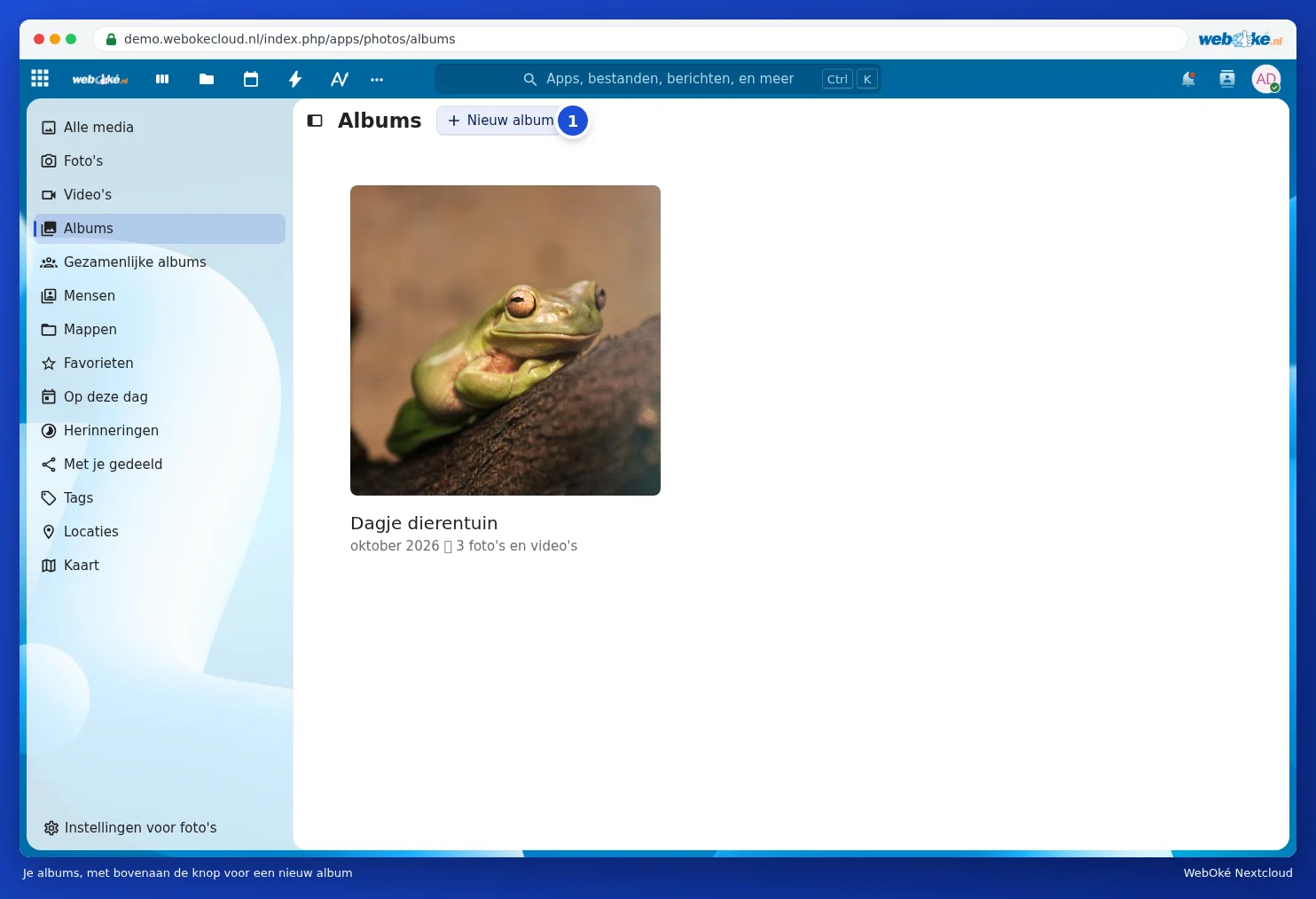
- Siirry sovelluksessa Kuvat kohtaan Albumit ja klikkaa Uusi albumi (1).
- Kirjoita kohtaan Albumin nimi nimi ja halutessasi kohtaan Albumin sijainti paikka. Painikkeella Lisää osanottajia jaat albumin heti muiden kanssa.
- Klikkaa Luo albumi ja valitse kuvat, jotka haluat lisätä siihen.

Avatussa albumissa voit myöhemmin lisätä kuvia valitsemalla Lisää kuvia tähän albumiin (1). Vieressä olevalla painikkeella (2) jaat albumin. Voit myös valita kuvia aikajanalta ja lisätä ne sen jälkeen albumiin. Kohdassa Kaikki media ylhäällä Luo uusi albumi suodattimista luo albumin kaikista kuvista, jotka täyttävät valitsemasi suodattimet, esimerkiksi paikan tai ajanjakson.

Kansiot
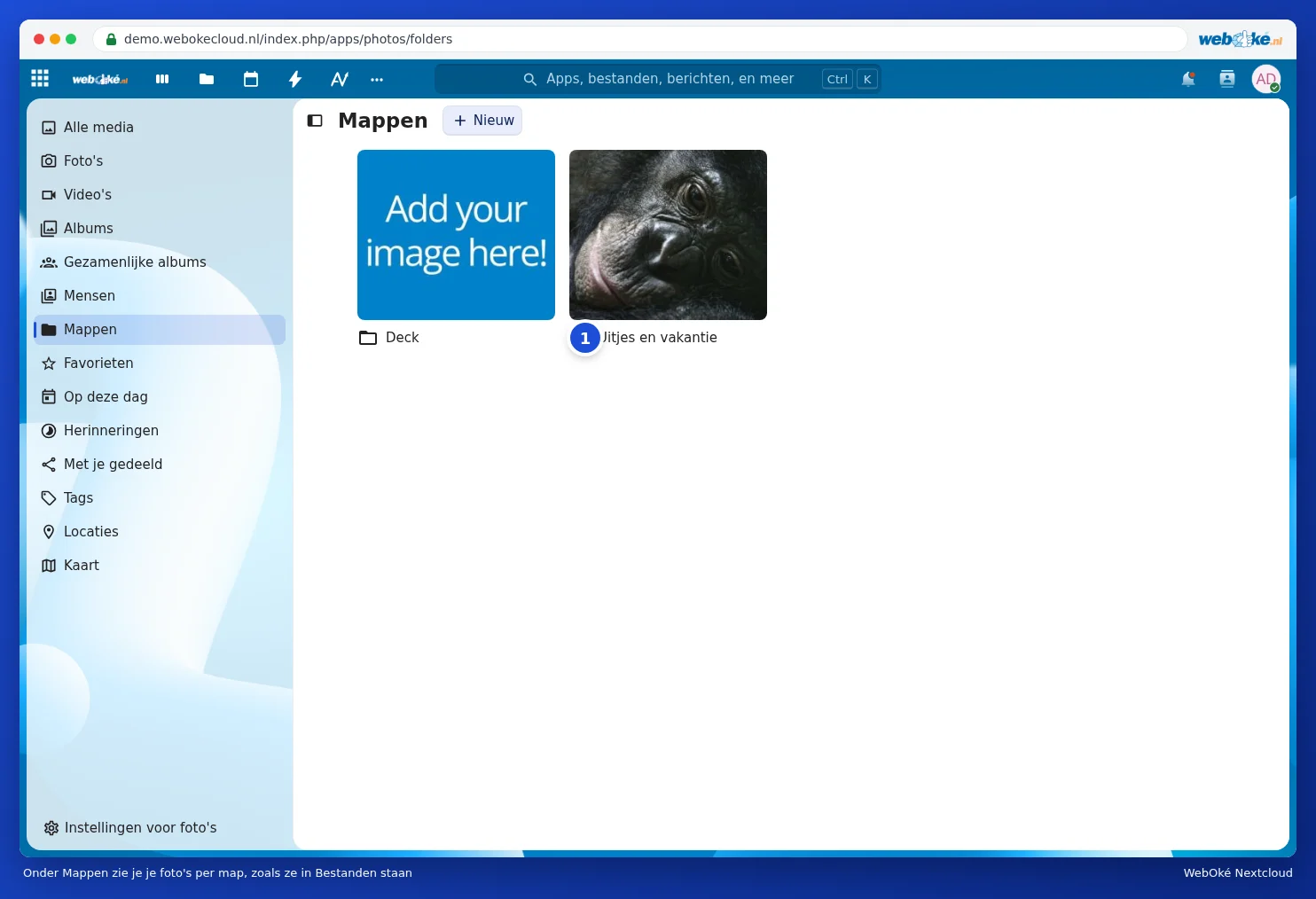
Kohdassa Kansiot näet kuvasi kansioittain, aivan kuten ne ovat Tiedostoissa, mutta suurina esikatseluina. Kätevää, jos kuvasi ovat jo siististi järjestetty kansioihin vuosien tai tapahtumien mukaan, kuten alla kansio Uitjes en vakantie (1).
Suosikit ja tunnisteet
- Klikkaa kuvan kohdalla tähteä tehdäksesi siitä suosikin. Suosikkisi näkyvät kohdassa Suosikit.
- Tunnisteet (tagit), jotka annat kuvalle Tiedostoissa, löydät kohdasta Tunnisteet. Katso Haku, suosikit, viimeaikaiset ja tunnisteet.
Kuvien poistaminen
Kun poistat kuvan sovelluksessa Kuvat tai Muistot, poistat samalla tiedoston Nextcloudistasi. Se säilyy vielä jonkin aikaa kohdassa Poistetut tiedostot ja on sieltä palautettavissa. Katso Poistetun tiedoston palauttaminen Poistetuista tiedostoista. Jos haluat poistaa kuvan vain albumista, valitse se albumissa ja käytä toimintoa Poista valinta albumista.