
Luku 5 · 5.7
Jakaminen toisen Nextcloudin käyttäjän kanssa (federatiivinen jakaminen)
Käyttääkö toinenkin Nextcloudia, WebOkéssa tai jonkin muun palveluntarjoajan kautta? Silloin voit jakaa suoraan Nextcloudista Nextcloudiin. Tätä kutsutaan federatiiviseksi jakamiseksi. Tiedosto ilmestyy toisen omaan Nextcloudiin, ikään kuin se olisi siellä valmiiksi.
Oma osoitteesi: Federated Cloud ID
Jokaisella Nextcloud-käyttäjällä on Federated Cloud ID. Se näyttää sähköpostiosoitteelta: käyttäjätunnuksesi, ät-merkki ja Nextcloudisi osoite. Löydät sen profiilikuvasi kautta oikeasta yläkulmasta, Asetukset ja sitten Jaa, kohdasta Jouw Federated Cloud-ID (1). Vieressä olevalla kopiointipainikkeella saat sen leikepöydälle.

Jakaminen toisen Nextcloudin kanssa
- Pyydä toiselta hänen Federated Cloud ID -tunnuksensa.
- Avaa tiedoston tai kansion kohdalla välilehti Jaa.
- Kirjoita kohtaan Ulkoiset jaot toisen henkilön Federated Cloud ID. Luettelossa näkyy kaksi vaihtoehtoa: kirjekuorimerkillä varustettu osoite on jakaminen sähköpostitse (katso Jakaminen sähköpostilla jollekin, jolla ei ole tiliä). Valitse federatiivista jakamista varten rivi, jossa näkyy nimi ja sen alla "osoitteessa" ja toisen Nextcloudin osoite, esimerkiksi jan, osoitteessa cloud.voorbeeld.nl.
- Valitse oikeudet ja tallenna jako.
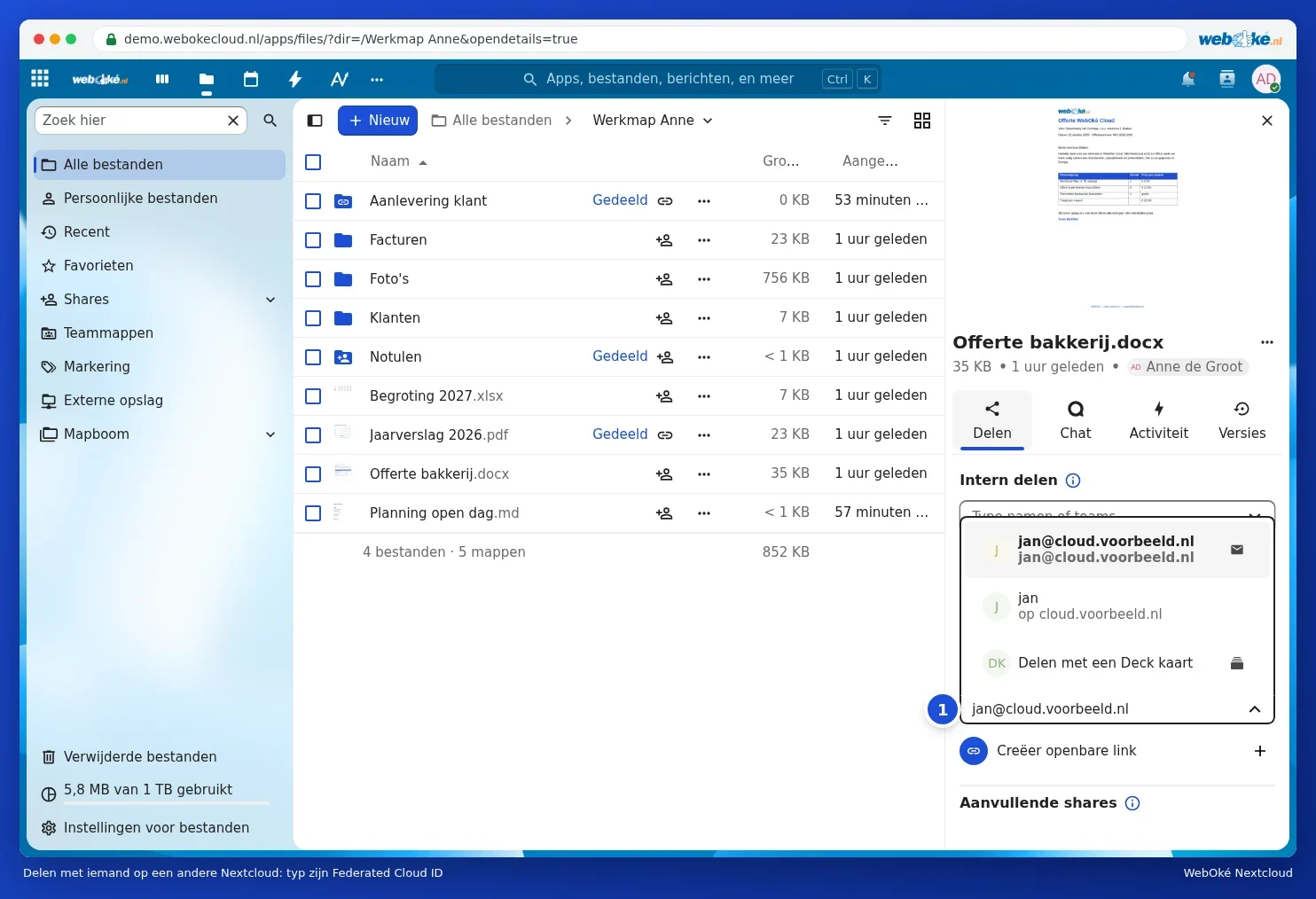
Toinen henkilö saa omaan Nextcloudiinsa ilmoituksen ja hänen täytyy ensin hyväksyä jako. Sen jälkeen tiedosto tai kansio näkyy hänen Tiedostot-osiossaan.
Joku jakaa jotain sinulle
Kun joku toisesta Nextcloudista jakaa jotain sinulle, saat ilmoituksen (kellokuvake oikeassa yläkulmassa). Napsauta Hyväksy, niin jako ilmestyy Tiedostot-osioosi ja kohtaan Jaot.
Vinkki: tämä toimii myös kahden WebOké Nextcloudin välillä, esimerkiksi yrityksesi paketin ja oman Personal-pakettisi välillä.