
Luku 10 · 10.2
Keskustelun aloittaminen: yksi yhdelle, ryhmä tai tiimi
Saatavilla Office-sisältävissä paketeissa. Talk sisältyy WebOké Nextcloudiin heti kun paketissasi on vähintään yksi Office Suite -lisenssi. Silloin kaikki pakettisi käyttäjät voivat käyttää Talkia, myös ne joilla ei ole omaa lisenssiä. Jos sinulla ei ole Officea, et näe Talkia valikossa. Katso Mitä sovelluksia pakettiini kuuluu?.
Talkissa kaikki on keskustelu: chat yhden kollegan kanssa, ryhmä projektillesi tai pysyvä kokoushuone. Jokaisessa keskustelussa voit sekä chatata että soittaa.
Yksi yhdelle -keskustelu
- Kirjoita hakukenttään vasemmalla ylhäällä henkilön nimi.
- Napsauta hakutuloksista henkilöä. Talk avaa heti keskustelun vain teidän kahden välille.
- Kirjoita viestisi alareunaan ja paina Enter.
Ryhmäkeskustelun luominen
- Napsauta hakukentän vieressä olevaa painiketta (1) ja valitse Luo uusi keskustelu (2). Kohdasta Liity avoimiin keskusteluihin (3) näet keskustelut, jotka muut ovat avanneet kaikille.

- Avautuu ikkuna Luo uusi ryhmäkeskustelu. Kirjoita kohtaan Nimi (1) selkeä nimi, esimerkiksi projektisi nimi. Kuvaus ja kuva eivät ole pakollisia.
- Valitse kohdassa Keskustelun tyyppi yleensä Oletus: viestit, keskusteluketjut ja puhelut. Vieritä tätä varten ikkunassa alaspäin. Webinaarissa on heti aulatila, mikä on käytännöllinen kokoukselle, jossa on ulkopuolisia osallistujia (katso Vieraat Talk-kokouksessa odotushuoneen (aulan) kanssa).
- Napsauta Lisää osallistujat (3) ja valitse henkilöt, jotka kuuluvat mukaan. Tai napsauta Luo keskustelu ja lisää osallistujat myöhemmin.

Keskustelunäkymä

- Kirjoita viestisi alareunaan (1). Enter-näppäimellä lähetät sen, Shift + Enter aloittaa uuden rivin. Hymiökuvake lisää emojin, oikealla olevalla mikrofonilla nauhoitat puheviestin.
- Plus-painikkeella (2) jaat tiedoston, luot uuden asiakirjan tai aloitat äänestyksen. Katso Tiedostojen jakaminen ja yhdessä katselu keskustelussa.
- Painikkeella Aloita puhelu (3) aloitat (video)puhelun. Katso Videopuhelut ja kokoukset: kamera, mikrofoni, tausta ja käden nostaminen.
- Kolmen pisteen takana (4) löytyvät Keskustelun asetukset, koko näyttö ja erilliset kokoushuoneet (breakout rooms).
- Oikealla näet Osallistujat (5) ja kohdassa Jaetut tietueet kaiken, mitä keskustelussa on jaettu. Ruksilla suljet tämän sivupalkin.
Osallistujien lisääminen: henkilöt, ryhmät ja tiimit
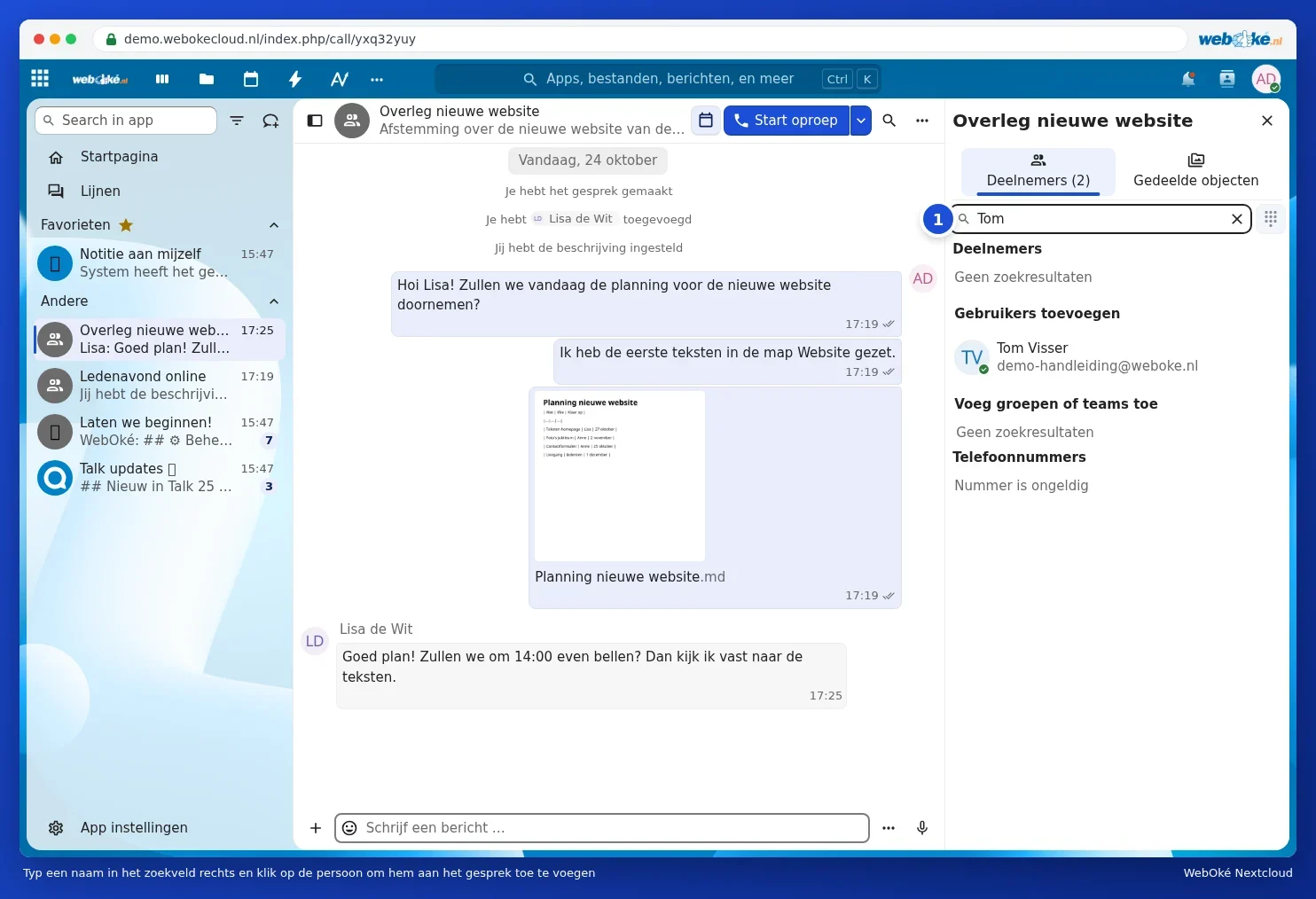
Kirjoita hakukenttään Etsi tai lisää osallistujia (1) nimi. Kohdassa Lisää käyttäjiä näkyvät Nextcloudisi henkilöt, kohdassa Lisää ryhmiä tai tiimejä ryhmäsi ja tiimisi. Napsauta niitä lisätäksesi ne mukaan. Jos lisäät tiimin, mukaan tulevat myös henkilöt, jotka liittyvät kyseiseen tiimiin myöhemmin. Lue kohdasta Tiimien luominen ja kansion jakaminen koko tiimin kanssa, miten tiimi luodaan.
Jonkun mainitseminen
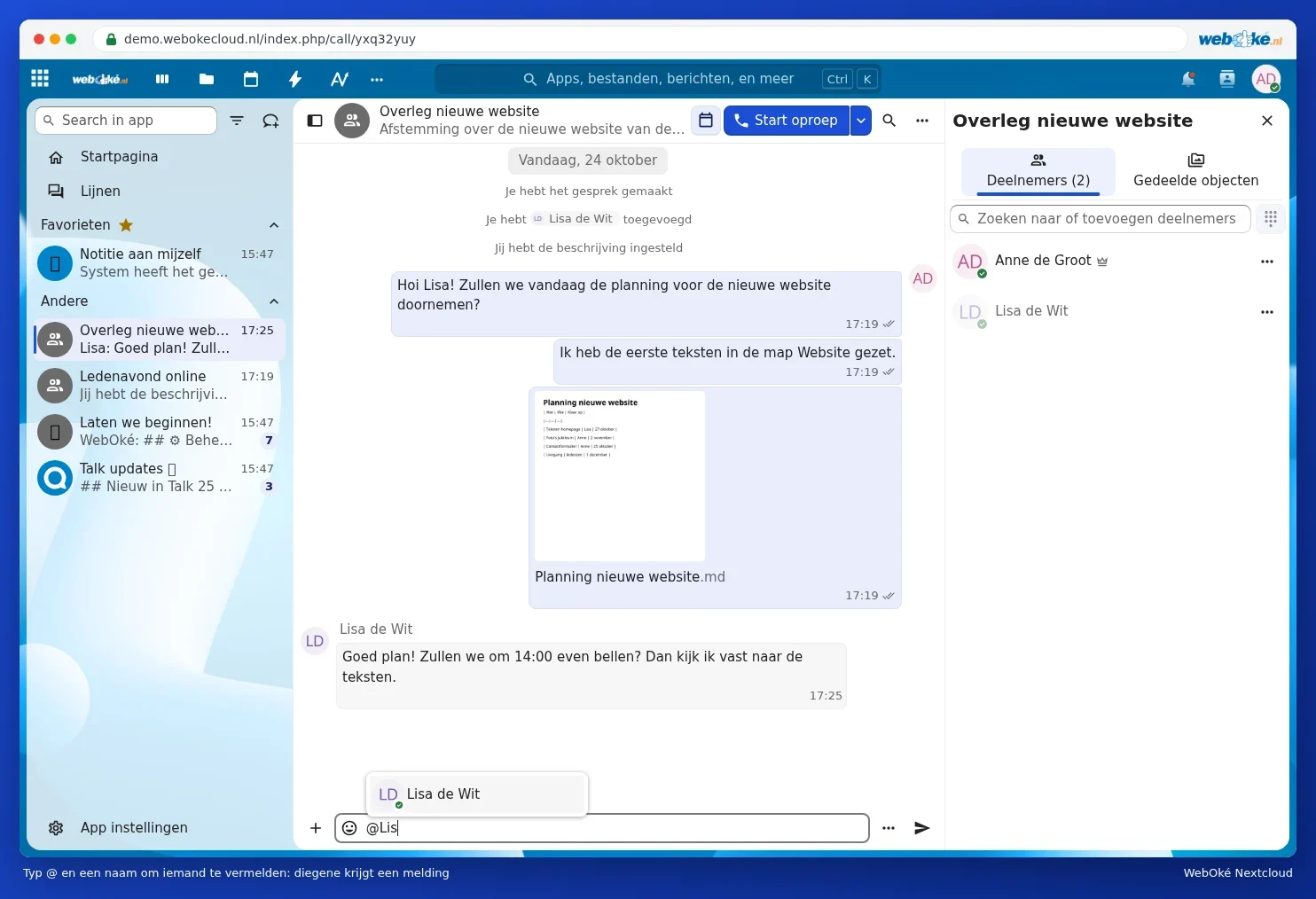
Kirjoita @ ja nimen ensimmäiset kirjaimet. Valitse henkilö listasta. Hän saa ilmoituksen, vaikka hänellä olisi kyseisen keskustelun ilmoitukset asetettu kohtaan Vain @-maininnat. Kirjoittamalla @all mainitset kaikki keskustelussa.
Käytännöllistä keskustelussa
- Viestiin reagoiminen: vie hiiri viestin päälle. Voit silloin antaa emoji-reaktion, vastata (alkuperäinen viesti näytetään mukana) tai kolmen pisteen kautta asettaa muistutuksen, muokata viestiä tai poistaa sen.
- Myöhemmin lähettäminen: napsauta viestikentän vieressä olevia kolmea pistettä ja valitse Lähetä myöhemmin. Kohdalla Lähetä ilman ilmoitusta lähetät viestin ilman että muut saavat siitä ilmoituksen.
- Keskusteluketjut: jos keskustelusta tulee vilkas, aloita keskusteluketju yhdestä aiheesta. Kaikki ketjut näet vasemmalla kohdassa Keskusteluketjut.
- Etsiminen: yläreunan suurennuslasilla etsit tämän keskustelun viesteistä. Nextcloudin yläreunan hakukenttä etsii myös Talkista.
- Suosikki: vie hiiri vasemmalla olevan listan keskustelun päälle, napsauta kolmea pistettä ja tee siitä suosikki. Se näkyy silloin aina ylimpänä.
Keskustelusta poistuminen tai sen poistaminen
Avaa Keskustelun asetukset ja siirry kohtaan Vaaravyöhyke. Painikkeella Poistu keskustelusta poistut itse keskustelusta, muut voivat jatkaa. Poista keskustelu poistaa keskustelun kaikilta ja Poista keskustelun viestit poistaa vain viestit. Näistä kahdesta jälkimmäistä voi tehdä vain moderaattori, yleensä keskustelun luonut henkilö.