
Luku 2 · 2.4
Ilmoitusten ja tapahtumasähköpostien asettaminen
Nextcloud ilmoittaa, kun tapahtuu jotain sinua koskevaa. Esimerkiksi kun joku jakaa tiedoston kanssasi, lisää kommentin tai kutsuu sinut tapaamiseen. Tämä tapahtuu kolmella tavalla:
- Nextcloudissasi: oikealla ylhäällä oleva kello saa punaisen pisteen.
- Sähköpostitse: viesti lähetetään profiilissasi olevaan osoitteeseen.
- Push-ilmoituksena: ilmoitus puhelimeesi, jos käytät Nextcloud-sovellusta.
Ilmoitusten tarkasteleminen
Napsauta kelloa. Ilmoitukset näkyvät allekkain, uusin ylimpänä. Napsauta ilmoitusta siirtyäksesi siihen liittyvään kohtaan. Sen vieressä olevalla rastilla poistat yksittäisen ilmoituksen, ja kohdalla Hylkää kaikki ilmoitukset poistat ne kaikki kerralla.

Valitse, mitä haluat saada
- Napsauta profiilikuvaasi ja valitse Asetukset.
- Napsauta vasemmalla Ilmoitukset.
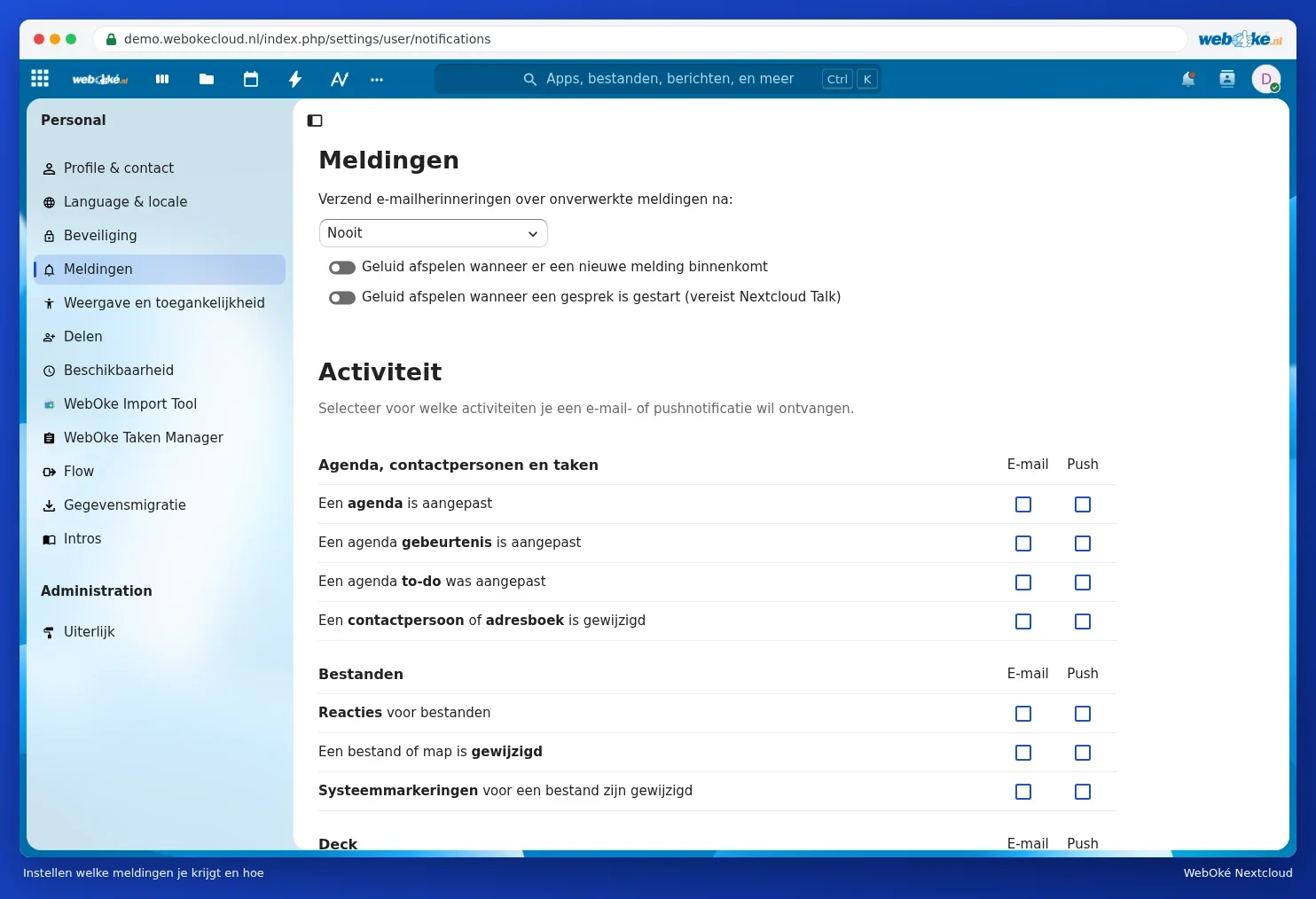
Ylhäällä, kohdassa Ilmoitukset, voit asettaa seuraavat:
- Lähetä sähköpostimuistutuksia käsittelemättömistä ilmoituksista: jos et ole katsonut ilmoitusta tiettyyn aikaan, saat siitä sähköpostia. Valitse, kuinka pitkän ajan kuluttua, tai Ei koskaan.
- Kuuletko äänen uuden ilmoituksen yhteydessä tai kun Talk-keskustelu alkaa.
Sen alla, kohdassa Tapahtumat, näet taulukon. Jokaisen tapahtumatyypin kohdalla valitset, haluatko siitä Sähköposti-viestin, Push-ilmoituksen puhelimeen, vai molemmat. Esimerkiksi:
- Tiedostoa tai kansiota on muokattu: hyödyllinen muiden kanssa jaetulle kansiolle, mutta voi tuottaa paljon sähköposteja.
- Kalenteritapahtumaa on muutettu: kun joku siirtää jaettua tapaamista.
- Ilmoitukset Pakasta, Talkista ja Lomakkeista, jos käytät näitä sovelluksia.
Aivan alhaalla voit ottaa käyttöön kohdan Päivittäinen yhteenveto tapahtumista: silloin saat yhden sähköpostin päivässä, jossa on kaikki tapahtunut, erillisten viestien sijaan.
Vinkki: Saatko liikaa sähköpostia? Poista valintaruudut Sähköposti-kohdasta ja valitse päivittäinen yhteenveto. Et jää mistään paitsi, sillä kaikki näkyy myös kellon takana ja Tapahtumat-sovelluksessa.