
Luku 10 · 10.3
Videopuhelut ja kokoukset: kamera, mikrofoni, tausta ja käden nostaminen
Katso lyhyt video
Saatavilla Office-paketeissa. Talk sisältyy WebOké Nextcloud -palveluusi heti kun paketissasi on vähintään yksi Office Suite -lisenssi. Silloin kaikki paketissasi voivat käyttää Talkia, myös käyttäjät ilman omaa lisenssiä. Jos sinulla ei ole Officea, et näe Talkia valikossa. Katso Mitä sovelluksia pakettiini kuuluu?.
Jokaisessa keskustelussa voit soittaa puhelun, kuvalla tai ilman. Tarvitset vain selaimen (Chrome, Edge, Firefox tai Safari) tai Talk-sovelluksen puhelimessasi. Mitään ei tarvitse asentaa.
Testaa laitteet ensin
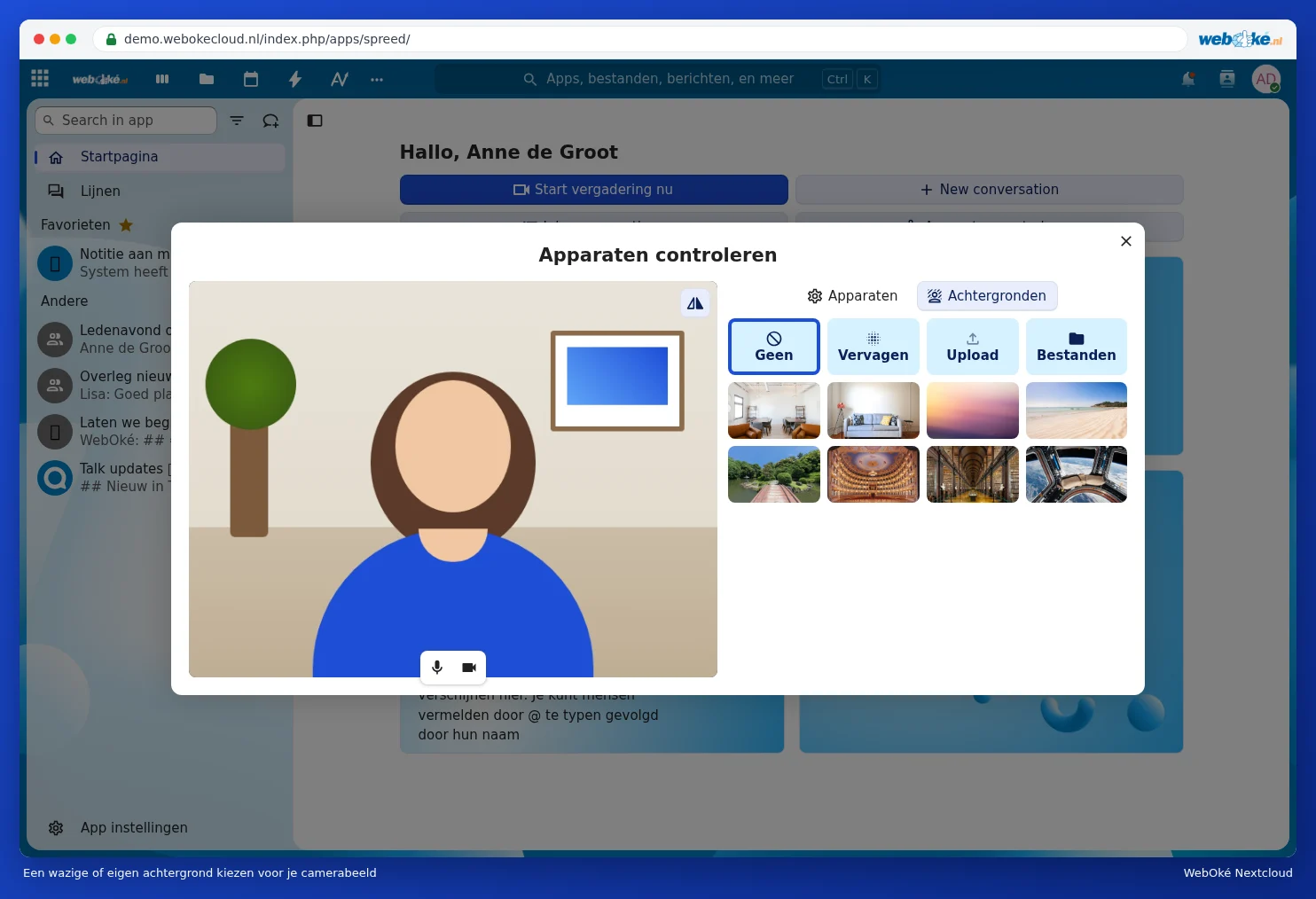
Klikkaa Talkin Etusivulla kohtaa Tarkista laitteet. Näet oman kamerakuvasi ja voit valita, mitä kameraa, mikrofonia ja kaiutinta Talk käyttää. Kohdasta Kokeile kuulet, toimiiko kaiutin. Ensimmäisellä kerralla selain kysyy, saako Talk käyttää kameraasi ja mikrofoniasi: klikkaa Salli.

Kohdassa Taustakuvat voit sumentaa taustasi valinnalla Sumennus, valita jonkin valmiista taustoista tai asettaa oman kuvan valinnalla Lähetä tai Tiedostot. Näin kukaan ei näe keittiötäsi tai sotkuista pöytääsi.
Puhelun aloittaminen tai siihen liittyminen
- Avaa keskustelu ja klikkaa oikeassa yläkulmassa olevaa painiketta Aloita puhelu. Jos puhelu on jo käynnissä, painike on vihreä ja sen nimi on Liity puheluun.
- Ikkuna Tarkista laitteet avautuu. Näet oman kamerakuvasi. Kuvan alla olevilla painikkeilla (1) voit kytkeä mikrofonin ja kameran päälle tai pois, jotta et joudu yllättäen kuvaan.
- Jätä Ilmoita kaikille osallistujille tästä puhelusta (2) valituksi, jos muiden pitää saada puhelinilmoitus.
- Klikkaa Aloita puhelu (3).

Vinkki: haluatko soittaa ilman, että kaikki saavat puhelinilmoituksen? Klikkaa nuolta painikkeen Aloita puhelu vieressä ja valitse Aloita puhelu hiljennettynä. Osallistujat näkevät silloin vain chatissa, että puhelu on käynnissä.
Puhelun aikana

- Mikrofoni päälle tai pois (1). Pikanäppäin: M. Vieressä olevalla nuolella voit valita toisen mikrofonin.
- Kamera päälle tai pois (2). Pikanäppäin: V.
- Tausta (3): sumenna taustasi tai valitse toinen tausta.
- Näytön jakaminen (4), katso Näytön jakaminen.
- Reaktiot (5): lähetä peukku, taputus tai muu reaktio ilman, että joudut avaamaan mikrofonisi.
- Poistu puhelusta (6) lopettaaksesi puhelun. Jos olet moderaattori, voit vieressä olevan nuolen kautta valita Päätä puhelu kaikkien osalta.
- Kolmen pisteen takaa (7) löydät muun muassa valinnat Mykistä muut, Tarkista laitteet, Määritä pienryhmätilat, Lataa osallistujalista ja Keskustelun asetukset.
Haluatko sanoa jotain keskeyttämättä ketään? Nosta kätesi pikanäppäimellä R. Nimesi viereen ilmestyy silloin käsi, kuten yllä olevassa kuvassa Lisalla. Paina R uudelleen laskeaksesi kätesi alas.

Puhelun aikana voit jatkaa chattailua normaalisti: chat on oikealla sivupalkissa. Vasemmassa alakulmassa olevilla painikkeilla vaihdat koko näytön tilan (pikanäppäin F) ja ruudukkonäkymän välillä, jossa kaikki näkyvät yhtä suurina.
Kokouksen sopiminen
Luo tapahtuma Kalenterissa ja laita Talk-keskustelun linkki kohtaan Sijainti. Tällaiset tapahtumat näkyvät Talkin Etusivulla kohdassa Sovi tapaamisia sekä keskustelun yläreunassa olevan kalenterikuvakkeen takana. Lue kohdista Kalenteri: näkymät, tapaamisten tekeminen, toisto ja muistutukset ja Ihmisten kutsuminen tapaamiseen, miten luot tapahtuman ja kutsut ihmisiä mukaan.
Isot ryhmät ja erilliset tilat
- Isossa keskustelussa et näe kaikkia yhtä aikaa kuvassa. Talk näyttää silloin ennen kaikkea puhujan suurempana.
- Toiminnolla Määritä pienryhmätilat (kolmen pisteen takaa) voit jakaa osallistujat erillisiin kokoustiloihin, esimerkiksi pienryhmätyöskentelyä varten. Sen jälkeen kokoat kaikki jälleen yhteen.
- Kohdassa Keskustelun asetukset, valikossa Oikeudet, päätät, saavatko osallistujat itse käyttää mikrofoniaan, kameraansa ja jakaa näyttöään. Valitse Rajoitettu, jos vain moderaattorit saavat puhua, kuten esityksen aikana.
Eikö puhelu onnistu, eikö kukaan näe sinua tai onko soittopainike harmaa? Katso silloin Kamera tai mikrofoni ei toimi, tai soittopainike on harmaa.