
Luku 11 · 11.2
Muistiinpanojen tekeminen ja käyttäminen puhelimessa
Muistiinpanot-sovelluksella kirjoitat nopeasti jotain muistiin: ostoslistan, ideoita, pöytäkirjan. Muistiinpanosi tallentuvat omaan Nextcloudiisi ja ovat samat puhelimessa ja tietokoneella. Muistiinpanot sisältyy jokaiseen WebOké-pakettiin.

Muistiinpanon tekeminen
- Avaa Muistiinpanot sovellusvalikosta.
- Klikkaa Uusi muistiinpano (1).
- Kirjoita tekstisi (4). Ensimmäisestä rivistä tulee muistiinpanon otsikko. Tallennus tapahtuu automaattisesti.
Voit käyttää muotoilua: lihavointia, otsikoita, listoja ja valintaruutuja. Kirjoita esimerkiksi - ja välilyönti luetteloa varten, tai # ja välilyönti otsikkoa varten. Yläpalkin painikkeet tekevät saman. Jos haluat nähdä kaikki mahdollisuudet, klikkaa Muistiinpanojen etusivulla Maak een voorbeeldnotitie met Markdown.
Järjestäminen luokilla
Vasemmalla ovat luokkasi (2), ikään kuin kansioita. Plusmerkillä varustetulla kansiokuvakkeella Luokat-otsikon vieressä luot uuden luokan. Muistiinpanon lisäät luokkaan listassa muistiinpanon kohdalla olevien kolmen pisteen kautta ja valitsemalla Vaihda luokkaa. Kaikki muistiinpanot näyttää kaiken; Luokittelematon näyttää muistiinpanot ilman luokkaa.
Hakukentällä Etsi muistiinpanoja (3) löydät muistiinpanon nopeasti. Samojen kolmen pisteen kautta voit valita Lisää suosikkeihin; suosikit näkyvät ylimpänä.
Vinkki: vasemmassa alakulmassa olevalla Zen mode -toiminnolla kaikki muu katoaa paitsi tekstisi. Kätevä rauhalliseen kirjoittamiseen.
Missä muistiinpanosi sijaitsevat?
Jokainen muistiinpano on tavallinen tekstitiedosto (.md tai .txt) Muistiinpanot-kansiossa Tiedostoissa. Jokainen luokka on alikansio, kuten Liitos (1). Voit siis myös jakaa muistiinpanoja, palauttaa niitä kohdasta Poistetut tiedostot tai palauttaa vanhan version, aivan kuten muitakin tiedostoja. Katso Poistetun tiedoston palauttaminen Poistetuista tiedostoista ja Vanhemman version palauttaminen ja versioiden nimeäminen.

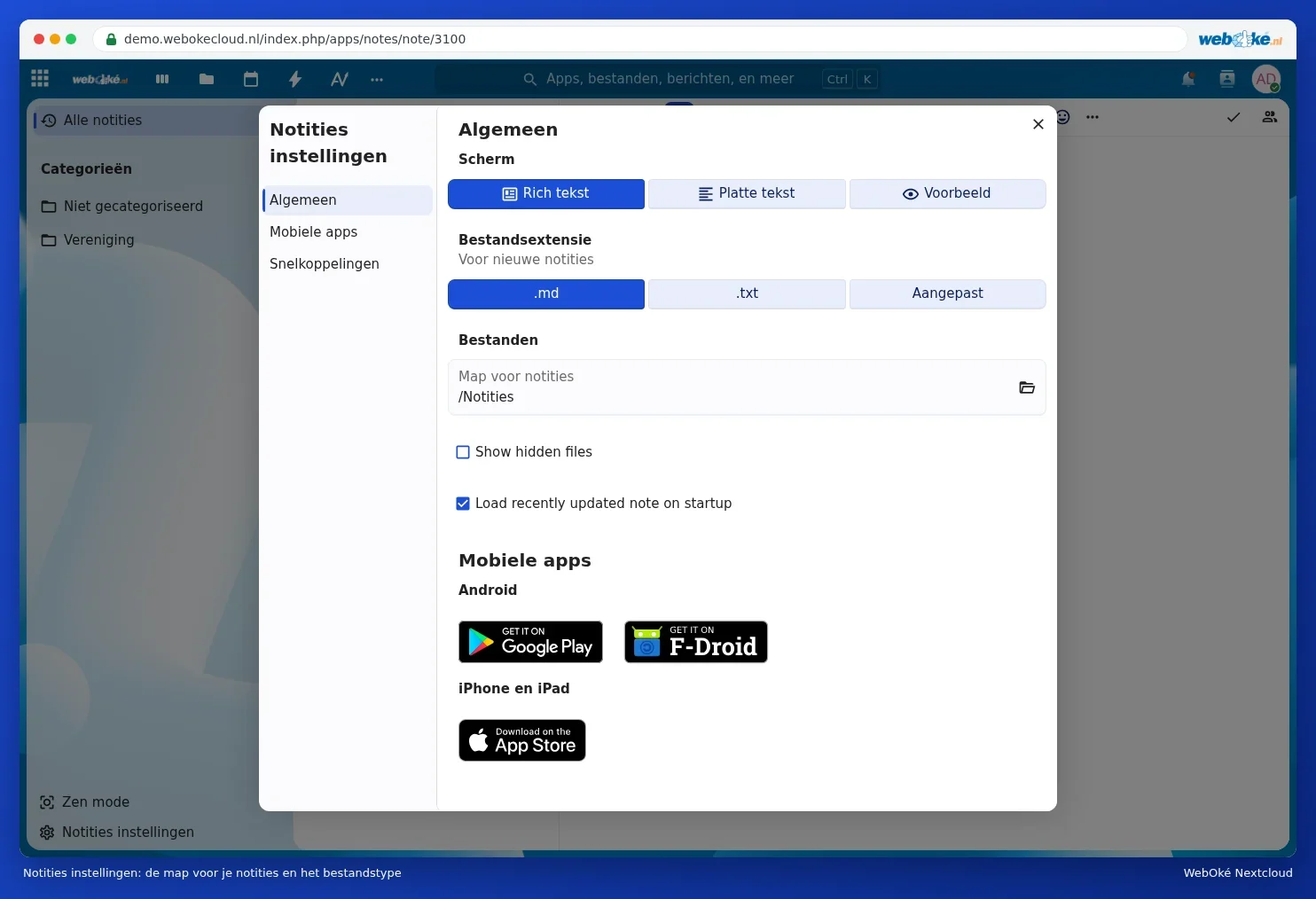
Kohdassa Asetukset vasemmassa alakulmassa valitset, miten näet muistiinpanosi (Rich tekst, Raakateksti tai Esikatselu), tulevatko uudet muistiinpanot muotoon .md vai .txt, ja missä kansiossa ne sijaitsevat (Map voor notities).
Muistiinpanot puhelimessa
Asenna sovellus Nextcloud Notes. Kohdassa Asetukset, Mobiilisovellukset löydät painikkeet Google Playhin ja F-Droidiin (Android) sekä App Storeen (iPhone ja iPad).
- Avaa sovellus ja valitse kirjautuminen Nextcloudillasi.
- Syötä Nextcloudisi osoite. Androidilla voit myös valita Nextcloud-sovelluksen tilin, jos se on jo puhelimessasi.
- Kirjaudu käyttäjätunnuksellasi ja salasanallasi sekä sähköpostista tai autentikaattorisovelluksesta saadulla koodilla. Sovelluskohtaisen salasanan luominen ei ole tarpeen.
Muistiinpanosi ilmestyvät heti sovellukseen. Se, mitä kirjoitat puhelimessa, näkyy muutamassa sekunnissa selaimessa, ja toisinpäin. Voit kirjoittaa myös ilman internetyhteyttä; sovellus synkronoituu heti kun yhteys palautuu. Lisää puhelimen sovelluksista kohdassa Talk, Muistiinpanot ja Pakka puhelimessa.
Huomaa: älä muokkaa samaa muistiinpanoa yhtä aikaa kahdella laitteella ilman internetyhteyttä. Tällöin Nextcloud ei voi tietää, kumpi versio on oikea. Palauta tarvittaessa vanha versio Tiedostojen kautta.