
Luku 11 · 11.3
Lomakkeiden ja kyselyiden luominen, jakaminen ja vastausten tarkastelu
Katso lyhyt video
Saatavilla Office-paketeissa. Lomakkeet sisältyy WebOké Nextcloudiisi heti, kun paketissasi on vähintään yksi Office Suite -lisenssi. Tällöin kaikki paketissasi voivat käyttää Lomakkeet-sovellusta. Katso Mitä sovelluksia pakettiini kuuluu?.
Lomakkeet-sovelluksella luot kyselyn, ilmoittautumislomakkeen tai äänestyksen, aivan kuten Google Formsilla tai Microsoft Formsilla. Mutta vastaukset pysyvät omassa Nextcloudissasi. Jaat lomakkeen Nextcloudisi käyttäjille tai kaikille linkin avulla.
Lomakkeen luominen
- Avaa Lomakkeet sovellusvalikosta ja napsauta Uusi lomake. Lomake avautuu heti Muokkaa-tilassa (3).
- Kirjoita yläreunaan otsikko (1) ja halutessasi kuvaus.
- Napsauta Lisää kysymys ja valitse kysymystyyppi. Kirjoita kysymys (2) ja monivalintakysymyksissä vastausvaihtoehdot. Kysymyksen oikealla puolella olevasta valikosta teet siitä pakollisen; pakolliset kysymykset merkitään tähdellä.
- Näytä näyttää lomakkeen sellaisena kuin vastaaja sen näkee. Jaa (4) lähettää sen eteenpäin.

Tallennus tapahtuu automaattisesti. Kysymyksen siirrät kysymyksen vasemmalla puolella olevasta kahvasta (pisteistä).
Kysymystyypit

| Tyyppi | Käyttö |
|---|---|
| Valintapainikkeet | Täsmälleen yhden vastauksen valitseminen, esimerkiksi Kyllä, Ei tai Ehkä |
| Valintaruudut | Useiden vastausten valitseminen |
| Pudotusvalikko | Yhden vastauksen valitseminen pitkästä listasta |
| Lyhyt vastaus | Nimi, puhelinnumero tai sähköpostiosoite |
| Pitkä teksti | Kommentit tai selitykset |
| Päivämäärä, Aika | Esimerkiksi syntymäpäivä, mieluisin päivä tai kellonaika |
| Lineaarinen asteikko | Numeroarvio, esimerkiksi 1:stä 5:een |
| Ruudukko | Useita kysymyksiä samoilla vastausvaihtoehdoilla taulukossa |
| Järjestäminen | Vastausten asettaminen järjestykseen |
| Tiedosto | Vastaaja lähettää tiedoston mukana |
| Väri | Vastaaja valitsee värin |
Lomakkeen jakaminen
Napsauta oikeassa yläkulmassa Jaa. Oikealle avautuu sivupalkki välilehdillä Jaa ja Asetukset.
- Kirjoita hakukenttään (1) Nextcloudisi henkilön, ryhmän tai tiimin nimi jakaaksesi lomakkeen heidän kanssaan.
- Napsauta plusmerkkiä kohdassa Jaa linkki (2) luodaksesi julkisen linkin. Sen avulla kuka tahansa voi täyttää lomakkeen myös ilman tiliä. Kopioi linkki ja liitä se sähköpostiin, uutiskirjeeseen tai verkkosivullesi.
- Sisäinen linkki toimii vain niille, joilla on jo pääsy Nextcloudiisi.

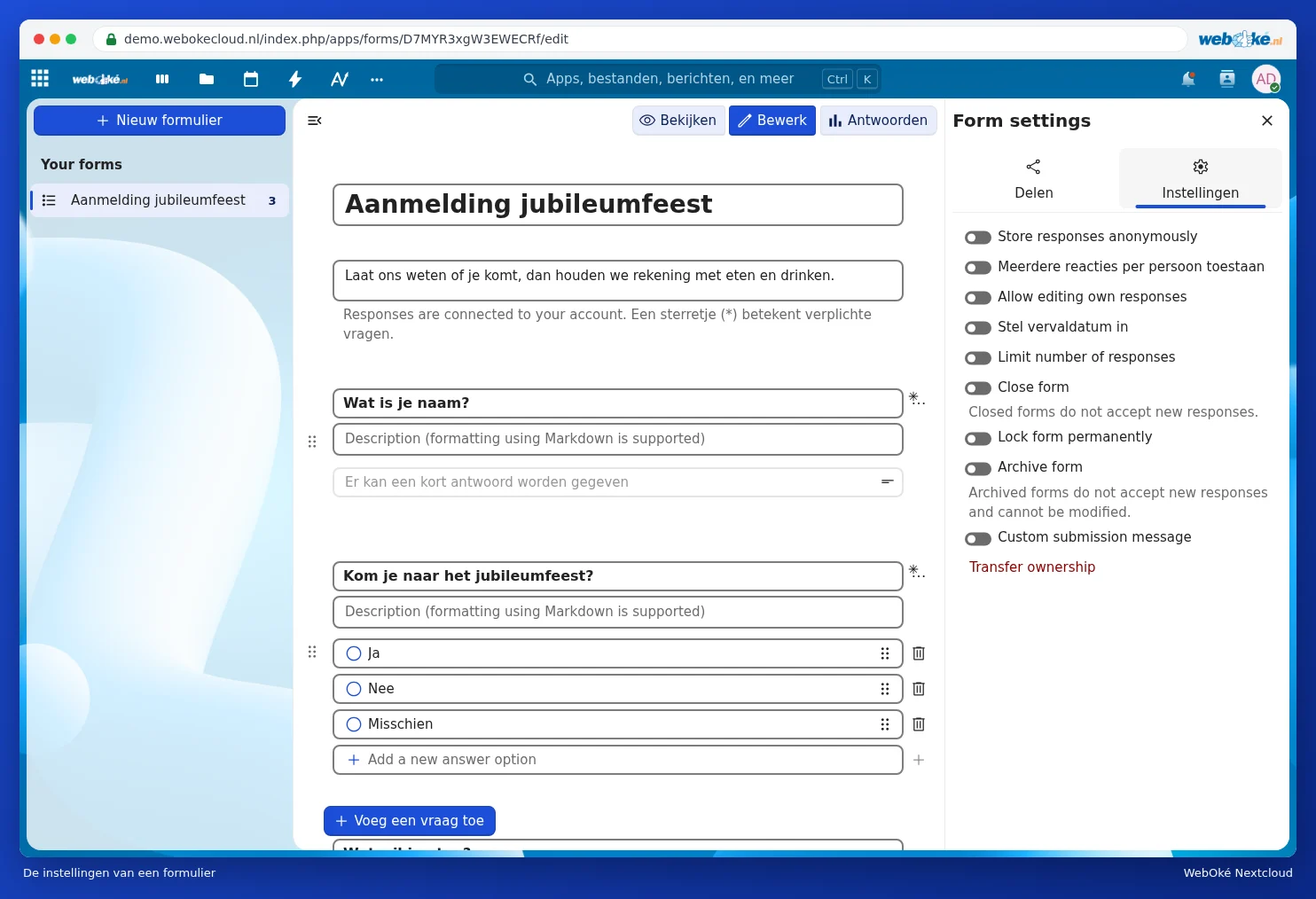
Lomakkeen asetukset
Asetukset-välilehdellä määrität muun muassa:
- tallennetaanko vastaukset nimettöminä;
- saako joku täyttää lomakkeen useammin kuin kerran (Salli useita vastauksia yhdeltä henkilöltä) ja muuttaa vastaustaan myöhemmin;
- mihin asti lomake on auki (Aseta vanhenemispäivä) ja kuinka monta vastausta voi enintään tulla;
- onko lomake suljettu tai arkistoitu, ja minkä kiitosviestin vastaaja näkee.
Useimmat näistä asetuksista näkyvät vielä englanniksi (esimerkiksi Store responses anonymously ja Close form); se johtuu itse Nextcloudista.
Mitä vastaaja näkee

Vastaaja vastaa kysymyksiin ja napsauttaa alareunassa Lähetä. Clear form tyhjentää kaiken uudelleen.
Vastausten tarkastelu
Avaa lomake ja valitse yläreunasta Vastaukset. Kohdassa Yhteenveto (1) näet jokaisen kysymyksen kohdalla, kuinka moni valitsi minkäkin vaihtoehdon, prosentteina. Kohdassa Vastaukset (2) näkyvät kaikki vastaukset erikseen. Create spreadsheet (3) -toiminnolla viet kaikki vastaukset laskentataulukkoon Nextcloudissasi; kolmen pisteen (4) takaa löytyy lisää vaihtoehtoja. Lue lisää tästä kohdasta Kysely, jonka vastaukset saat suoraan laskentataulukkoon.

Huomaa: kysytkö henkilötietoja, kuten nimeä, osoitetta tai puhelinnumeroa? Kysy silloin vain sitä, mitä todella tarvitset, kerro mihin käytät tietoja ja poista vastaukset, kun et enää tarvitse niitä.