
Luku 7 · 7.10
Nextcloud verkkoasemana (WebDAV) Resurssienhallinnassa tai Finderissä
Voit liittää WebOké Nextcloudin myös verkkoasemaksi ilman sovellusta. Tämä onnistuu WebDAV:in avulla. Tiedostosi eivät tällöin ole tietokoneellasi: kaikki kulkee suoraan internetin kautta. Päivittäiseen työskentelyyn suosittelemme työpöytäsovellusta virtuaalisten tiedostojen kanssa (Virtuaalitiedostot: näe kaikki, lataa vain se mitä avaat); verkkoasema on kätevä tietokoneella, johon et saa asentaa mitään, tai ohjelmalle, joka tarvitsee asematunnuksen.
Mitä tarvitset?
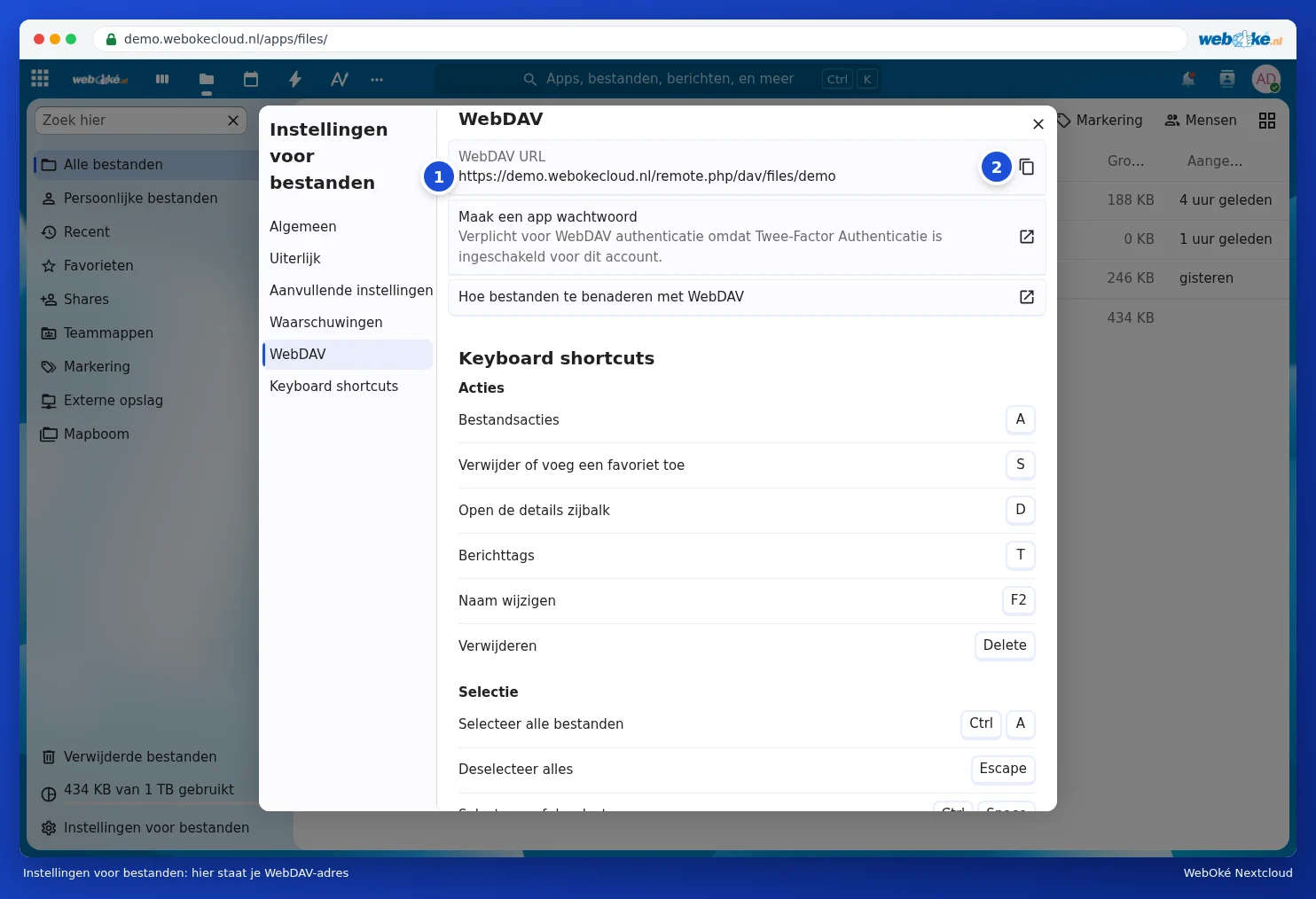
- WebDAV-osoitteen. Avaa Nextcloudissasi sovellus Tiedostot ja klikkaa vasemmassa alakulmassa Tiedostojen asetukset. Valitse vasemmalta WebDAV. Kohdassa WebDAV:in URL-osoite näkyy osoitteesi (1), ja sen oikealla puolella on kopiointipainike (2). Se näyttää tältä: https://demo.webokecloud.nl/remote.php/dav/files/demo/, omalla osoitteellasi ja käyttäjätunnuksellasi.
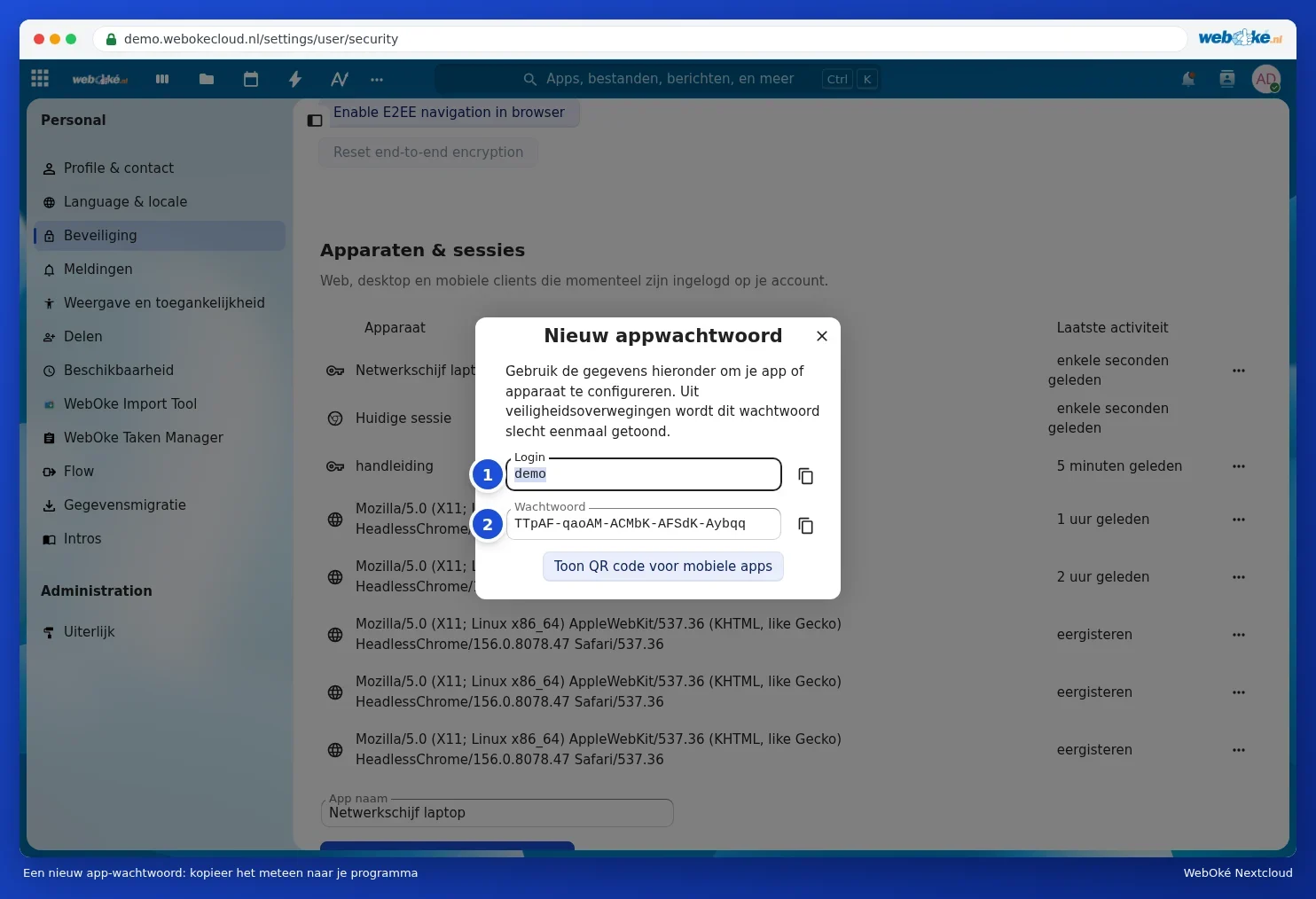
- Sovellussalasanan. Koska WebOké Nextcloud on suojattu kirjautumiskoodilla, tavallinen salasanasi ei toimi tässä. Klikkaa samassa ikkunassa Luo sovellussalasana, tai siirry kohtaan Asetukset, Turvallisuus, Laitteet & istunnot. Kirjoita alaosaan kohtaan Sovelluksen nimi nimi, esimerkiksi Verkkoasema kannettava, ja klikkaa Luo uusi sovellussalasana. Jos Nextcloud kysyy salasanaasi (Tunnistautuminen vaaditaan), kirjoita se. Ikkunassa Uusi sovellussalasana näkyvät Kirjaudu (1) ja Salasana (2). Kopioi salasana heti, se näkyy vain kerran. Katso myös Sovellussalasanat: milloin ja miten.
Windows: verkkoyhteyden luominen
- Avaa Resurssienhallinta ja klikkaa vasemmalta Tämä tietokone.
- Klikkaa yläreunasta kolmea pistettä (tai Tietokone) ja valitse Yhdistä verkkoasema.
- Valitse asematunnus, esimerkiksi N:, ja liitä kohtaan Kansio WebDAV-osoite.
- Laita valintamerkki kohtiin Muodosta yhteys uudelleen kirjauduttaessa ja Yhdistä käyttäen eri käyttäjätunnuksia. Klikkaa Valmis.
- Kirjoita käyttäjätunnuksesi ja sovellussalasana, ja valitse Muista kirjautumistietoni.
Mac: yhdistä palvelimeen
- Valitse Finderin valikkorivillä Siirry ja sitten Yhdistä palvelimeen.
- Liitä WebDAV-osoite palvelimen osoitekenttään ja klikkaa Yhdistä.
- Kirjoita käyttäjätunnuksesi ja sovellussalasana. Nextcloudisi näkyy tämän jälkeen Finderissä kohdassa Sijainnit.
Linux
Useimmissa tiedostonhallinnoissa (kuten GNOMEn Tiedostot) valitset Muut sijainnit ja kirjoitat kohtaan Yhdistä palvelimeen osoitteen, jossa on davs:// https:// sijaan, esimerkiksi davs://demo.webokecloud.nl/remote.php/dav/files/demo/. KDE:ssä lisäät Nextcloudisi kohtaan Verkkotilit järjestelmäasetuksissa.
Tunnetut rajoitukset
| Mitä huomaat | Miksi | Mitä voit tehdä |
|---|---|---|
| Uudelleenkäynnistyksen jälkeen asema on kadonnut tai Windows kysyy salasanaa uudelleen | Windowsin sisäänrakennettu WebDAV on tälle herkkä | Katso WebDAV-verkkoasema, joka katoaa uudelleenkäynnistyksen jälkeen |
| Yli noin 50 Mt:n tiedostot eivät onnistu Windowsissa | Windowsissa on oletusraja WebDAV:ille | Käytä työpöytäsovellusta tai selainta isoille tiedostoille, katso WebDAV-verkkoasema, joka katoaa uudelleenkäynnistyksen jälkeen |
| Windows näyttää C-asemasi vapaan tilan Nextcloudisi vapaan tilan sijaan | WebDAV ei välitä tätä tietoa | Katso Nextcloudissasi vasemmasta alakulmasta kohdasta Tiedostot, kuinka paljon tilaa sinulla on |
| Hidasta, kun tiedostoja on paljon pieniä | Jokainen tiedosto kulkee erikseen internetin kautta | Käytä työpöytäsovellusta |
| Ilmoitus liian monesta kirjautumisyrityksestä | Vanha yhteys yrittää kirjautua väärällä salasanalla | Katso IP-osoitteen hidastus vanhan sovelluksen takia: mikä se on? |
Huomaa: jos et enää käytä verkkoasemaa, peruuta sovellussalasana kohdasta Laitteet & istunnot (katso Laitteiden ja istuntojen tarkastelu, oikeuksien peruminen tai etätyhjennys).