
Luku 9 · 9.1
Kalenteri: näkymät, tapaamisten tekeminen, toisto ja muistutukset
Katso lyhyt video
Kalenteri-sovelluksella pidät WebOké Nextcloudissa kirjaa tapaamisistasi. Voit käyttää useita kalentereita rinnakkain, esimerkiksi yhtä työtä ja toista perhettä varten, jakaa niitä muille ja nähdä ne puhelimessasi. Avaa Kalenteri yläpalkin kalenterikuvakkeesta.

| Nro | Osa | Mitä teet sillä? |
|---|---|---|
| 1 | Tapahtuma | Uuden tapaamisen luominen. |
| 2 | Tänään | Takaisin tähän päivään. Yläpuolella olevilla nuolilla selaat edelliseen tai seuraavaan viikkoon; napsauta niiden välissä olevaa päivämäärää valitaksesi päivän. |
| 3 | Näytä | Valitse Päivä, Viikko, Kuukausi, Vuosi ja Lista välillä. |
| 4 | Omat kalenterit | Kalenterisi. Rastilla kytket kalenterin näkyviin tai piiloon; jokaisella kalenterilla on oma värinsä. |
| 5 | Roskakori | Poistettujen tapaamisten ja kalentereiden palauttaminen. |
| 6 | Kalenteriasetukset | Aikavyöhyke, tuonti, puhelimen osoitteet ja muuta. |
Omien kalentereiden alapuolella näet myös Pakka-taulut (kortit, joilla on eräpäivä) ja tehtävälistasi kohdassa Tehtävät. Syntymäpäivät-kalenterin luo Nextcloud itse yhteystietojesi syntymäpäivistä.
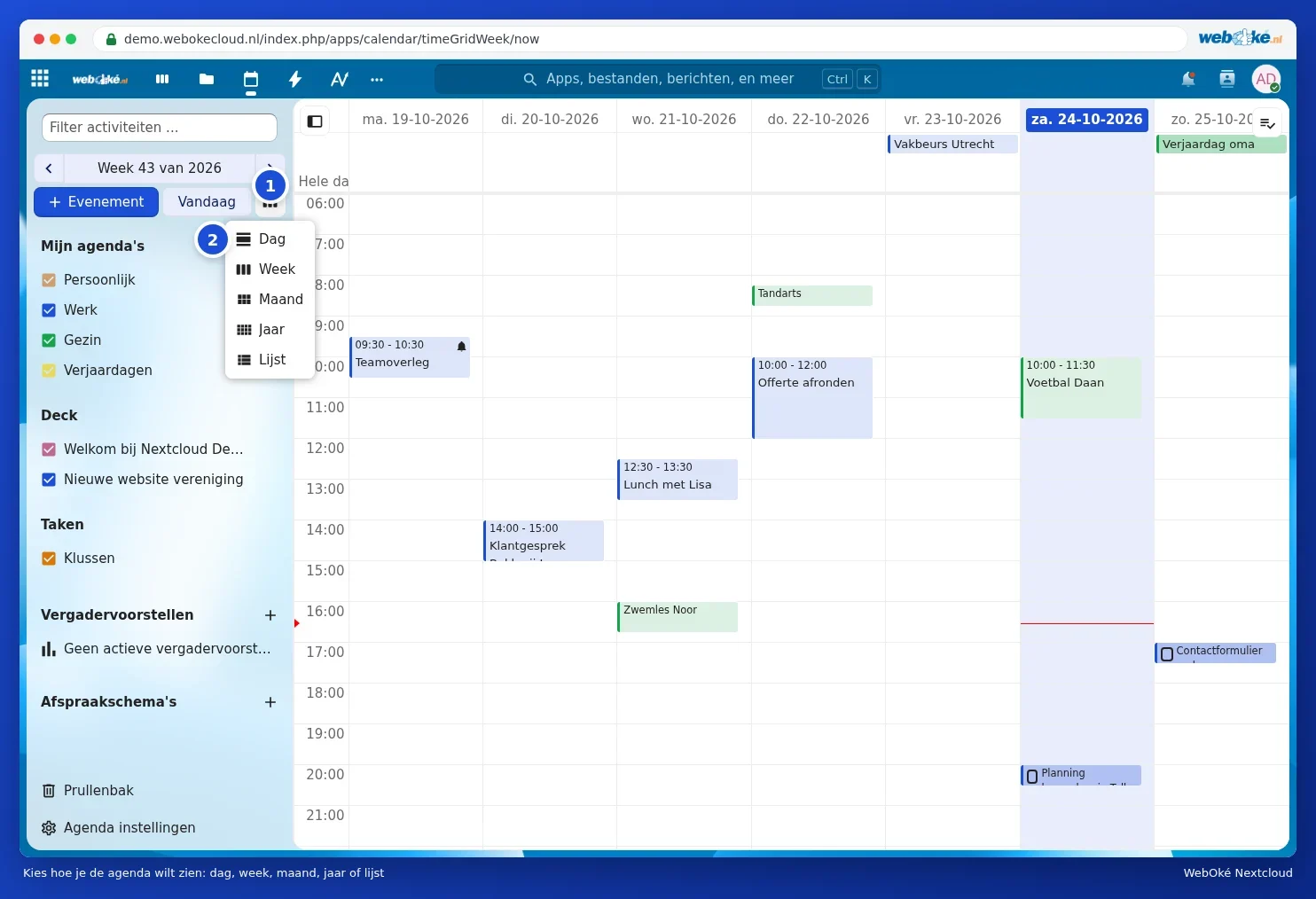
Toisen näkymän valitseminen
Napsauta painiketta Tänään (1) vieressä ja valitse näkymä (2). Lista näyttää kaikki tapaamiset allekkain, kätevä tapa katsoa nopeasti eteenpäin.

Tapaamisen luominen
- Napsauta viikko- tai päivänäkymässä tyhjää ruutua oikeaan aikaan, tai vedä useamman ruudun yli pidempää tapaamista varten. Voit myös napsauttaa Tapahtuma.
- Kirjoita tapaamisen otsikko (1).
- Valitse yläosassa, mihin kalenteriin tapaaminen tulee (2), esimerkiksi Työ tai Perhe.
- Tarkista päivämäärä ja aika kohdissa Alkaen ja Päättyen. Rastita Koko päivä syntymäpäivää tai vapaapäivää varten.
- Täytä tarvittaessa sijainti ja kuvaus.
- Napsauta Tallenna (4). Haluatko asettaa lisää, kuten muistutuksen? Napsauta silloin Lisätietoja (3).
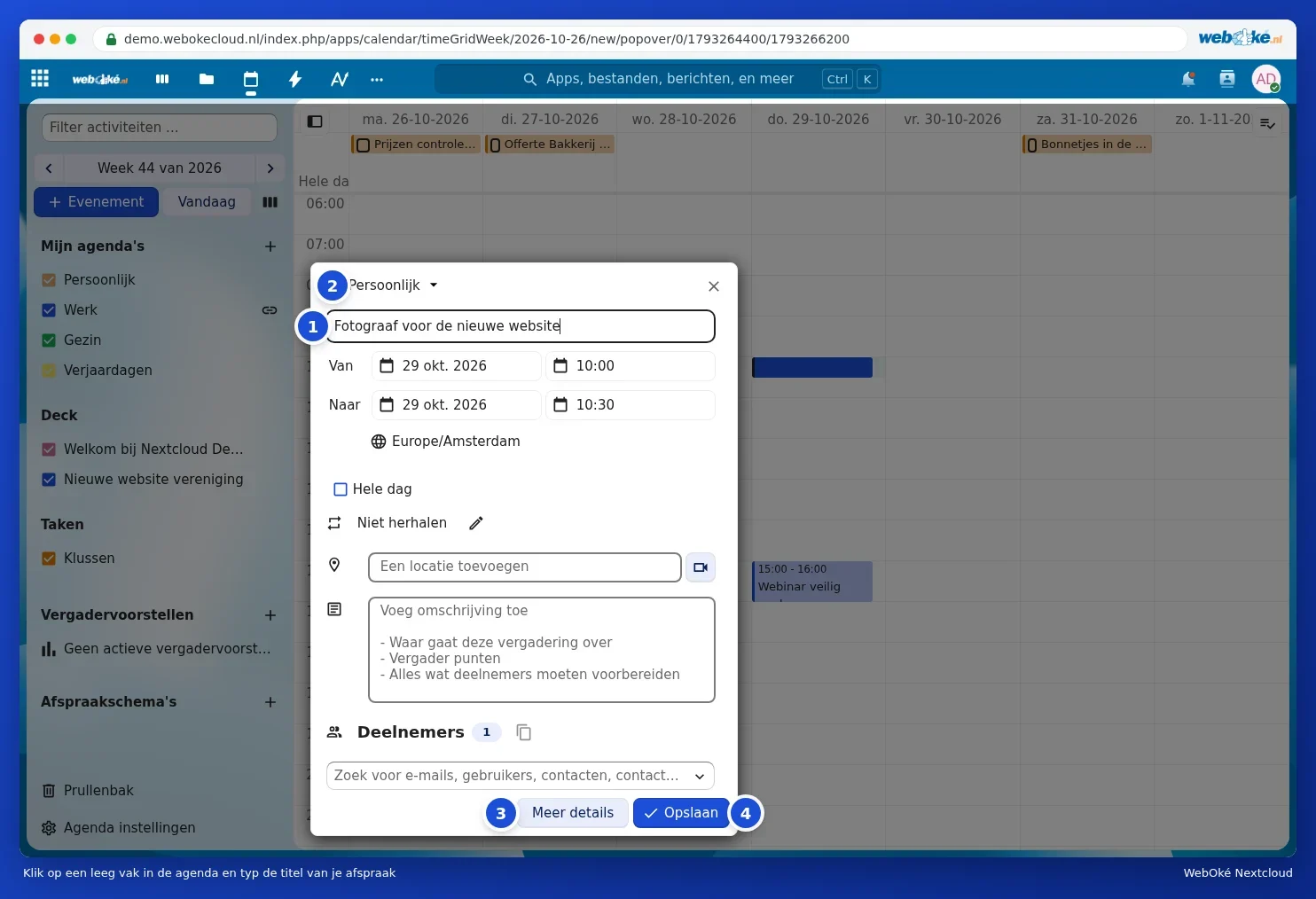
Vihje: sijaintikentän vieressä on kamerakuvakkeella varustettu painike. Sillä lisäät Office-paketeissa suoraan Talk-keskustelun tapaamiseen, jotta kaikki voivat liittyä mukaan verkossa (katso Keskustelun aloittaminen: yksi yhdelle, ryhmä tai tiimi).
Kaikki mahdollisuudet: Lisätietoja
Kohdassa Lisätietoja näet tapaamisen suuressa ikkunassa. Täällä asetat:
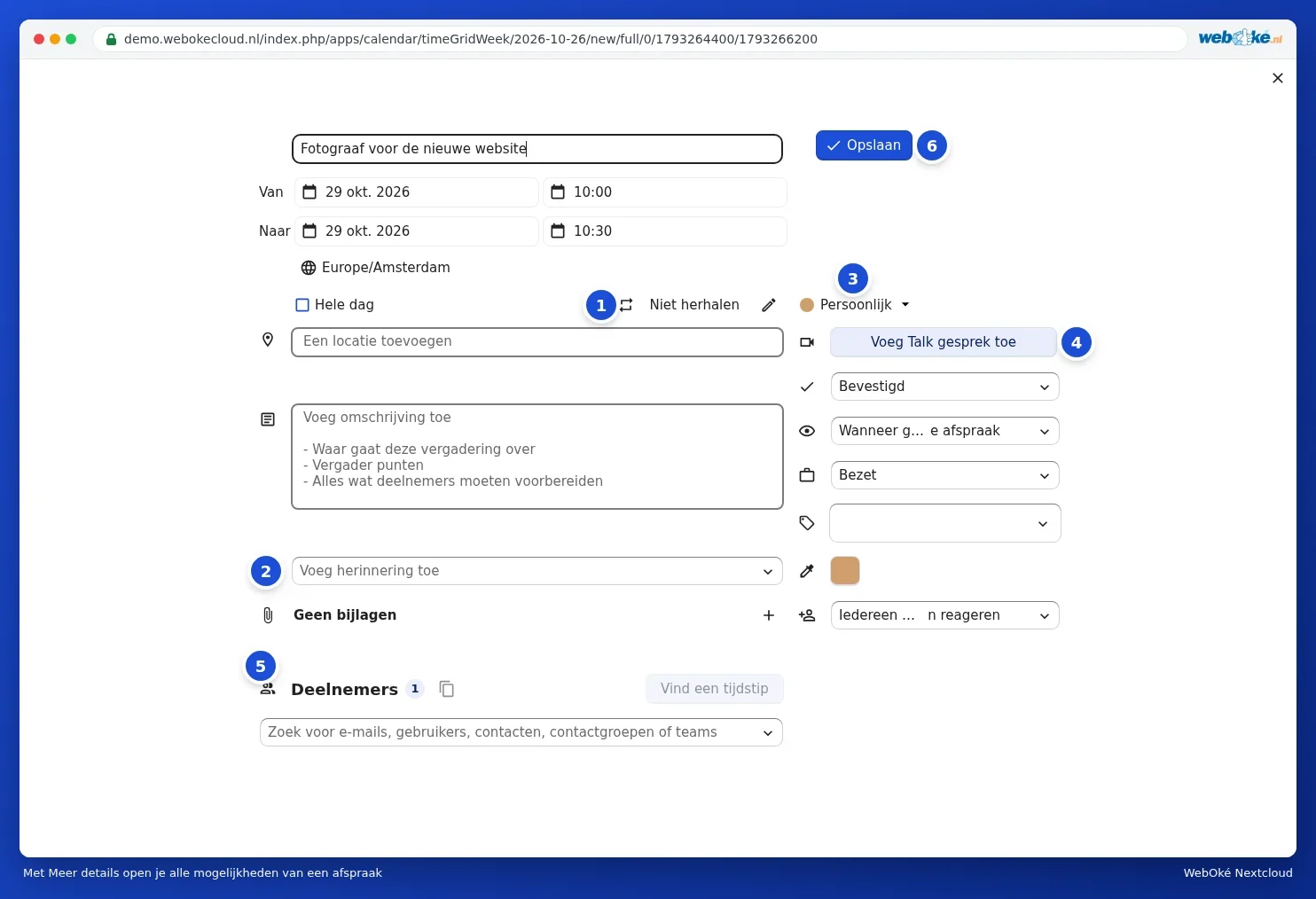
- Toisto (1): napsauta kynäkuvaketta Ei toistu vieressä.
- Muistutus (2): valitse kohdasta Lisää muistutus, milloin haluat saada ilmoituksen.
- Kalenteri (3): missä kalenterissa tapaaminen on. Jos vaihdat sitä, tapaaminen siirtyy.
- Talk-keskustelu (4): verkkokokouksen liittäminen (Office-paketit).
- Osallistujat (5): ihmisten kutsuminen, katso Ihmisten kutsuminen tapaamiseen.
- Oikealla puolella myös: tila (esimerkiksi Vahvistettu), mitä muut näkevät, kun jaat kalenterin, lasketaanko aika Varattu vai Vapaa -ajaksi, tunnisteet, oma väri ja kuka saa vastata kutsuun.
- Muistutuksen alapuolella vasemmalla lisäät liitteitä plusmerkillä kohdassa Ei liitteitä.
Napsauta Tallenna (6). Olemassa olevalla tapaamisella tämä painike on nimeltään Päivitä.
Tapaamisen toistaminen
Napsauta Lisätietoja-ikkunassa kynäkuvaketta Ei toistu vieressä. Ikkuna Toista tapahtuma avautuu. Valitse pudotusvalikosta, kuinka usein (joka päivä, viikko, kuukausi tai vuosi), sitten minä päivinä ja milloin toisto päättyy. Napsauta Aseta toisto.
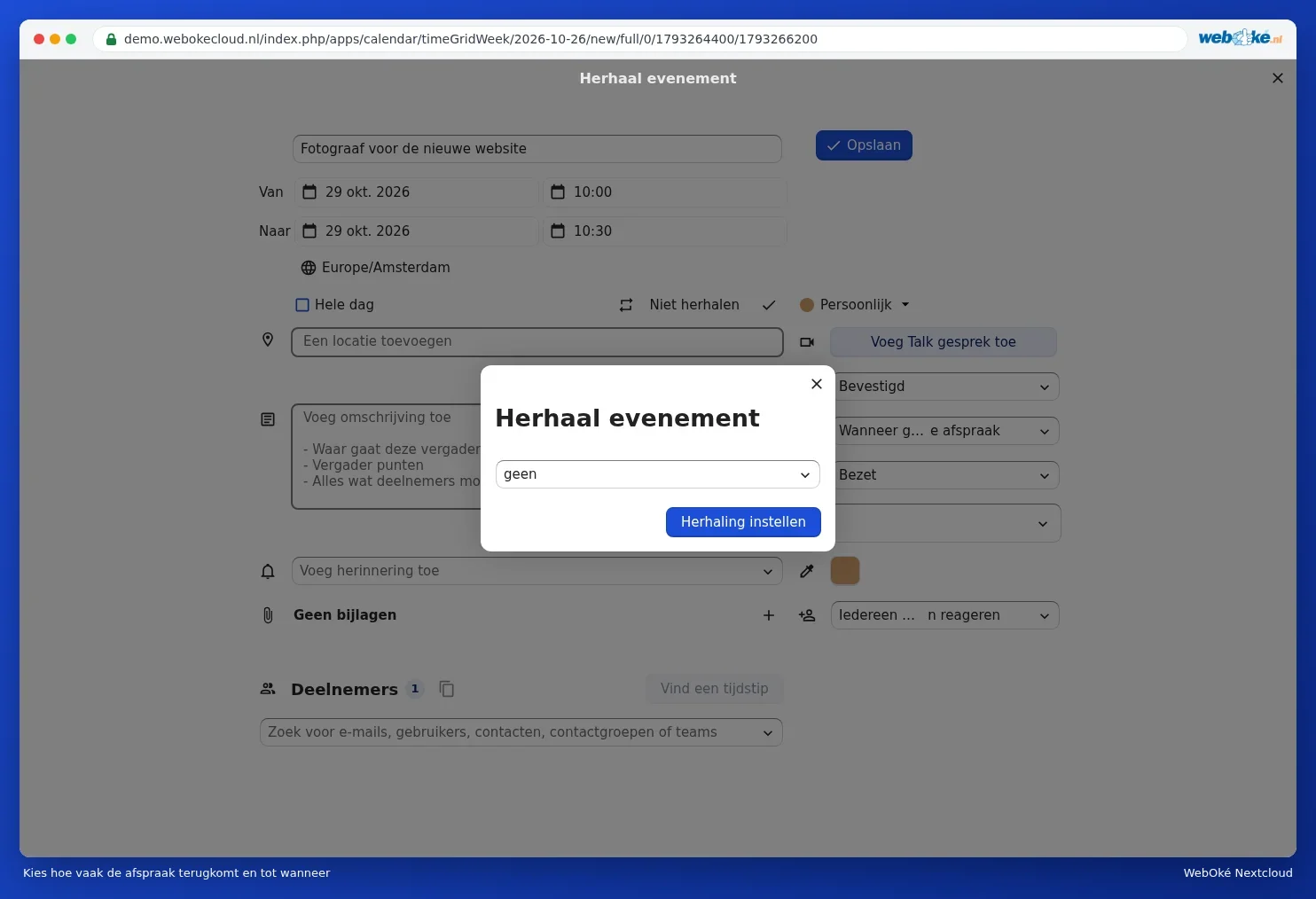
Jos muutat myöhemmin yhden tapaamisen sarjasta, Kalenteri kysyy, haluatko muuttaa vain tämän tapaamisen vai myös kaikki tulevat.
Muistutukset
Napsauta Lisätietoja-ikkunassa Lisää muistutus ja valitse esimerkiksi 15 minuuttia tai 1 päivä etukäteen. Voit lisätä useita muistutuksia. Saat muistutuksen ilmoituksena Nextcloudissasi, ja puhelimessasi, jos olet liittänyt kalenterin siihen (katso Kalenteri ja yhteystiedot iPhonessa ja iPadissa ja Kalenteri ja yhteystiedot Androidissa DAVx5:llä).

Vihje: haluatko, että jokaiselle uudelle tapaamiselle kalenterissa tulee automaattisesti muistutus? Aseta silloin oletusmuistutus kalenterille itselleen: vie hiiri kalenterin päälle, napsauta kynäkuvaketta ja valitse kohdasta Oletusmuistutus tapahtumille (katso Kalenterien jakaminen, julkaiseminen ja upottaminen verkkosivustolle).
Tapaamisen katsominen, muuttaminen, siirtäminen tai poistaminen
- Katsominen: napsauta tapaamista. Näet ajan, paikan ja kuvauksen, sekä painikkeet Lisätietoja ja Muokkaa.
- Siirtäminen: vedä tapaaminen toiseen aikaan tai toiseen päivään. Vedä alareunasta pidentääksesi tai lyhentääksesi sitä.
- Poistaminen: napsauta tapaamista, avaa kolmen pisteen valikko ja valitse poistaminen.

Vahingossa poistettu?
Napsauta vasemmalla alhaalla Roskakori. Siellä ovat poistetut tapaamiset ja kalenterit. Napsauta Palauta palauttaaksesi ne. Tietyn ajan kuluttua ne katoavat roskakorista; ikkuna näyttää, kuinka monen päivän kuluttua.
Aika ei täsmää?
Ovatko tapaamiset siirtyneet tunnin tai enemmän? Tarkista silloin kohdasta Kalenteriasetukset, mikä Aikavyöhyke on asetettu. Valitse Amsterdam (tai asuinpaikkasi aikavyöhyke). Katso myös Profiilin täyttäminen: nimi, kuva, sähköpostiosoite, kieli ja aikavyöhyke tilisi kielen ja aikavyöhykkeen osalta.