
Luku 6 · 6.2
Vanhemman version palauttaminen ja versioiden nimeäminen
Katso lyhyt video
Aina kun tiedostoa muokataan, WebOké Nextcloud tallentaa edellisen tilan versioksi. Poistitko vahingossa jotain tärkeää, vai ylikirjoittiko kollega asiakirjan? Vanhemman version palauttaminen onnistuu helposti.
Tiedoston versioiden tarkasteleminen
- Napsauta tiedostoa hiiren oikealla painikkeella ja valitse Tiedot.
- Avaa sivupalkista välilehti Versiot (1).

Ylimpänä on Nykyinen versio (2). Sen alla ovat vanhemmat versiot (3), ja niistä näkyy, kuka muutoksen teki, milloin ja mikä on tiedoston koko. Aivan ensimmäinen versio on nimeltään Ensimmäinen versio. Napsauta vanhempaa versiota, jos haluat tarkastella sitä.
Mitä versiolle voi tehdä?
Napsauta kolmea pistettä vanhemman version vierellä:
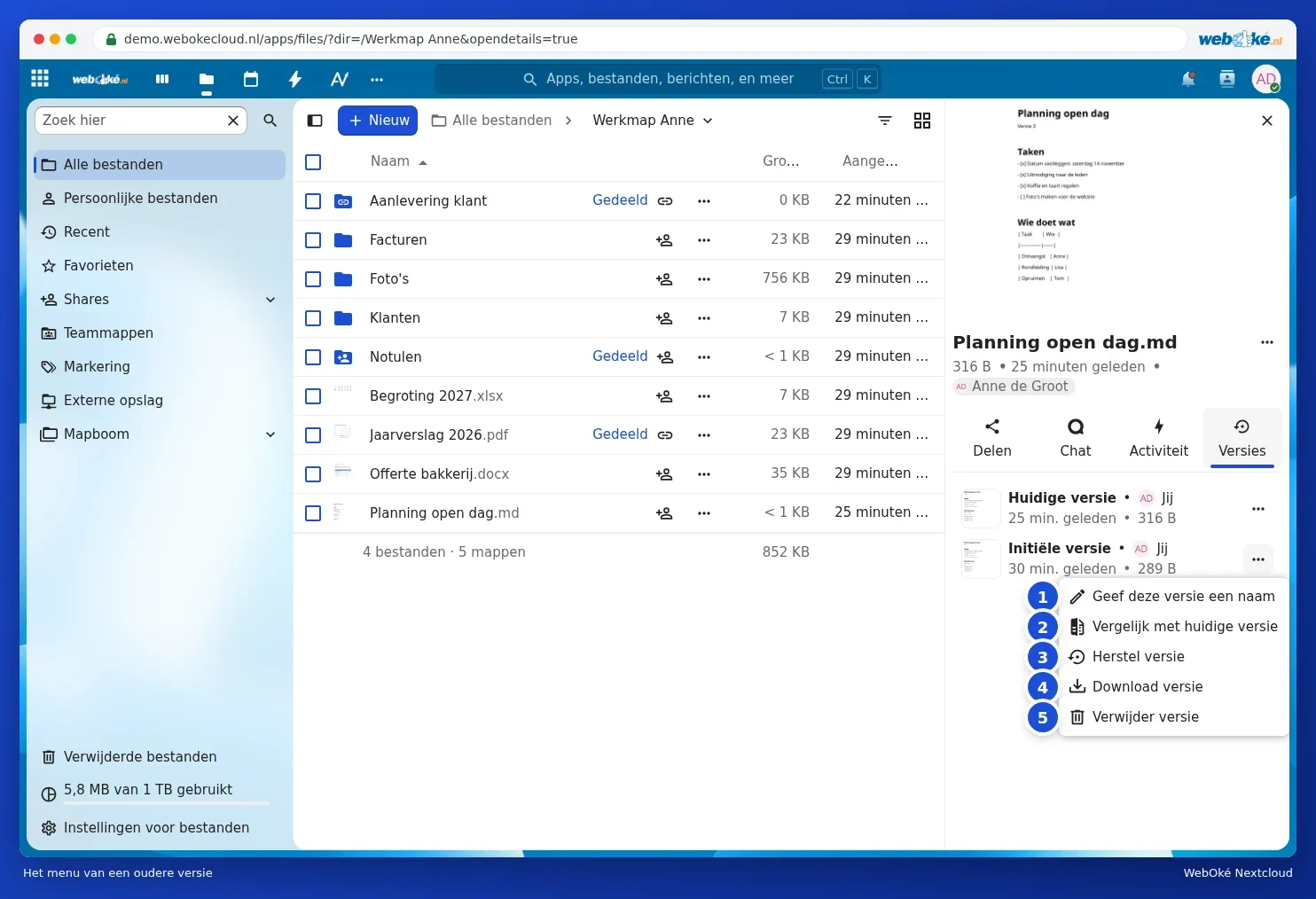
- Nimeä tämä versio (1): esimerkiksi "Toimitettu kunnalle". Näin löydät sen myöhemmin helposti. Nimetty versio säilyy, vaikka vanhempia versioita siivottaisiin automaattisesti pois.
- Vertaa nykyiseen versioon (2): näet vanhan ja nykyisen version rinnakkain.
- Palauta versio (3): vanhasta versiosta tulee jälleen nykyinen versio. Versio, jonka korvaat, säilyy myös itse versiona. Et siis menetä mitään.
- Lataa versio (4): tallenna vanha versio erikseen omalle tietokoneellesi.
- Poista versio (5): poista versio, jota et enää tarvitse.
Vinkki: jos työskentelet Euro-Officessa, myös Euro-Officella on oma versiohistoria. Katso Euro-Office-käyttöopas.
Huomaa: versioita on olemassa vain WebOké Nextcloudissa olevista tiedostoista. Tiedostolla, joka on vain tietokoneellasi eikä sitä ole koskaan synkronoitu, ei ole versioita.