
Luku 9 · 9.5
Tapaamisten varaaminen varaussivun kautta
Kun luot tapaamisaikataulun, asiakkaasi, oppilaasi tai jäsenesi voivat varata sinulle ajan itse. Päätät itse milloin olet tavoitettavissa ja kuinka kauan tapaaminen kestää. Lähetät linkin eteenpäin, ja sen avaava henkilö näkee vain vapaat ajat ja valitsee niistä sopivan. Tapaaminen ilmestyy automaattisesti kalenteriisi. Erillistä varauspalvelua ei tarvita.
Tapaamisaikataulun luominen
- Klikkaa Kalenterissa plus-painiketta kohdan Tapaamisaikataulut vieressä (1).
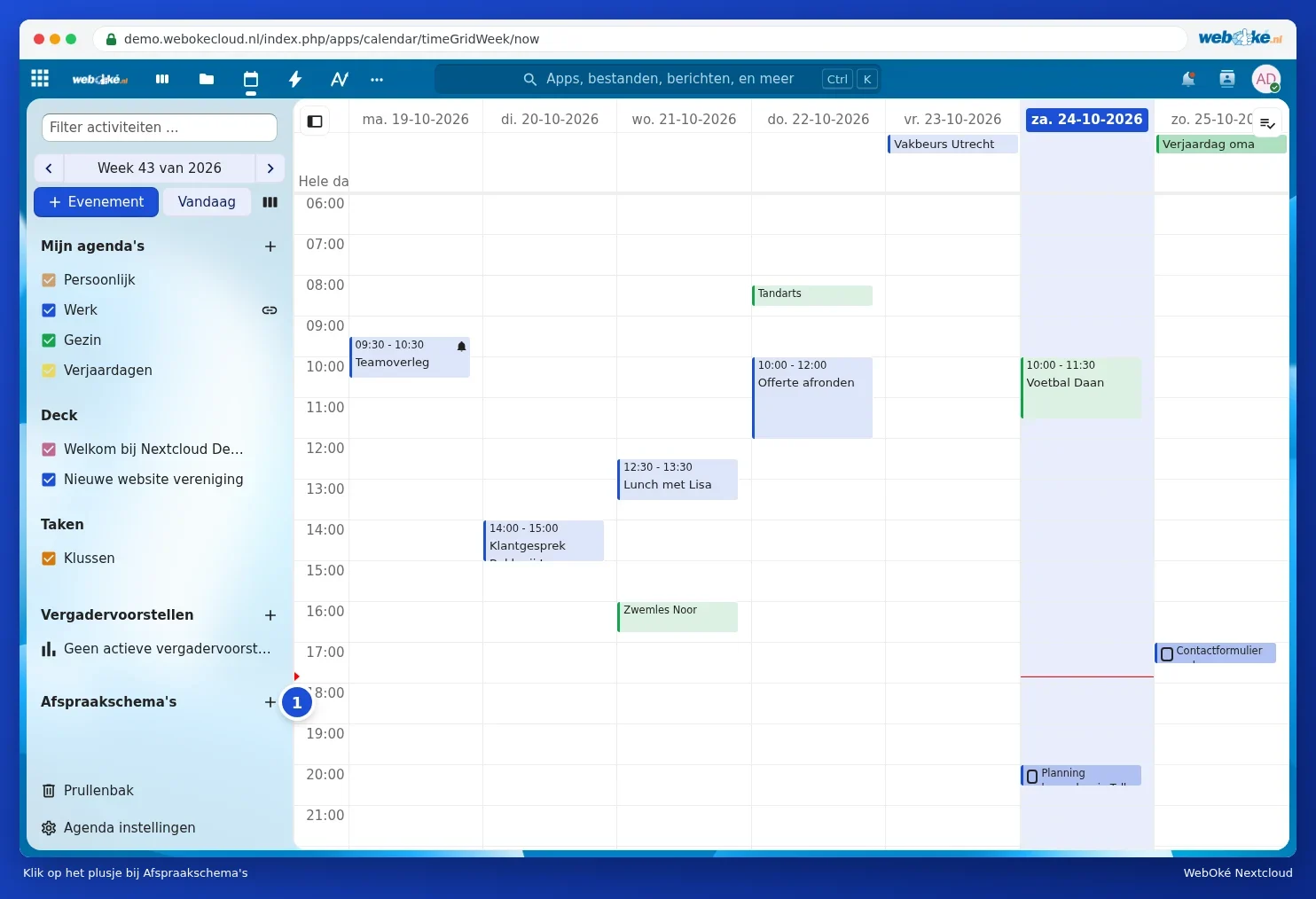
- Täytä Luo tapaamisaikataulu -ikkunassa tiedot:
- Tapaamisen nimi (1): nimi, jonka asiakas näkee, esimerkiksi Tutustumiskeskustelu.
- Sijainti ja Kuvaus: missä tapaaminen pidetään ja mitä asiakas voi odottaa.
- Luo Talk-huone: jokainen varattu tapaaminen saa oman linkin verkkotapaamista varten (vain Toimisto-paketeissa, katso Mikä on Talk ja kenellä se on käytössä?).
- Kesto (minuutteina) (2) ja Aikaväli: kuinka kauan tapaaminen kestää ja kuinka monen minuutin välein tapaaminen voi alkaa.
- Varauskalenteri (3): mihin kalenteriin varatut tapaamiset tulevat. Kohdassa Kalenterit, joista tarkistetaan päällekkäisyydet valitset mitkä kalenterit otetaan myös huomioon, jottei kukaan voi varata aikaa, joka on jo varattu muuhun.
- Näkyvyys (4): jätä tämä asetukseen Yksityinen, saatavilla vain linkin kautta, jos varauksen saavat tehdä vain henkilöt, joilla on linkki.

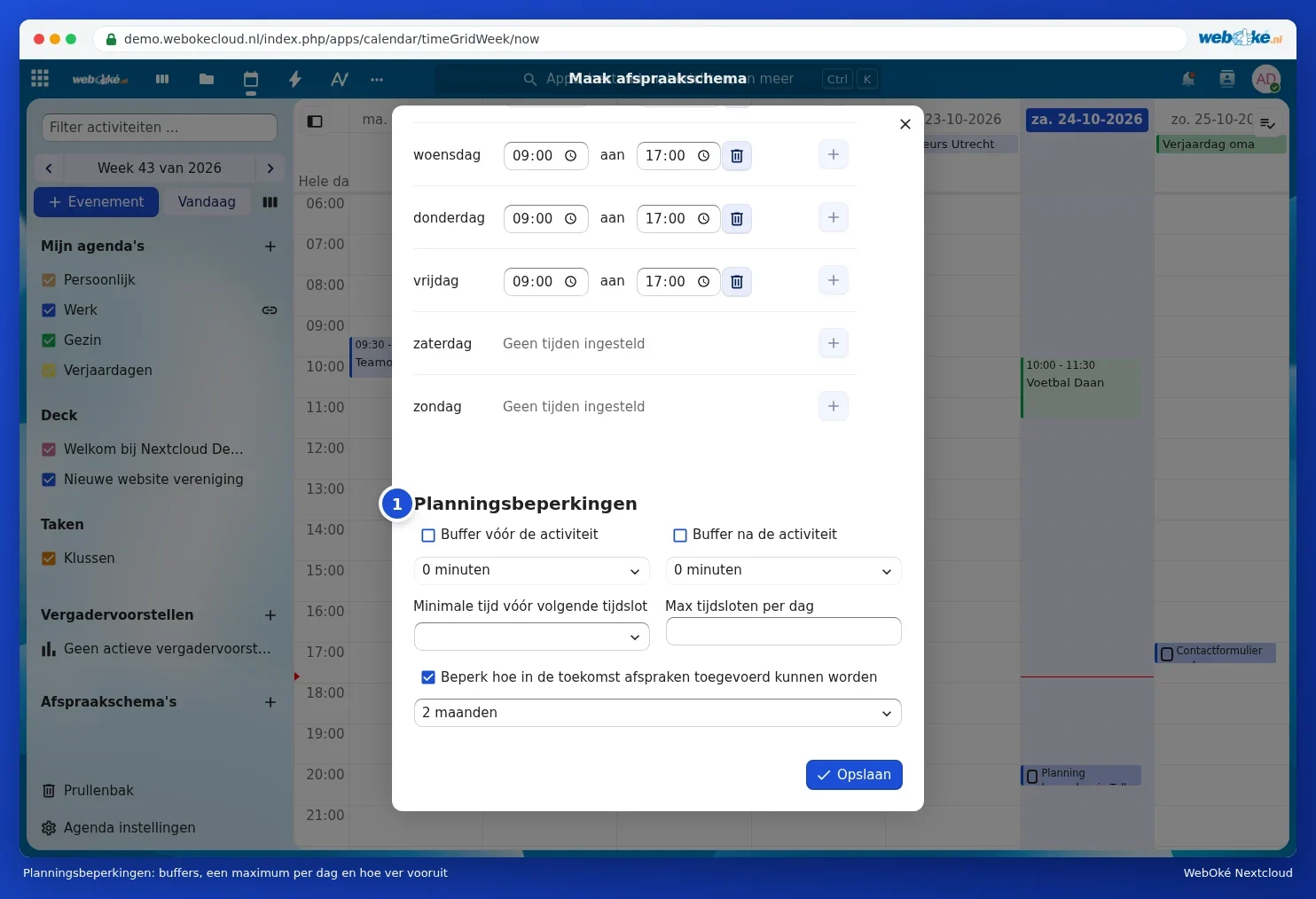
- Vieritä kohtaan Varauksen saatavuus. Oletuksena maanantaista (1) perjantaihin on asetettu kello 9:00:stä 17:00:een. Muokkaa aikoja, lisää plus-painikkeella ylimääräinen aikaväli tai poista aikaväli roskakori-kuvakkeella. Päivä, jolla ei ole aikaväliä, näyttää tekstin Ei asetettuja aikoja.

- Kohdassa Suunnittelurajoitukset (1) asetat: puskurin ennen tai jälkeen jokaisen tapaamisen, vähimmäisajan ennen kuin joku voi varata ajan, enimmäismäärän tapaamisia päivässä ja kuinka pitkälle etukäteen varauksia voi tehdä.
- Klikkaa Tallenna.
Linkin jakaminen
Tapaamisaikataulusi näkyy nyt Kalenterissa kohdassa Tapaamisaikataulut. Vie hiiri sen päälle ja avaa valikko kolmesta pisteestä:
- Esikatselu: katso varaussivu sellaisena kuin asiakas sen näkee.
- Kopioi linkki: linkki varaussivullesi, jaettavaksi eteenpäin.
- Kopio: luo toinen aikataulu tämän pohjalta, esimerkiksi pidempää keskustelua varten.
- Muokkaa ja Poista.

Lähetä linkki sähköpostitse, lisää se sähköpostin allekirjoitukseen tai verkkosivullesi (katso Julkisen kalenterin tai ajanvarausten sivun lisääminen verkkosivustolle).
Näin tapaaminen varataan
- Asiakas avaa linkin ja näkee vapaat ajat.
- Hän valitsee päivämäärän ja aikavälin, täyttää nimensä ja sähköpostiosoitteensa, halutessaan lisäten kommentin, ja klikkaa Varaa tapaaminen.
- Asiakas saa sähköpostin tapaamisen vahvistamista varten. Tapaaminen vahvistuu vasta tämän jälkeen.
- Tapaaminen ilmestyy varauskalenteriisi ja saat siitä ilmoituksen.


Vinkki: tarkista, että sähköpostiosoitteesi on profiilissasi (katso Profiilin täyttäminen: nimi, kuva, sähköpostiosoite, kieli ja aikavyöhyke). Nextcloud lähettää vahvistukset puolestasi.