
Luku 3 · 3.3
Authenticator-sovelluksen käyttöönotto ja varakoodien tallentaminen
Authenticator-sovellus luo puhelimeesi 30 sekunnin välein uuden kuusinumeroisen koodin. Kirjoitat sen koodin sisäänkirjautuessa sähköpostista saamasi koodin sijaan. Tämä on nopeampaa ja toimii myös silloin, kun sähköpostisi ei hetkellisesti toimi. Tunnettuja ilmaisia sovelluksia ovat Microsoft Authenticator, Google Authenticator, Aegis (Android) sekä salasananhallintaohjelmien, kuten Bitwarden, 1Password tai Proton Pass, oma authenticator-toiminto. Nextcloudissa tätä kutsutaan nimellä TOTP.
Vaihe 1: TOTP:n käyttöönotto
- Asenna authenticator-sovellus puhelimeesi, jos sinulla ei vielä ole sellaista.
- Siirry Nextcloudissasi tietoturva-asetuksiin: klikkaa profiilikuvaasi, valitse Asetukset ja klikkaa vasemmalta Turvallisuus.
- Laita kohdassa TOTP (Authenticator-sovellus) rasti kohtaan Käytä TOTP:tä (1).

Vaihe 2: QR-koodin skannaaminen
- Kysyykö Nextcloud ensin salasanaasi? Syötä se vahvistukseksi. Näin tapahtuu aina, kun teet tärkeän muutoksen tietoturva-asetuksiisi.
- Näkyviin tulee QR-koodi (1), jonka yhteydessä lukee Als snelle procedure, scan deze QR-code met uw TOTP-app. Avaa authenticator-sovelluksesi, valitse uuden tilin lisääminen ja skannaa koodi.
- Sovelluksesi näyttää nyt kuusinumeroisen koodin WebOké Nextcloudia varten.
- QR-koodin alla Nextcloud pyytää testikoodia (2): Na het instellen van je app moet je een testcode invoeren om er zeker van te zijn dat alles goed werkt. Kirjoita sovelluksesi näyttämä koodi kenttään ja klikkaa Vahvista. Vasta tämän jälkeen TOTP on todella käytössä.
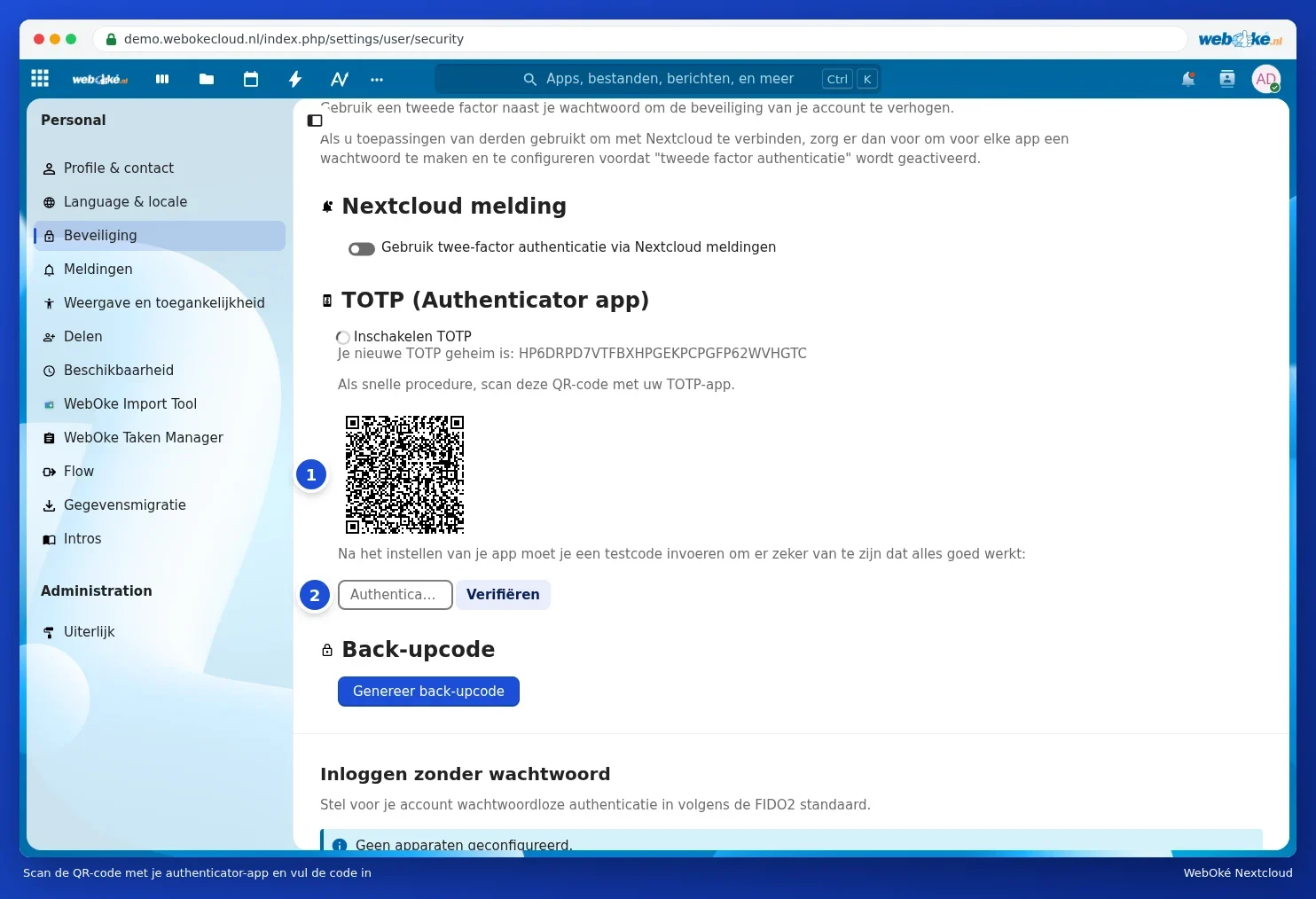
Vinkki: Etkö pysty skannaamaan, esimerkiksi koska Nextcloudisi on auki samalla puhelimella? QR-koodin yläpuolella on myös salainen avain tekstinä, kohdan Je nieuwe TOTP geheim is: jäljessä. Kirjoita tai liitä se sovellukseesi. Salasananhallintaohjelmat, kuten Bitwarden ja 1Password, lukevat avaimen myös suoraan.
Vaihe 3: varakoodien luominen ja tallentaminen
Jos kadotat puhelimesi, et pääse enää käyttämään authenticator-sovellustasi. Tätä varten on varakoodit: kymmenen koodia, joista jokainen toimii vain kerran.
- Klikkaa samalla sivulla kohdassa Varakoodi painiketta Luo varakoodit (1).
- Näet kymmenen koodia. Tallenna ne painikkeella Tallenna varakoodit tai tulosta ne painikkeella Tulosta varakoodit.
- Säilytä ne turvallisessa paikassa, et samalla puhelimella kuin authenticator-sovellustasi. Esimerkiksi tulostettuna tärkeiden paperiesi joukossa tai salasananhallintaohjelmassasi.

Jos olet ottanut TOTP:n käyttöön, mutta et ole vielä luonut varakoodeja, Nextcloud muistuttaa sinua tästä kellokuvakkeen ilmoituksella: Genereer back-upcode.
Huomaa: Näet varakoodit vain kerran. Jos luot myöhemmin uudet koodit, vanhat lakkaavat toimimasta.
Kirjautuminen authenticator-sovelluksella
Jos sähköpostikoodin lisäksi myös TOTP on käytössä, Nextcloud kysyy salasanasi jälkeen, kumpaa toista vaihetta haluat käyttää. Valitse authenticator-sovellus ja kirjoita koodi, jonka sovelluksesi sillä hetkellä näyttää. Jos olet kadottanut puhelimesi, valitse Käytä varakoodia ja syötä yksi varakoodeistasi. Näin käytetyn koodin voit yliviivata listaltasi.
Tunnistautuminen ilman salasanaa
Kaksivaiheisen tunnistautumisen alla näet myös kohdan Tunnistautuminen ilman salasanaa. Siellä voit painikkeella Lisää WebAuthn-laite (1) yhdistää turva-avaimen (kuten YubiKeyn) tai tietokoneesi tai puhelimesi passkeyn. Tämän jälkeen voit kirjautumisnäytöllä valita vaihtoehdon Kirjaudu laitteella. Tämä on lisämahdollisuus, salasanasi ja muut tunnistautumistapasi toimivat edelleen tavalliseen tapaan.

Uusi puhelin
Vaihdatko uuteen puhelimeen? Siirrä ensin tilisi authenticator-sovelluksessasi (useimmissa sovelluksissa on tätä varten oma toiminto), tai poista TOTP käytöstä ja ota se sitten uudelleen käyttöön ja skannaa uusi QR-koodi uudella puhelimellasi. Tee tämä ennen kuin tyhjennät tai luovutat vanhan puhelimesi.