
Luku 7 · 7.7
Pilvikuvake: tilan, toiminnan ja virheiden lukeminen
Nextcloudin pilvikuvake sijaitsee Windowsissa tehtäväpalkin oikeassa reunassa (joskus ylöspäin osoittavan nuolen takana), Macissa valikkorivillä ylhäällä ja Linuxissa ilmoitusalueella. Kuvakkeesta näet heti, miten synkronointi sujuu.
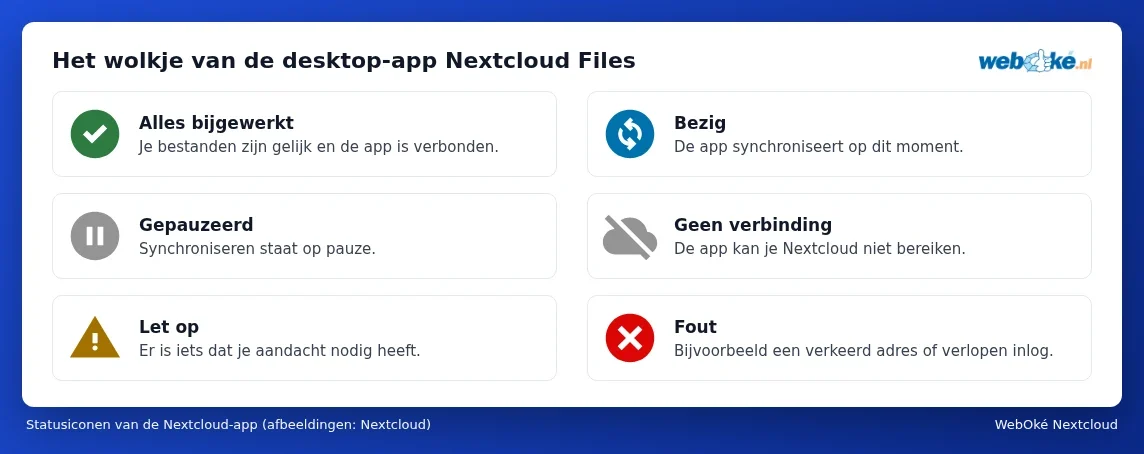
| Kuvake | Merkitys | Mitä teet? |
|---|---|---|
| Vihreä, valkoinen valintamerkki | Kaikki on ajan tasalla ja sovellus on yhteydessä. | Ei mitään. |
| Sininen, kaksi pyörivää nuolta | Sovellus synkronoi parhaillaan. | Odota hetki. Jos tiedostoja on paljon tai ne ovat suuria, se voi kestää kauan. |
| Harmaa, kaksi viivaa | Synkronointi on pysäytetty tauolle, yleensä itse tekemänäsi. | Napsauta pilvikuvaketta hiiren oikealla painikkeella ja valitse Vervolg sync. Sovelluksen asetuksissa, tilisi kohdalla, tämä löytyy nimellä Synchronisatie hervatten. |
| Harmaa, yliviivattu pilvi | Ei yhteyttä WebOké Nextcloudiin. | Tarkista internet-yhteytesi. Toimiiko Nextcloud selaimessa? Katso Synkronointi tietokoneella takkuilee. |
| Keltainen huutomerkkikolmio | Jokin vaatii huomiotasi, esimerkiksi tiedosto jota ei voitu synkronoida. | Napsauta pilvikuvaketta ja lue ilmoitus. |
| Punainen, valkoinen rasti | Virhe asetuksissa, esimerkiksi väärä osoite tai vanhentunut kirjautuminen. | Napsauta pilvikuvaketta ja kirjaudu tarvittaessa uudelleen sisään. |
Pilvikuvakkeen ikkuna
Napsauta pilvikuvaketta hiiren vasemmalla painikkeella. Avautuu ikkuna, jossa näkyy:
- Alkuun nimesi ja profiilikuvasi. Napsauta sitä avataksesi tilisi valikon: tilin lisääminen, synkronoinnin pysäyttäminen tai jatkaminen, uloskirjautuminen ja sovelluksen Asetukset. Siellä näet myös tilasi (online, poissa, älä häiritse), aivan kuten selaimessa.
- Painikkeet, joilla avaat paikallisen kansiosi ja Nextcloudin selaimessa, sekä Nextcloudin sovellukset, kuten Talk.
- Toimintoluettelo: mitkä tiedostot on juuri synkronoitu, Nextcloudin ilmoitukset (kuten tiedosto joka on jaettu kanssasi) ja varoitukset. Synkronoimaton tiedosto näkyy listassa syyn kanssa.
Napsauttamalla pilvikuvaketta hiiren oikealla painikkeella (Windows) saat lyhyen valikon, josta voit avata ikkunan, pysäyttää synkronoinnin, avata asetukset tai sulkea sovelluksen.
Yleisesti näkyvät ilmoitukset
| Ilmoitus (joskus englanniksi) | Mitä se tarkoittaa | Ratkaisu |
|---|---|---|
| Tiedosto, jonka nimi on virheellinen, tai sisältää kiellettyjä merkkejä | Nimi sisältää merkkejä joita Windows ei tunnista, tai päättyy välilyöntiin tai pisteeseen. | Nimeä se uudelleen selaimessa. Katso Siivoa kielletyillä merkeillä varustetut tiedostot, jotta Windows synkronoi taas. |
| Tiedosto on käytössä, tai se on lukittu | Tiedosto on avoinna toisessa ohjelmassa. | Sulje ohjelma, sovellus yrittää sen jälkeen uudelleen. |
| Conflict, tai Conflict oplossen | Samaa tiedostoa on muutettu kahdessa paikassa samaan aikaan. | Katso Ristiriitakopiot: mitä ne ovat ja miten ratkaiset ne. |
| Riittämätön levytila palvelimella | Tallennustilasi WebOké Nextcloudissa on täynnä. | Siivoa tilaa tai laajenna, katso Tallennustila täynnä: tee tilaa tai laajenna sitä. |
| Palvelin on huoltotilassa | WebOké päivittää Nextcloudiasi. | Odota hetki, sovellus jatkaa automaattisesti. |
| Ilmoitus uudelleenkirjautumisen tarpeesta, tai punainen rasti-ympyrä | Sovelluksen käyttöoikeus on peruutettu tai salasanasi on vaihdettu. | Napsauta pilvikuvaketta ja valitse Kirjaudu sisään, käyt vaiheet uudelleen läpi selaimessa. |
Vinkki: haluatko ilmoittaa ongelmasta WebOké:lle? Ota kuvakaappaus pilvikuvakkeen ikkunasta, ilmoitus näkyvissä, ja mainitse sovelluksen versio. Löydät sen sovelluksen asetuksista. Katso Näin ilmoitat ongelmasta WebOkélle.