
Luku 16 · 16.20
Kysely, jonka vastaukset saat suoraan laskentataulukkoon
Katso lyhyt video
Saatavilla Office-paketeissa. Lomakkeet löytyy WebOké Nextcloudistasi heti, kun paketissasi on vähintään yksi Office Suite -lisenssi. Katso Mitä sovelluksia pakettiini kuuluu?.
Kysymys: käytämme Lomakkeet-sovellusta ilmoittautumisiin. Voinko saada vastaukset laskentataulukkoon, jotta voin lajitella ja laskea ne sekä jakaa ne hallituksen kanssa?
Kyllä. Voit tallentaa vastaukset kertaluonteisesti tiedostoksi, tai yhdistää lomakkeen Nextcloudissasi olevaan laskentataulukkoon, joka päivittyy automaattisesti aina uuden vastauksen myötä.
Vastausten yhdistäminen laskentataulukkoon
- Avaa lomake Lomakkeet-sovelluksessa ja klikkaa yläreunasta Vastaukset.
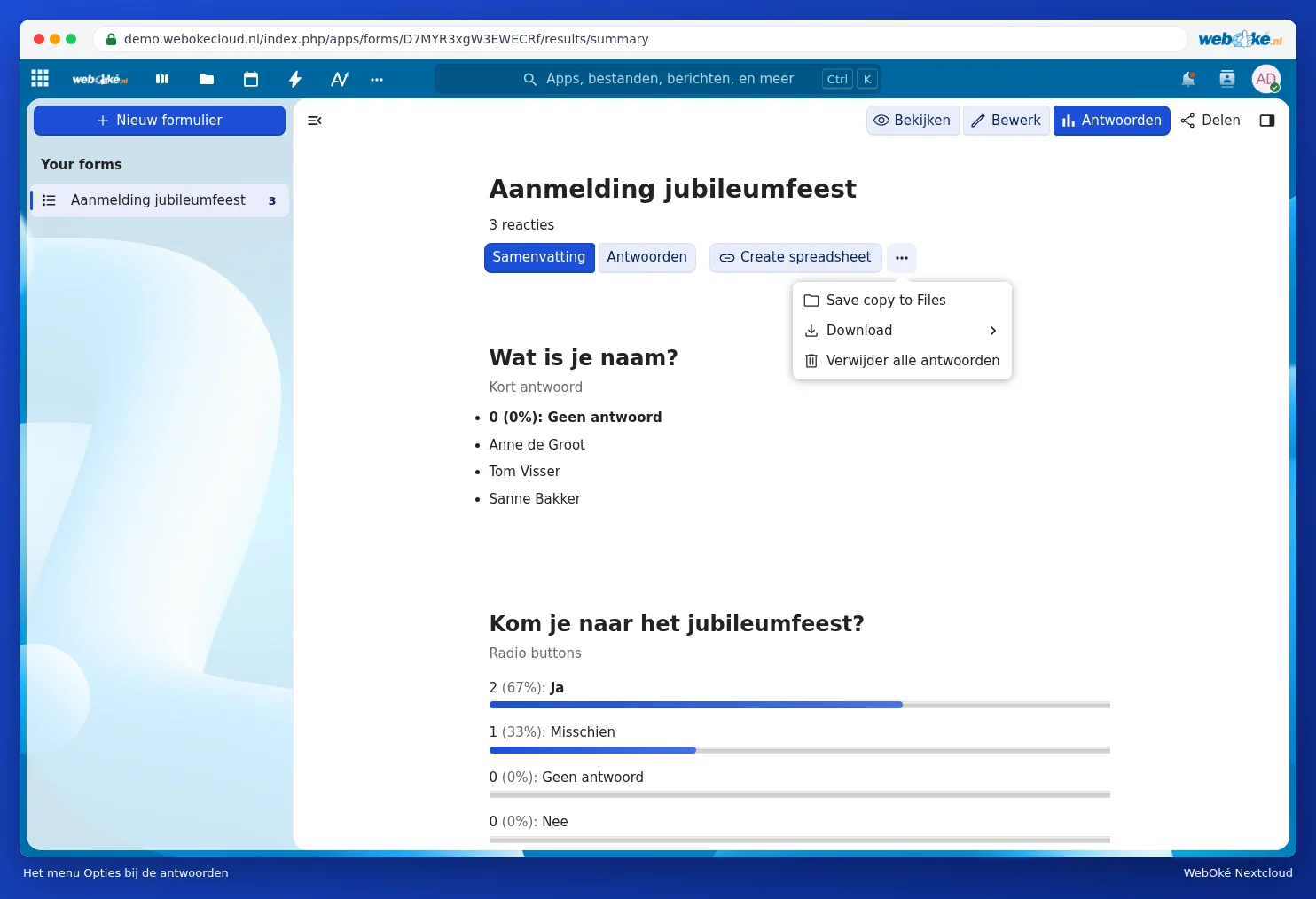
- Klikkaa Create spreadsheet.
- Avautuu ikkuna Choose spreadsheet location. Valitse kansio Nextcloudissasi, johon laskentataulukko tulee. Kohdasta Uusi voit ensin luoda uuden kansion.
- Klikkaa Create XLSX (Excelille), Create ODS tai Create CSV.

Laskentataulukko on nyt yhdistetty lomakkeeseen. Aina kun joku täyttää lomakkeen, siihen lisätään uusi rivi. Avaa tiedosto Tiedostot-sovelluksessa. Jos sinulla on oma Office-lisenssi, tiedosto avautuu Euro-Officessa. Lue lajittelusta, suodattamisesta ja laskemisesta Euro-Office-käyttöoppaasta.
Kertaluonteinen tallennus tai lataus
Jos haluat vain hetkellisen tilannekuvan, klikkaa kolmea pistettä kohdan Create spreadsheet vieressä. Valinnalla Save copy to Files tallennat kopion Nextcloudiisi, valinnalla Lataa haet vastaukset tiedostona tietokoneellesi. Poista kaikki vastaukset poistaa kaikki vastaukset pysyvästi; tätä ei voi perua.
Laskentataulukon jakaminen muiden kanssa
Jaa laskentataulukko hallituksen kanssa Tiedostot-sovelluksen kautta (katso Jakaminen oman Nextcloudisi käyttäjän kanssa). Anna vain lukuoikeudet, jos heidän ei tarvitse muuttaa mitään. Jos jonkun pitää itse nähdä tai muokata lomaketta, lisää hänet lomakkeen sivupalkissa kohdassa Jaa.
Hyvä tietää
- Älä muokkaa vastaussarakkeita yhdistetyssä laskentataulukossa; Lomakkeet kirjoittaa siihen jatkuvasti uusia rivejä. Jos haluat tehdä laskelmia tai kaavioita, tee se toisella välilehdellä (XLSX- tai ODS-tiedostoissa).
- Jos poistat vastauksen Lomakkeet-sovelluksessa, tarkista myös laskentataulukko.
- Sisältääkö lomake henkilötietoja? Jaa laskentataulukko silloin vain niille, jotka sitä tarvitsevat, ja poista se tapahtuman jälkeen.
- Lue lomakkeiden luomisesta ja jakamisesta kohdasta Lomakkeiden ja kyselyiden luominen, jakaminen ja vastausten tarkastelu.