
Luku 16 · 16.19
Deck-taulu takarajoineen kalenterissasi
Kysymys: suunnittelemme projektiamme Deckissä, mutta haluaisin nähdä takarajat myös kalenterissani ja puhelimessani. Onnistuuko se?
Kyllä onnistuu. Deck voi näyttää minkä tahansa taulun omana kalenterina ja tehtävälistana. Kortit, joilla on eräpäivä, näkyvät silloin Kalenteri-sovelluksessa, Tehtävät-sovelluksessa ja kalenteriyhteytesi kautta myös puhelimessasi.
Vaihe 1: lisää korteille eräpäivä
Avaa kortti ja täytä Aseta eräpäivä. Vain eräpäivän sisältävät kortit näkyvät kalenterissasi. Katso Deck: taulut, listat ja kortit, ja yhteiskäyttö.
Vaihe 2: ota taulut käyttöön kalenterissasi
- Avaa Pakka ja napsauta vasemmassa alakulmassa Pakan asetukset.
- Kytke päälle Näytä taulut kalenterissa ja tehtävissä (1).
- Sulje ikkuna.
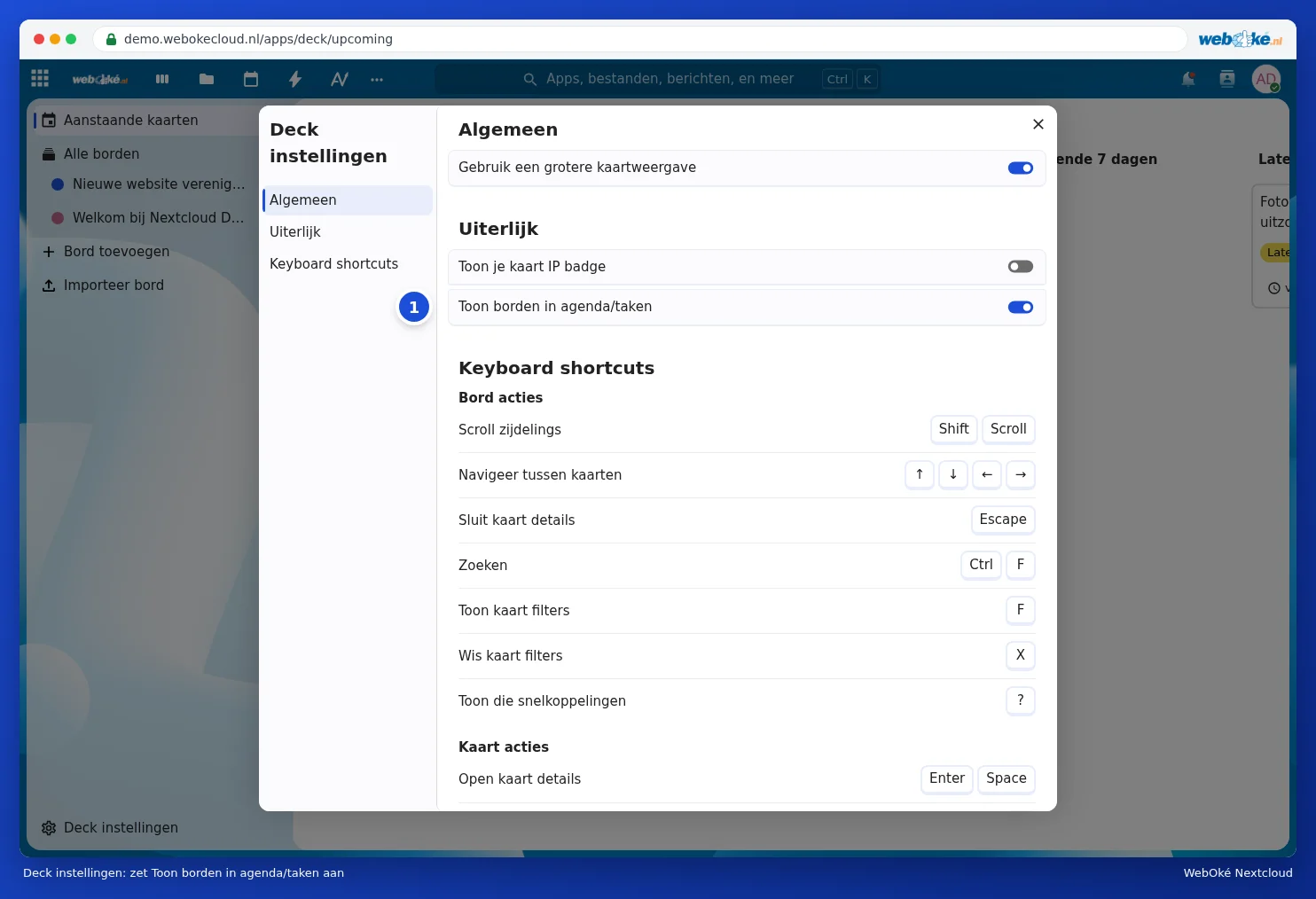
Vaihe 3: katso kortit Kalenterissa ja Tehtävissä
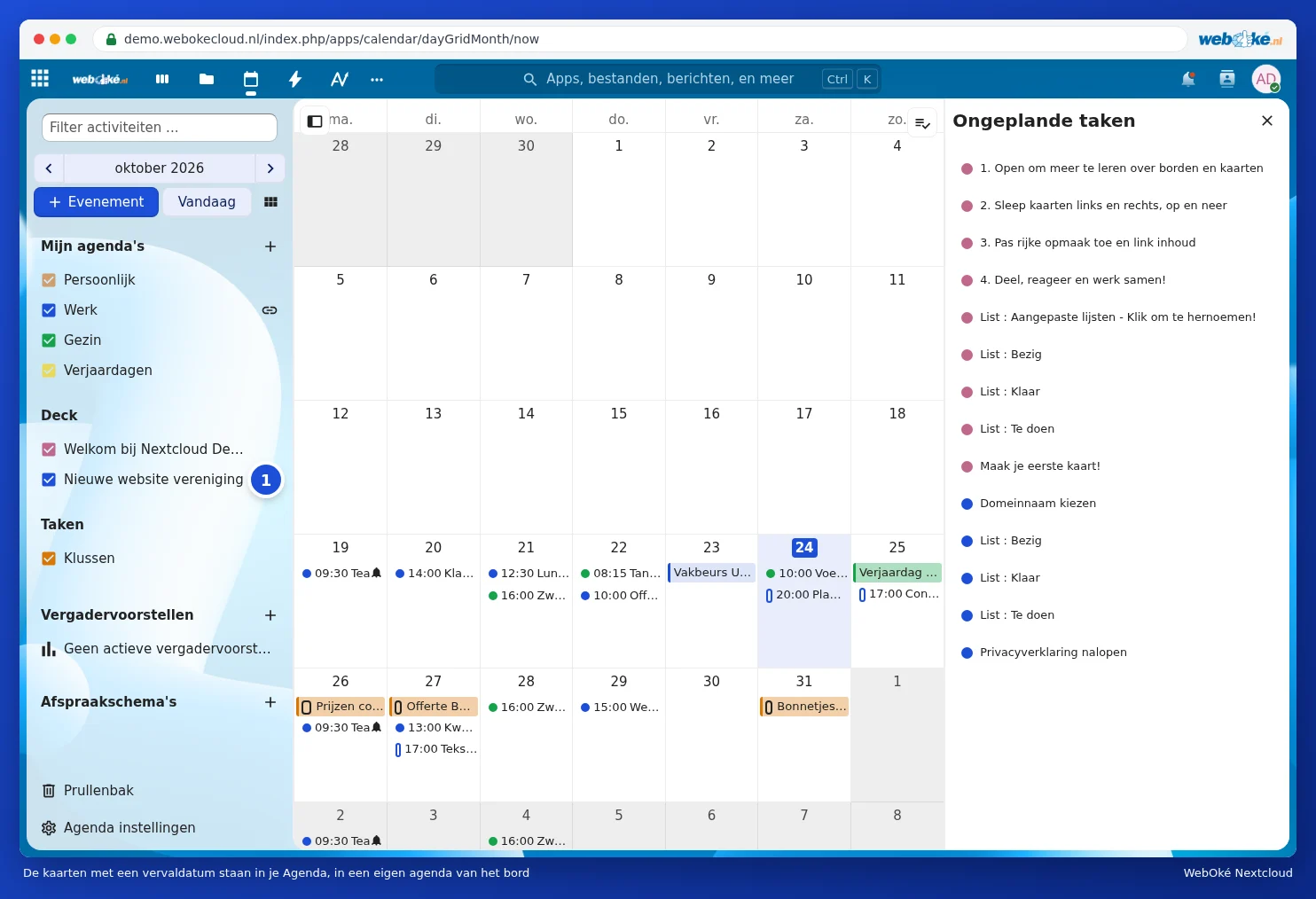
Avaa Kalenteri. Vasemmalla näkyy nyt taulusi nimellä varustettu kalenteri (1). Eräpäivän sisältävät kortit näkyvät omalla takarajallaan. Napsauta korttia kalenterissa avataksesi sen.
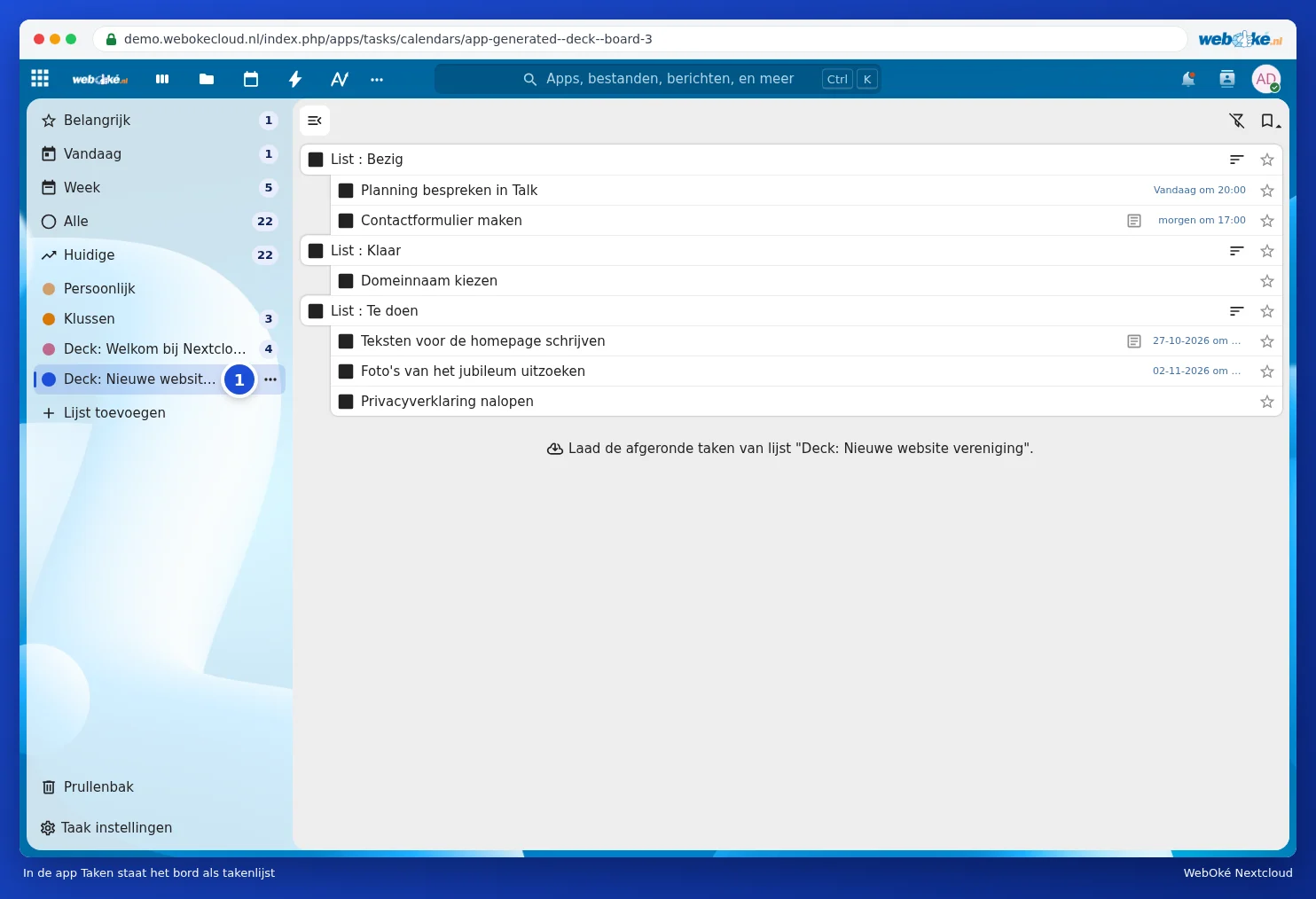
Tehtävät-sovelluksessa taulu näkyy tehtävälistana (1). Näin näet kortit muiden tehtäviesi joukossa.
Vaihe 4: puhelimessa
Jos Nextcloud-kalenterisi on jo puhelimessasi (katso Kalenteri ja yhteystiedot iPhonessa ja iPadissa ja Kalenteri ja yhteystiedot Androidissa DAVx5:llä), taulu näkyy siellä ylimääräisenä kalenterina tai tehtävälistana. Jos et näe sitä, kytke se päälle puhelimesi kalenteriasetuksista tai DAVx5:ssä kalenterien listasta.
Hyvä tietää
- Siirrä kortti Pakassa, älä kalenterissa. Kalenteri päivittyy automaattisesti.
- Jokainen, jonka kanssa jaat taulun, voi itse kytkeä asetuksen päälle ja näkee silloin samat takarajat.
- Haluatko vain takarajasi käden ulottuville? Käytä silloin Tulevat kortit Pakassa tai Kojelaudan lohkoa. Katso Kojelaudan ja sovellusten yhteiskäyttö.
- Haluatko muistutuksen takarajasta? Kytke silloin Herinneringen voor vervaldatums päälle taulun valikosta.