
Luku 2 · 2.1
Ensimmäinen kirjautuminen
Katso lyhyt video
WebOké Nextcloud on valmiina käyttöösi. Tässä artikkelissa kirjaudut sisään ensimmäistä kertaa. Se tapahtuu kolmessa vaiheessa: avaat osoitteen, syötät käyttäjätunnuksen ja salasanan sekä syötät sähköpostiisi lähetetyn koodin.
Mitä tarvitset?
- Nextcloudisi osoitteen. Se on esimerkiksi jouwnaam.webokecloud.nl, tai oma osoite kuten cloud.jouwbedrijf.nl. Nextcloud Free -paketissa osoite on free.webokecloud.nl.
- Käyttäjätunnuksesi ja salasanasi. Jos tilasit paketin itse, valitsit ne tilauksen yhteydessä. Jos joku muu on luonut tilin puolestasi, saat ne häneltä, paketin pääkäyttäjältä.
- Pääsyn sähköpostiisi. Kirjautuessasi saat koodin sähköpostitse.
Oletko paketin omistaja? Silloin voit myös kirjautua Mijn WebOkéhen, siirtyä kohtaan Mijn Producten ja avata Nextcloud-pakettisi. Painikkeella Open Nextcloud (1) pääset suoraan oikeaan osoitteeseen.

Vaihe 1: käyttäjätunnus ja salasana
- Avaa selain ja kirjoita Nextcloudisi osoite osoitepalkkiin.
- Syötä käyttäjätunnuksesi tai sähköpostiosoitteesi (1).
- Syötä salasanasi (2). Kentän oikeassa reunassa olevasta silmäkuvakkeesta näet kirjoittamasi tekstin.
- Napsauta Kirjaudu sisään (3).
Valintaruutu Muista minut on oletuksena päällä: silloin pysyt kirjautuneena pidempään tällä tietokoneella. Jos käytät tietokonetta, joka ei ole omasi, poista valinta. Kohdasta Kirjaudu laitteella voit lukea lisää artikkelissa Authenticator-sovelluksen käyttöönotto ja varakoodien tallentaminen, ja kohdasta Unohditko salasanasi? artikkelissa Salasanan vaihtaminen tai unohtaminen.

Vaihe 2: koodi sähköpostista
Salasanan jälkeen Nextcloud pyytää kuusinumeroista koodia. Se koodi on juuri lähetetty sähköpostiosoitteeseesi. Näin Nextcloud varmistuu, että kyseessä olet juuri sinä, vaikka joku muu tietäisi salasanasi.
- Avaa sähköpostisi. Saat viestin lähettäjältä WebOké Nextcloud, jonka aihe on WebOké Two-Factor Authenticatie Code.
- Kirjoita kuusi numeroa koodikenttään (1). Puhelimella voit usein napauttaa koodin suoraan näppäimistön yläpuolelta.
- Kun kaikki kuusi numeroa on syötetty, kirjautuminen jatkuu yleensä automaattisesti. Jos mitään ei tapahdu, napsauta Verifieer Code (2).
Koodikentän yläpuolella näet, mihin osoitteeseen koodi lähetettiin. Osa osoitteesta on piilotettu tähdillä, jotta sivullinen ei voi lukea sitä.

Luetko sähköpostisi samalla laitteella? Silloin voit myös napsauttaa viestissä olevaa linkkiä. Pääset tällöin suoraan sisään ilman koodin kirjoittamista.

Etkö saanut sähköpostia? Tarkista roskapostikansiosi. Kolmen minuutin jälkeen voit pyytää uuden koodin painikkeella Verstuur nieuwe code (3), joka laskee sekunteja. Jos haluat keskeyttää kirjautumisen, napsauta Peru kirjautuminen. Lue lisää koodista ja siitä, mitä tehdä jos sitä ei kuulu, artikkelista Sähköpostitse lähetettävä kirjautumiskoodi: näin se toimii ja mitä tehdä, jos viesti ei saavu.
Vinkki: Onko sähköpostin odottaminen jokaisella kirjautumiskerralla hankalaa? Ota silloin käyttöön myös autentikointisovellus. Sen jälkeen voit syöttää koodin suoraan puhelimestasi. Katso Authenticator-sovelluksen käyttöönotto ja varakoodien tallentaminen.
Vaihe 3: tervetuloa!
Olet sisällä. Pääset Kojelaudalle. Ensimmäisellä kerralla näyttöön tulee Nextcloudin tervetuloikkuna. Se on (toistaiseksi) englanniksi. Valitse Yes (2) saadaksesi lyhyen esittelykierroksen painikkeista tai No (1) aloittaaksesi suoraan itse. Ikkunan voi sulkea myös ruksista.

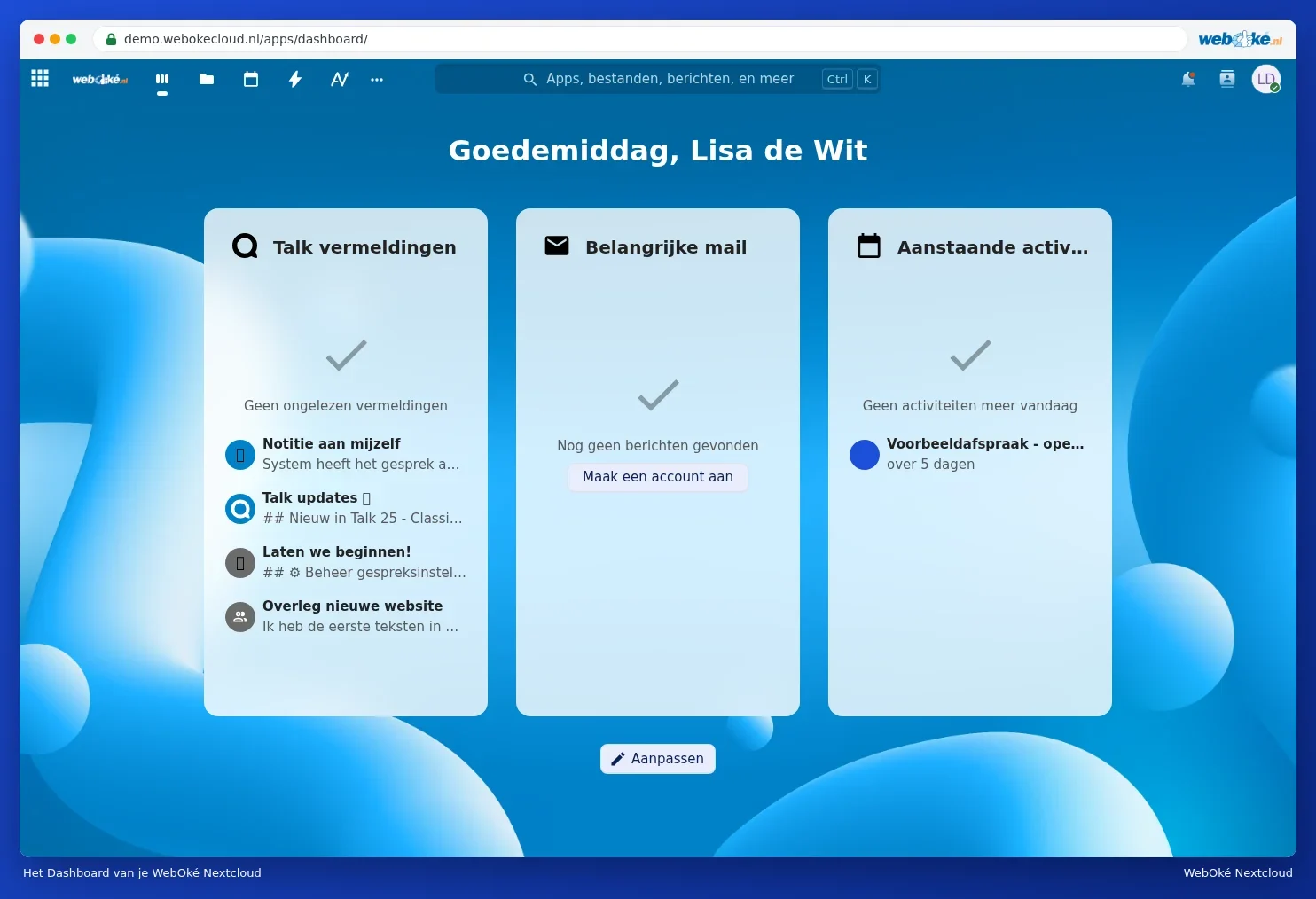
Sen jälkeen näet Kojelautasi. Kaikkien painikkeiden toiminnoista voit lukea artikkelista Kierros käyttöliittymässä.
Pysy kirjautuneena
Kun Muista minut on valittuna, pysyt kirjautuneena kyseisellä tietokoneella pidempään, vaikka suljet selaimen. Omalla tietokoneella se on kätevää. Jos työskentelet jonkun muun tietokoneella, kirjaudu aina ulos: napsauta profiilikuvaasi ja valitse Kirjaudu ulos.
Eikö onnistu?
| Mitä näet? | Mitä teet? |
|---|---|
| Väärä käyttäjätunnus tai salasana. | Tarkista isot ja pienet kirjaimet sekä se, onko Caps Lock päällä. Unohtuiko salasana? Katso Salasanan vaihtaminen tai unohtaminen. |
| Koodia sisältävää sähköpostia ei tule | Tarkista roskapostikansiosi ja odota muutama minuutti. Katso Sähköpostitse lähetettävä kirjautumiskoodi: näin se toimii ja mitä tehdä, jos viesti ei saavu. |
| Ilmoitus liian monesta tai virheellisestä kirjautumisyrityksestä | Sinua hidastetaan hetkeksi. Katso Useita virheellisiä kirjautumisyrityksiä: miksi kirjautumista hidastetaan ja miten korjaat sen. |
| Sivu ei lataudu tai selaimesi varoittaa suojaamattomasta yhteydestä | Tarkista osoite. Katso Nextcloud ei toimi tai on hidas: tarkista nämä ensin ja Varoitus varmenteesta tai suojaamaton yhteys. |