
Luku 4 · 4.5
Muistiinpanojen ja tekstitiedostojen luominen Tekstillä
Lyhyitä tekstejä, muistioita, listoja ja suunnitelmia varten et tarvitse tekstinkäsittelyohjelmaa. Sovellus Teksti sisältyy jokaiseen WebOké Nextcloud-pakettiin ja tallentaa tekstisi markdown-tiedostona (.md). Se on tavallista tekstiä hieman muotoiltuna, ja sen voi avata missä tahansa.
Uuden tekstitiedoston luominen
- Siirry kansioon, johon tiedosto tulee.
- Klikkaa Uusi ja valitse Tekstiasiakirja.
- Kirjoita nimi ja vahvista. Tiedosto avautuu heti.
Tekstin käyttäminen
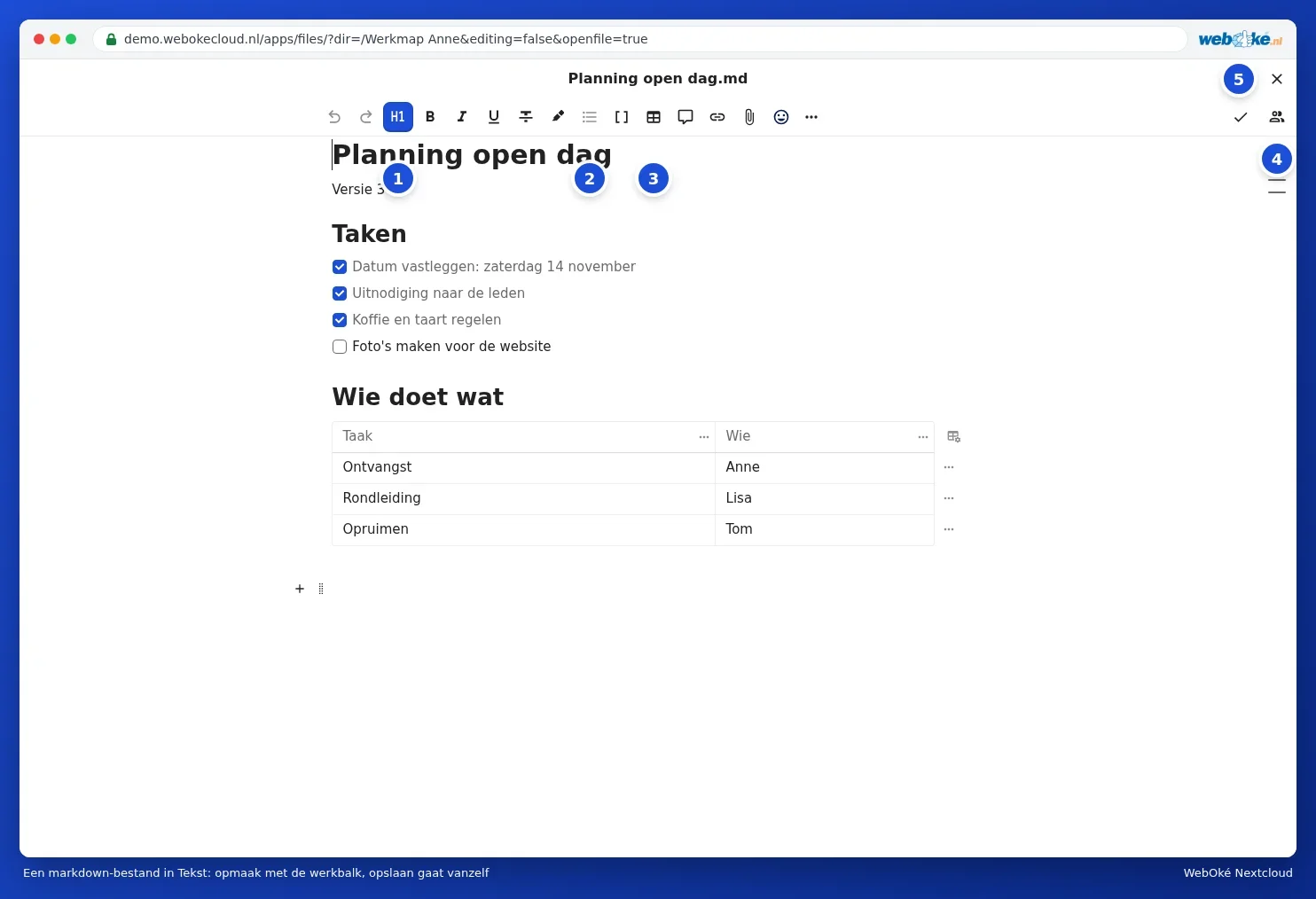
- Otsikot painikkeella (1) teet rivistä otsikon.
- Luettelot painikkeella (2) teet luettelon, numeroidun listan tai tehtävälistan rastitettavilla kohdilla.
- Taulukko painikkeella (3) lisäät taulukon.
- Jos joku muu työskentelee samaan aikaan samassa tiedostossa, näet kyseisen henkilön aktiivisten henkilöiden joukossa (4) ja näet hänen muutoksensa heti.
- Ruksilla (5) suljet tiedoston.
Tallentaminen ei ole tarpeen: Teksti tallentaa muutoksesi automaattisesti. Jokainen tallennettu versio säilyy tiedoston versiohistoriassa, joten voit aina palata takaisin (katso Vanhemman version palauttaminen ja versioiden nimeäminen).
Pikanäppäimet ja nopea muotoilu
- Ctrl + B lihavointi, Ctrl + I kursivointi (Macilla Cmd).
- Kirjoita # rivin alkuun otsikkoa varten, - luetteloa varten ja 1. numeroitua listaa varten.
- Kirjoita / tyhjälle riville, niin saat esiin valikon kaikesta, mitä voit lisätä.
Kansion kuvaus
Uusi ja Lisään kansion kuvaus kautta voit lisätä lyhyen tekstin kansion yläreunaan, esimerkiksi mitä kansio sisältää tai kuka sitä hallinnoi. Kaikki, joiden kanssa jaat kansion, näkevät myös tämän tekstin.
Toimisto-asiakirjat
Uusi kautta voit luoda myös Uuden asiakirjan, Uuden laskentataulukon, Uuden esityksen tai Uuden PDF-lomakkeen. Nämä avautuvat Euro-Officessa ja vaativat Office-lisenssin. Kaikki tähän liittyvä löytyy Euro-Office-käyttöoppaasta.
Vinkki: jos haluat yksittäisiä muistiinpanoja myös puhelimeesi, kokeile Muistiinpanot-sovellusta (Muistiinpanojen tekeminen ja käyttäminen puhelimessa). Se tallentaa muistiinpanosi myös tiedostoina Nextcloudiisi.