
Luku 9 · 9.6
Työajat ja poissaolo asetukset
Kerro kollegoillesi, milloin työskentelet ja milloin olet poissa. Tämän asetat kohdassa Asetukset, Saatavuus. Pääset sinne myös kohdan Kalenteriasetukset, Saatavuuden asetukset kautta.
Työaikasi
Kohdassa Saatavuus täytät jokaiselle päivälle, milloin työskentelet. Kun kutsut jonkun tapaamiseen, hän näkee kohdassa Löydä aika, milloin et työskentele (katso Ihmisten kutsuminen tapaamiseen).
- Klikkaa profiilikuvaasi oikeassa yläkulmassa, valitse Asetukset ja klikkaa vasemmalta Saatavuus.
- Klikkaa päivän (1) perässä olevaa plus-merkkiä (2). Näkyviin tulee lohko 9:00-17:00; muokkaa aikoja. Teetkö työtä tauon kanssa tai kahdessa osassa? Lisää silloin toinen lohko.
- Toista tämä muille työpäiville ja klikkaa Tallenna.
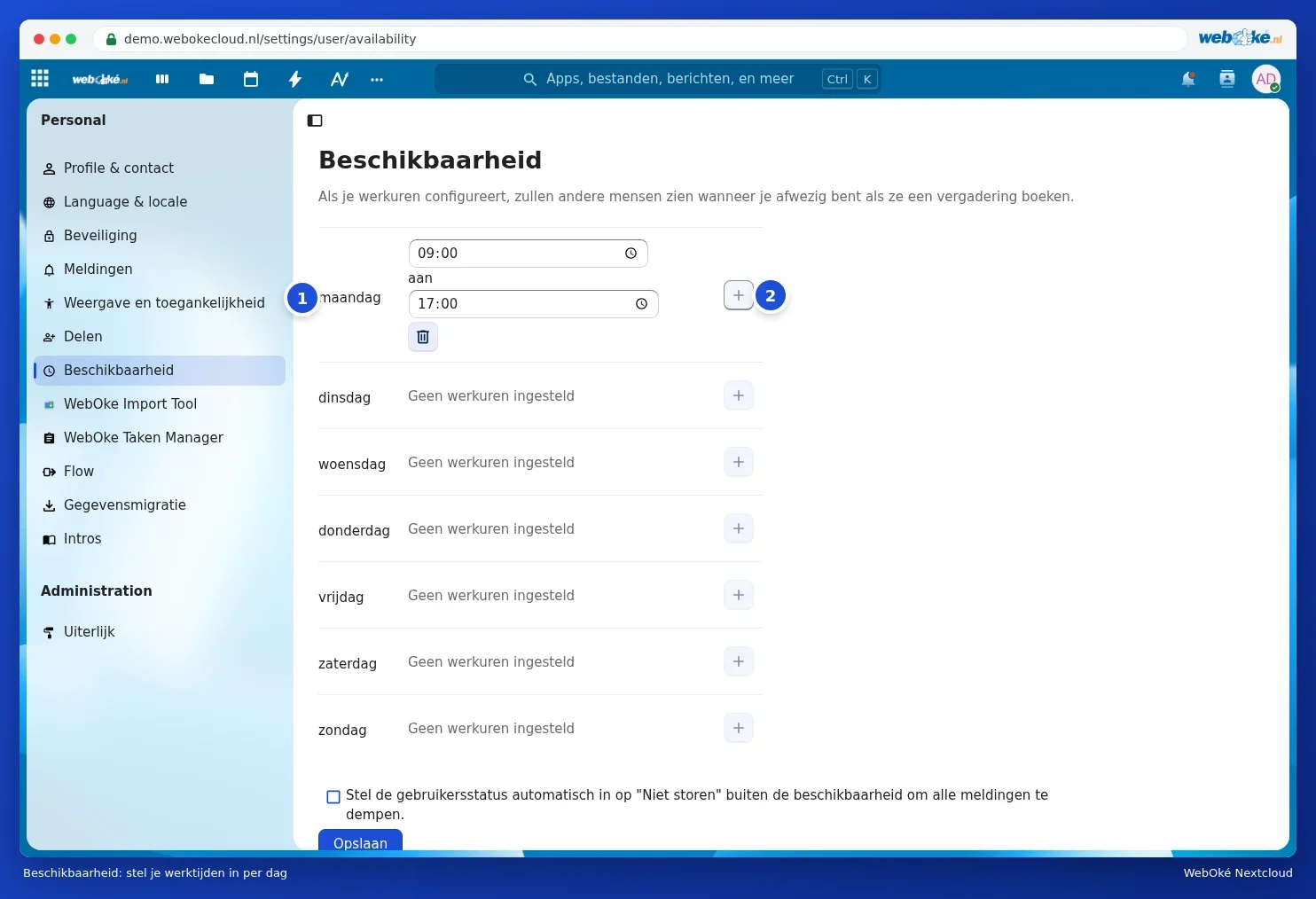
Jos valitset Aseta käyttäjän tila automaattisesti tilaan "Älä häiritse" saatavuusajan ulkopuolella kaikkien ilmoitusten vaimentamiseksi, et saa enää ilmoituksia Nextcloudistasi työaikasi ulkopuolella. Lisää tilastasi voit lukea artikkelista Tilatiedon asettaminen: online, poissa tai älä häiritse.
Poissaolo: loma tai vapaa
Oletko poissa jonkin aikaa? Täytä samalla sivulla kohdassa Poissaolo poissaolosi tiedot:
- Valitse Ensimmäinen päivä ja Viimeinen päivä (mukaan lukien) (1).
- Valitse halutessasi Sijainen poissaolon aikana (2): kollega Nextcloudissasi, jonka puoleen muut voivat kääntyä.
- Täytä Lyhyt poissaolotila (3), esimerkiksi Lomailemassa. Tämän muut näkevät nimesi vieressä.
- Kirjoita Pitkä poissaoloviesti (4), jossa kerrot milloin palaat ja kuka sijaistaa sinua.
- Klikkaa Tallenna (5).

Poissaolosi aikana kollegasi Nextcloudissasi näkevät, ettet ole paikalla, esimerkiksi jos he lähettävät sinulle viestin Talkissa. Palasitko aikaisemmin? Klikkaa silloin Poista poissaolo käytöstä.
Huomaa: tämä koskee poissaoloa Nextcloudissasi. Automaattisen vastauksen sähköposteihin, jotka menevät postilaatikkoosi, asetat postilaatikkosi omissa asetuksissa, esimerkiksi sähköpostiohjelmassasi tai sähköpostipakettisi webmailissa.