
Kapitel 7 · 7.2
Nextcloud Files installere på Windows
Sådan sætter du desktop-appen Nextcloud Files op på en Windows-computer og forbinder den til din WebOké Nextcloud. Regn med cirka ti minutter.
Trin 1: download
- Gå til www.weboke.nl/download og klik ved Nextcloud Files på Windows (1). Eller brug direkte dette link: Nextcloud Files til Windows.
- Du downloader direkte fra Nextcloud. Filen hedder for eksempel Nextcloud-35.0.0-x64.msi og havner i din mappe Downloads.

Trin 2: installer
- Dobbeltklik på den downloadede fil.
- Følg trinnene i installationsprogrammet. Du kan lade de foreslåede indstillinger stå.
- Windows spørger, om appen må foretage ændringer. Klik på Ja. Det kræver administratorrettigheder på computeren.
- Efter installationen starter appen automatisk. Du ser vinduet til at logge ind, og nederst til højre i proceslinjen dukker Nextcloud-skyen op. Ser du ikke skyen, klik da på pilen opad ved siden af uret.
Trin 3: forbind din Nextcloud
Denne del af appen er stadig for en stor del på engelsk, også på en dansk computer. Nedenfor finder du navnene, som du ser dem i appen.
- I vinduet Log in to Nextcloud indtaster du ved Server address adressen på din WebOké Nextcloud, for eksempel https://demo.webokecloud.nl. Klik på Log in.
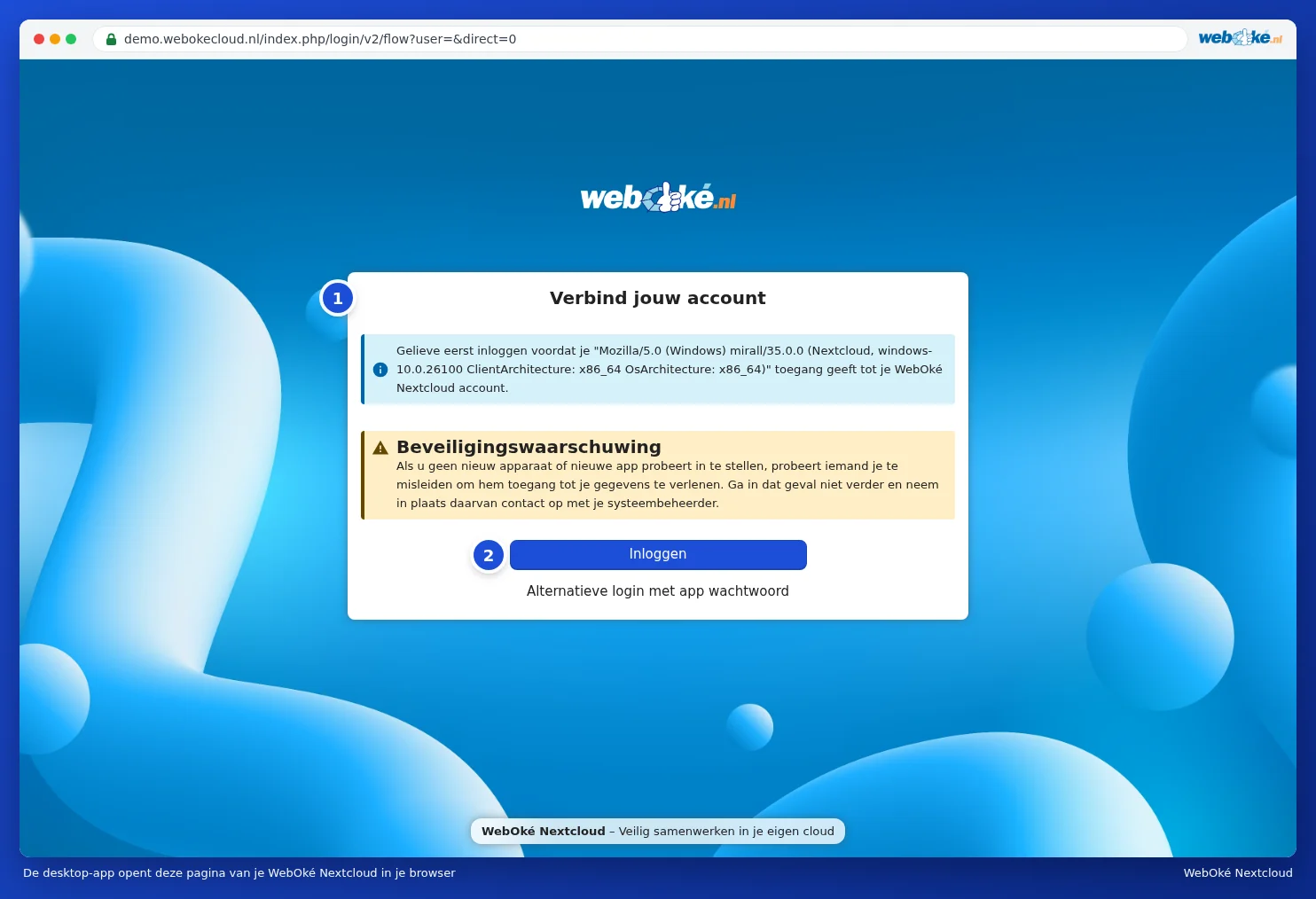
- Appen åbner din browser med siden Forbind til din konto (1). Klik på Log ind (2). I appen ser du imens Skift til din browser. Åbner browseren ikke automatisk, klik da på Kopiér link i appen og indsæt linket i din browser.
På siden står der en Sikkerheds advarsel: giv kun adgang, hvis du selv netop er ved at opsætte appen. Derover står navnet, som appen melder sig med; ved desktop-appen er det et langt teknisk navn med "mirall" og "Nextcloud" i. Det er normalt. - Er du endnu ikke logget ind, så log ind med dit brugernavn og kodeord, og indtast loginkoden, du får via e-mail eller i din authenticator-app.
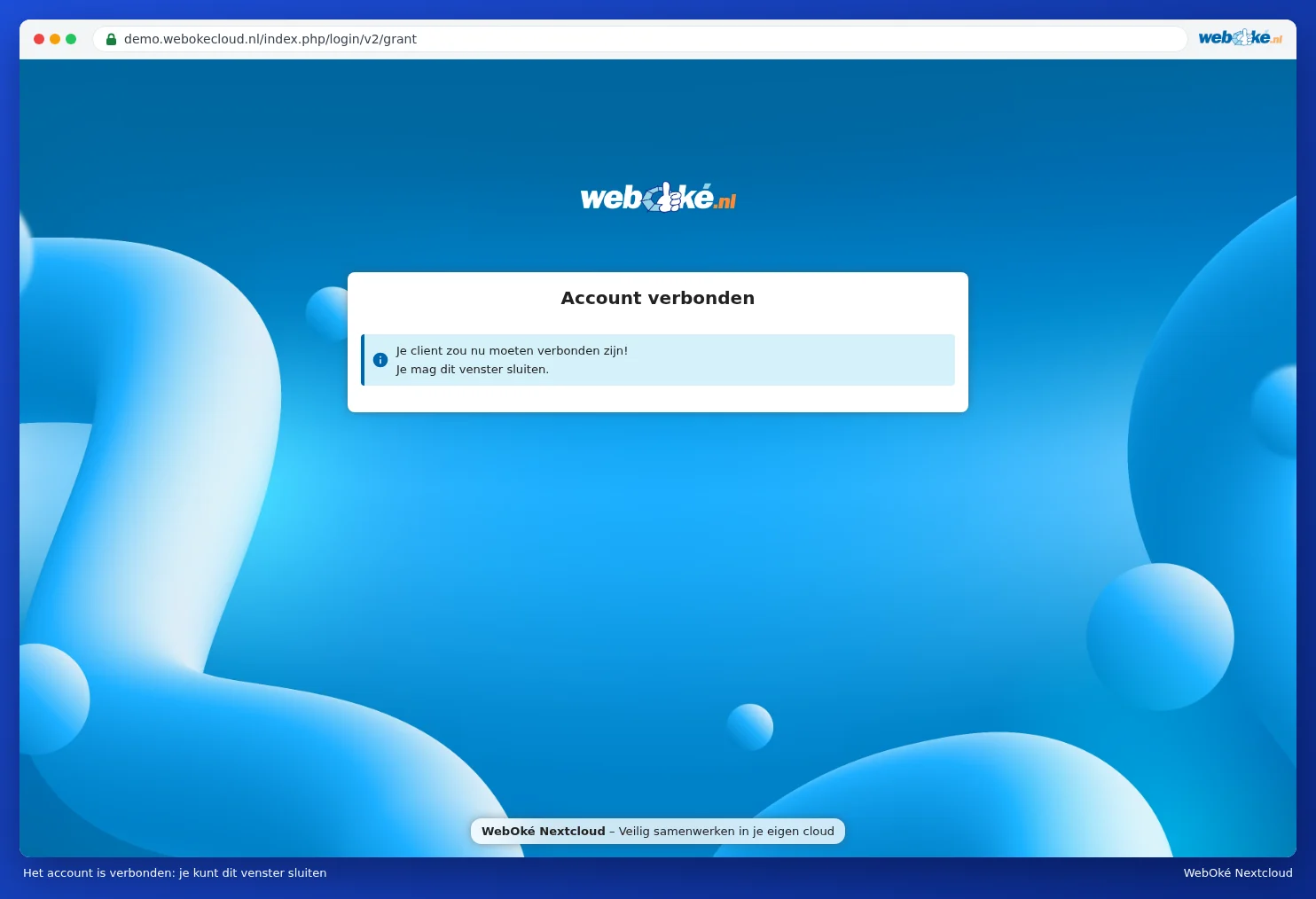
- Du ser Konto adgang, med navnet, du er logget ind med. Klik på Giv adgang (3). Browseren melder derefter, at din konto er forbundet, og at du kan lukke vinduet.
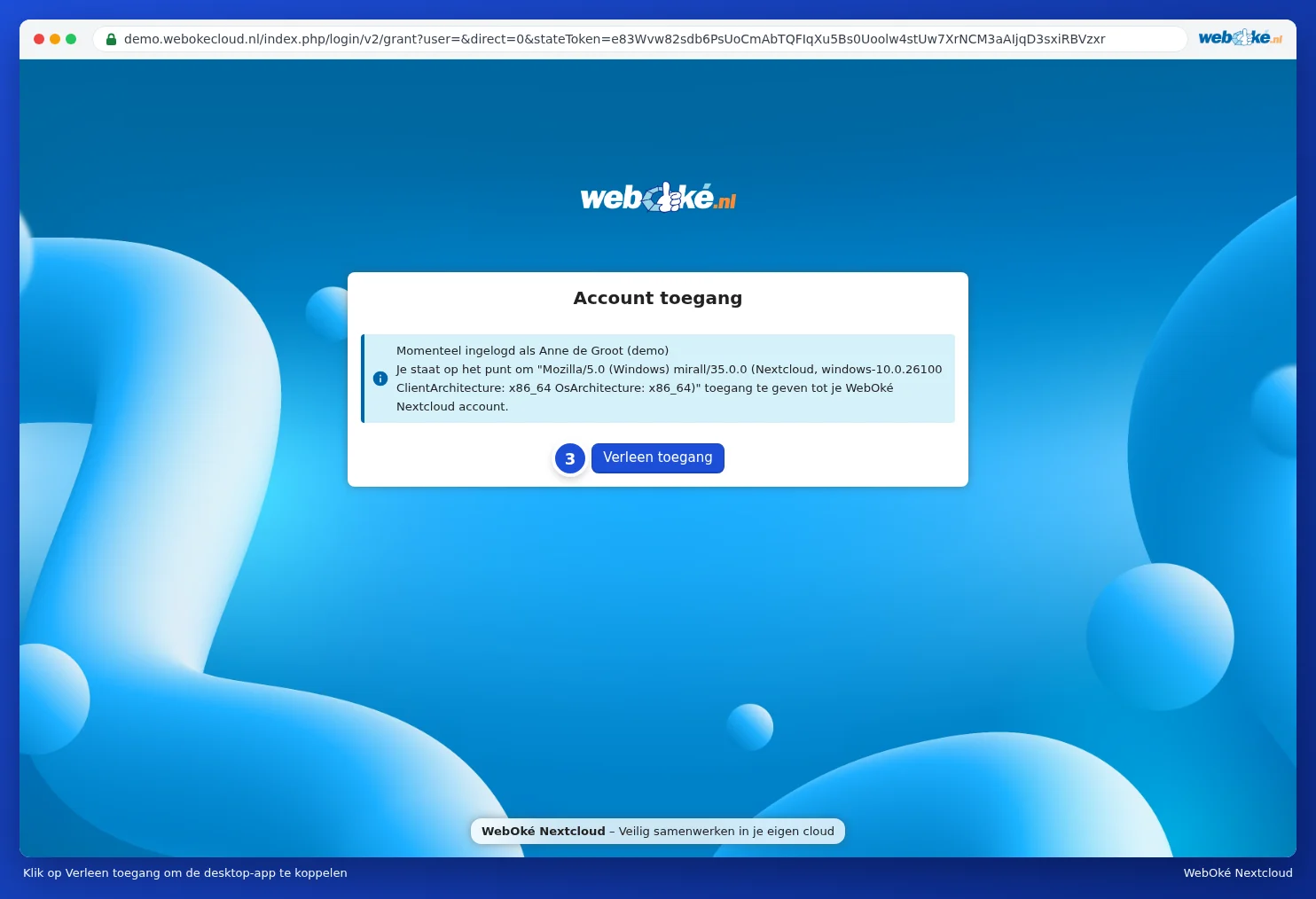
Du behøver altså ikke at oprette et app-kodeord: det klarer appen selv. I din Nextcloud finder du computeren derefter igen under Indstillinger, Sikkerhed, under Enheder & sessioner (se Enheder og sessioner se, tilbagekalde eller fjernslette).
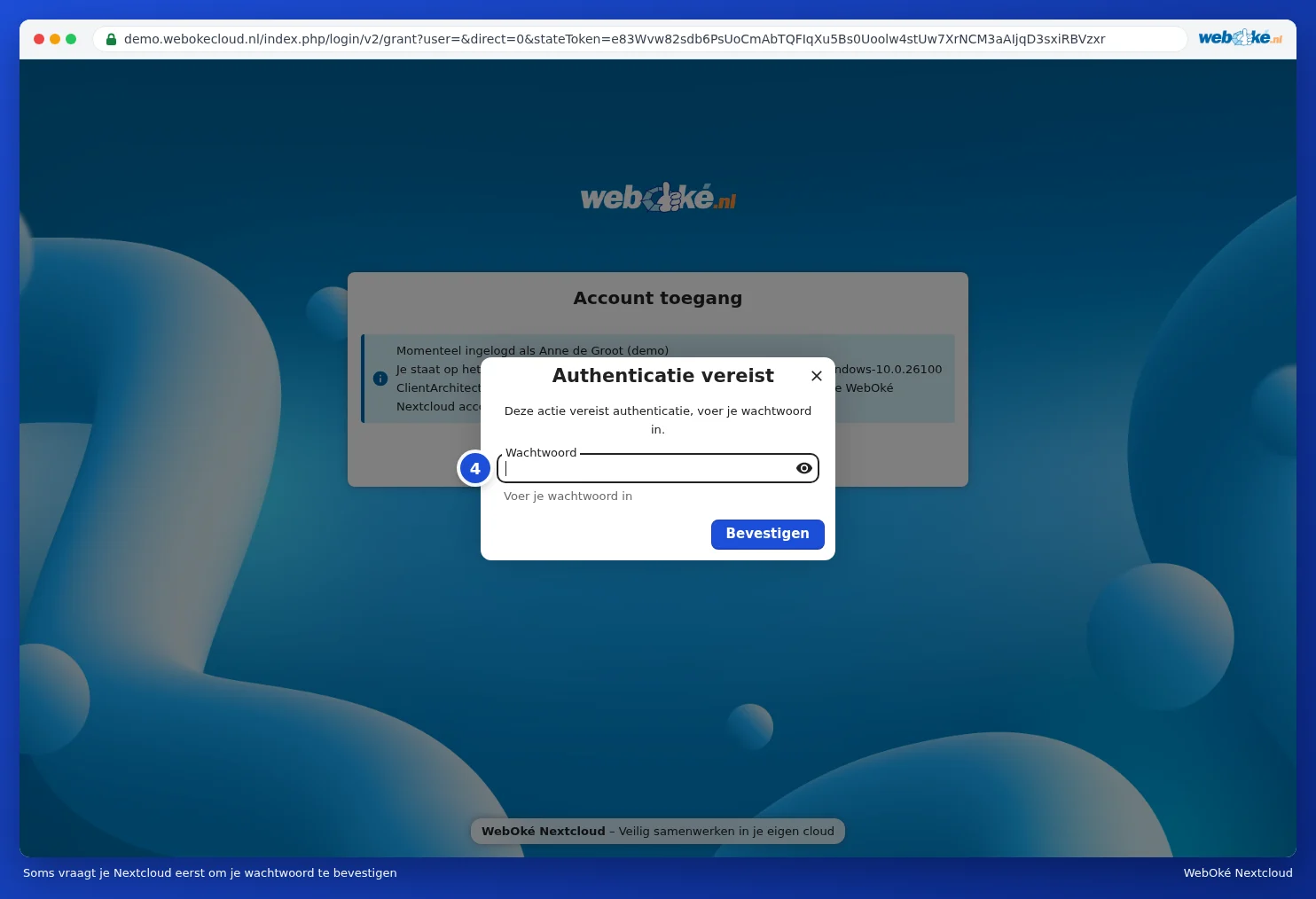
Har du været logget ind i browseren et stykke tid, beder din Nextcloud nogle gange først om at bekræfte dit kodeord: Godkendelse påkrævet. Indtast dit almindelige kodeord (4) og klik på Bekræft.
Trin 4: vælg hvad der kommer på din computer
Tilbage i appen vælger du, hvordan du vil synkronisere:
| Valg i appen | Hvad det gør | Hvornår du skal vælge det |
|---|---|---|
| Virtual files (virtuelle filer) | Du ser alle dine filer og mapper, men en fil downloades først, når du åbner den. | Vores anbefaling til de fleste, især på en bærbar. Se Virtuelle filer: se alt, download kun det du åbner. |
| Synchronize everything (synkroniser alt) | Alt fra din Nextcloud kommer som rigtig fil på din computer. | Hvis du altid og overalt vil have offline adgang til alle dine filer, og din disk er stor nok. |
| Choose what to sync (vælg hvad du vil synkronisere) | Du markerer, hvilke mapper der kommer på din computer. | Hvis du kun har brug for nogle få mapper på denne computer. Se Selektiv synkronisering: kun bestemte mapper. |
Ved Local sync folder ser du, hvor mappen havner på din computer. Som standard er det mappen Nextcloud i din brugermappe. Vil du have et andet sted, klik da på Choose. Vælg en tom mappe på en almindelig disk; virtuelle filer virker ikke på et netværksdrev eller direkte i rodmappen på en disk (som D:\). Klik derefter på Connect (på en dansk computer kan knappen hedde forbind).
Appen begynder med det samme. Hvor lang tid den første synkronisering tager, afhænger af mængden af filer og din internetforbindelse. Med virtuelle filer går det hurtigt, fordi der endnu ikke downloades noget.
Trin 5: find dine filer
- Åbn Stifinder. Til venstre står Nextcloud med den blå sky. Der finder du dine filer.
- Klik på skyen nederst til højre i proceslinjen for at se, hvad appen laver. Forklaring til det vindue finder du i Skyen: sådan læser du status, aktivitet og fejl.
- Appen starter fremover automatisk, når du tænder computeren.
Tip: højreklik i Stifinder på en fil i Nextcloud-mappen. Under Nextcloud finder du blandt andet Deleindstillinger og Åbn i browser. Sådan deler du en fil uden først at skulle finde browseren frem. (I Windows 11 står disse muligheder nogle gange under Vis flere muligheder.)
Bemærk: Windows tillader ikke visse tegn i filnavne, som : ? * " < > |. Står sådan et navn i din Nextcloud, springer appen den fil over. Hvordan du løser det, kan du læse i Ryd op i filer med ugyldige tegn, så Windows synkroniserer igen.
Opdatering
Appen tjekker selv, om der er en ny version, og melder det. Du kan også altid downloade den nyeste version via knappen på vores downloadside og installere den oven på den gamle. Dine indstillinger og din mappe bliver bare siddende.