
Kapitel 9 · 9.2
Personer invitere til en aftale
Se det i en kort film
Du kan invitere kolleger fra din egen WebOké Nextcloud og alle med en e-mailadresse til en aftale. De modtager en invitation via e-mail og kan acceptere eller afvise den. Kolleger i din Nextcloud ser aftalen også straks i deres egen kalender.
Deltagere tilføje
- Opret en aftale, eller åbn en eksisterende, og klik på Flere detaljer (se Kalenderen: visninger, oprette aftaler, gentagelse og påmindelser).
- Skriv ved Deltagere i søgefeltet et navn eller en e-mailadresse (1). Din Nextcloud søger blandt brugerne i din pakke, dine kontaktpersoner, dine kontaktgrupper og dine teams.
- Klik på den rigtige person. Står nogen ikke på listen? Skriv da hele e-mailadressen, og vælg den.
- Gentag dette for alle, du vil invitere.
- Klik på Gem eller Opdater. På det tidspunkt sendes invitationerne.


Ved hver deltager kan du senere se, om vedkommende har accepteret, afvist eller endnu ikke har svaret.
Finde et tidspunkt, hvor alle kan
Klik på Find et tidspunkt (2). Vinduet Tilgængelighed for deltagere, objekter og lokaler åbner. Du ser i en ugeoversigt, hvornår du og dine kolleger i din Nextcloud er optaget, og ved Foreslåede tidspunkter tidspunkter, hvor alle kan. Træk aftalen til et ledigt tidspunkt, og klik på Færdig. For personer uden for din Nextcloud kendes det ikke, hvornår de er optaget.
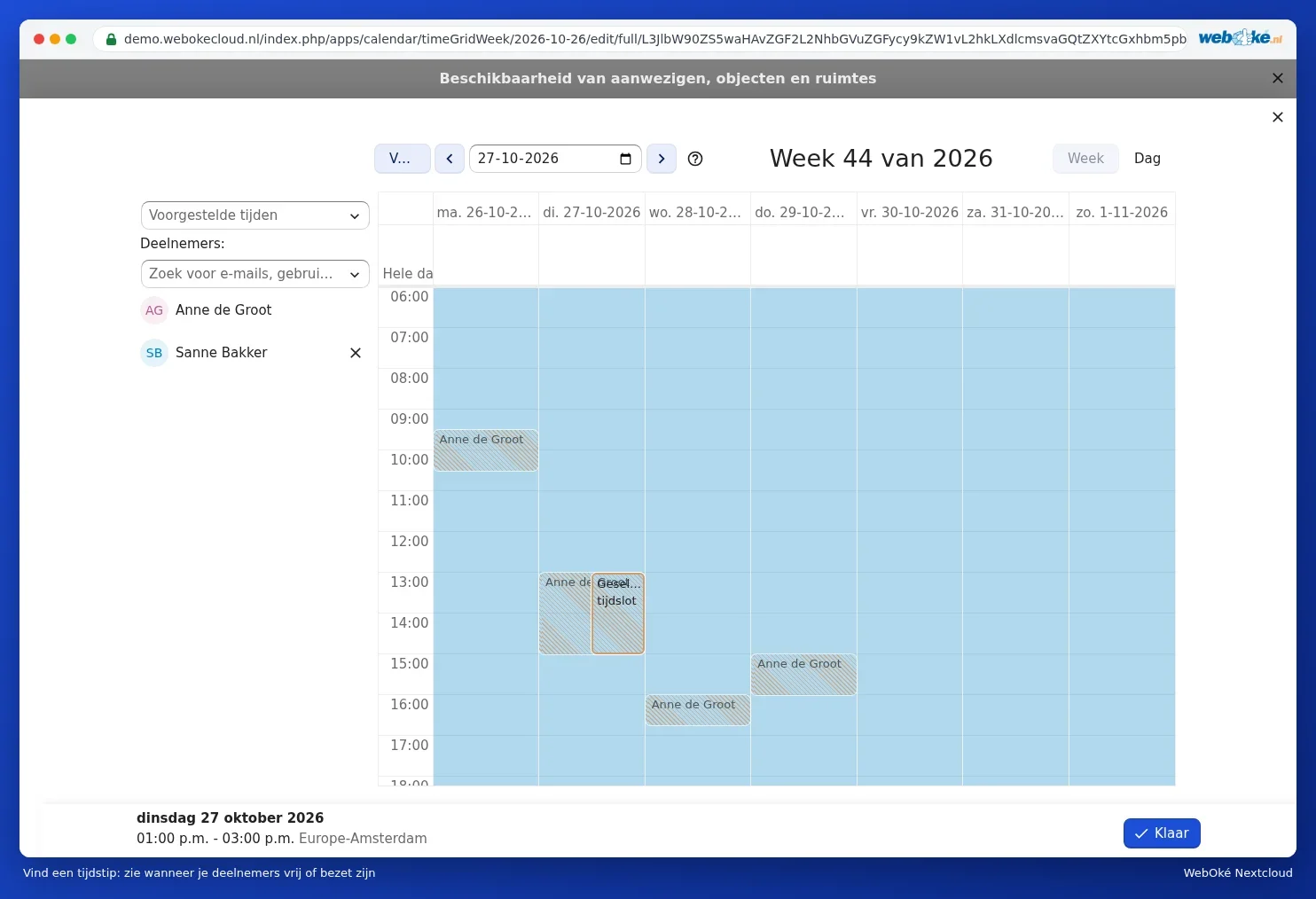
Kolleger viser endnu tydeligere, hvornår de arbejder, hvis de udfylder deres arbejdstider, se Arbejdstider og fravær indstille.
Hvem må svare?
Til højre i Flere detaljer vælger du, om Alle med invitationen kan svare, eller om Kun inviterede deltagere kan svare. Vælg det sidste, hvis du ikke vil have, at en invitation videresendes til personer, du ikke har inviteret.
Invitationer, du selv modtager
Inviterer en kollega fra din Nextcloud dig, står aftalen i din kalender med status Inviteret. Åbn aftalen for at acceptere, acceptere foreløbigt eller afvise. Hvilken kalender invitationer kommer ind i, vælger du under Kalenderindstillinger, Standard kalender for indkomne invitationer.
Hvorfor kommer en invitation nogle gange ikke frem?
- Du har ingen e-mailadresse i din profil. Din Nextcloud sender invitationen på dine vegne og skal bruge din e-mailadresse til det (se Udfyld din profil: navn, foto, e-mailadresse, sprog og tidszone).
- Aftalen ligger i fortiden.
- Du har ikke gemt aftalen efter tilføjelsen af deltagerne.
- Aftalen står i en kalender, som en anden har delt med dig.
- Invitationen står hos modtageren i mappen med uønsket e-mail.
Hvordan du undersøger dette trin for trin, kan du læse i Indbydelser til aftaler, der ikke kommer frem.
Bemærk: inviterer du en kontaktgruppe eller et team, modtager medlemmerne en invitation. Kommer der senere en ny person til i gruppen eller teamet, modtager vedkommende ikke automatisk den eksisterende aftale.