
Kapitel 10 · 10.1
Hvad er Talk, og hvem har det?
Tilgængelig i pakker med Office. Talk findes i din WebOké Nextcloud, så snart der er mindst én Office Suite-licens på din pakke. Så kan alle i din pakke bruge Talk, også brugere uden egen licens. Har du ikke Office, kan du ikke se Talk i menuen. Se Hvilke apps er med i min pakke?.
Talk er chat- og opkaldsappen i din WebOké Nextcloud. Du sender beskeder til kolleger, familiemedlemmer eller andre medlemmer af din forening, du ringer med eller uden video, du deler din skærm, og du inviterer gæster via et link. Alt kører via din egen Nextcloud på vores servere i EU, altså ikke via Microsoft Teams, Zoom eller WhatsApp.
Åbn Talk
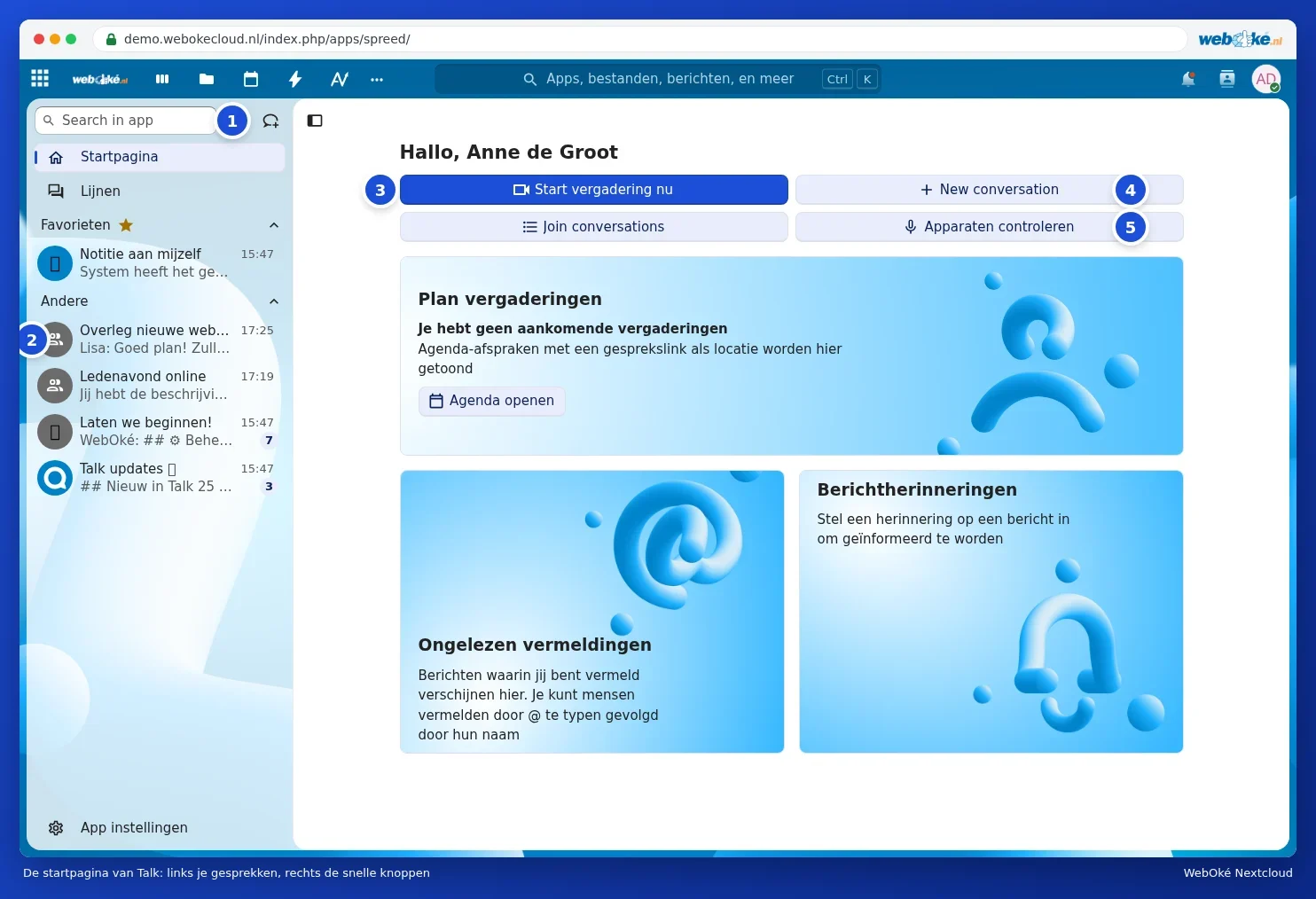
Klik øverst på ikonet for Talk (en talebobbel med et forstørrelsesglas), eller vælg Talk via de tre prikker i app-menuen. Du kommer til Hjem for Talk.
- Med søgefeltet Search in app (1) søger du efter en samtale eller en person. Lige ved siden af sidder knappen til at oprette en ny samtale.
- Til venstre ser du dine samtaler (2), med den nyeste øverst. Et tal ved siden af en samtale viser antallet af ulæste beskeder. Samtaler, du markerer som favorit, står øverst under Favoritter.
- Start mødet nu (3) opretter straks et møde med et link, du kan sende videre.
- New conversation (4) opretter en ny samtale. Join conversations viser åbne samtaler, du selv kan deltage i.
- Kontrollér enheder (5) tester dit kamera, din mikrofon og din højttaler, før du ringer op.
Tip: et par knapper på Hjem står stadig på engelsk (New conversation, Join conversations). Det skyldes selve Nextcloud; så snart oversættelsen er klar, vises de automatisk på dansk.
Hvad kan du bruge Talk til?
| Hvad | Hvordan | Læs mere |
|---|---|---|
| Chatte med én person eller en gruppe | Oprette en samtale og sende beskeder, også emoji, reaktioner og talebeskeder | Start en samtale: en-til-en, gruppe eller team |
| Ringe op og holde videomøder | Klikke på Start opkald i en samtale | Videoopkald og møder: kamera, mikrofon, baggrund og ræk hånden op |
| Vise din skærm | Dele skærm under et opkald | Din skærm til deling |
| Lade folk uden konto deltage | Dele et gæstelink | Inviter gæster via et link (uden konto) |
| Dele filer og se dem sammen | Med plusset ved siden af beskedfeltet | Filer dele og sammen se i en samtale |
| Talk på din telefon | Appen Nextcloud Talk | Talk på din telefon og notifikationer |
Hvem kan jeg kontakte?
- Alle i din egen Nextcloud. Alle brugere i din pakke kan du tilføje til en samtale, også grupper og teams.
- Folk uden konto kan du lade deltage som gæst via et link. De skal kun bruge en browser. Se Inviter gæster via et link (uden konto).
- Brugere af en anden Nextcloud (for eksempel hos en anden udbyder) kan du ikke tilføje direkte. Send dem et gæstelink.
Bemærk: det er ikke muligt at optage samtaler i din WebOké Nextcloud. Det er heller ikke muligt at ringe til et almindeligt telefonnummer. Vil du gerne fastholde noget, så skriv referat i et delt dokument eller i Opret noter og brug dem på din telefon.
Hvad sker der, hvis Office fjernes fra din pakke?
Så forsvinder Talk fra menuen. Dine samtaler og beskeder bliver gemt. Aktiverer du Office igen senere, dukker de op igen. Office-licenser ordner du i Mijn WebOké, se Tildel og efterbestil Office-licenser.