
Kapitel 2 · 2.4
Indstil notifikationer og e-mails om aktivitet
Din Nextcloud giver dig besked, når der sker noget, der vedrører dig. For eksempel når nogen deler en fil med dig, skriver en kommentar eller inviterer dig til en aftale. Det sker på tre måder:
- I din Nextcloud: klokken øverst til højre får en rød prik.
- Via e-mail: en mail til adressen i din profil.
- Som push-besked: en besked på din telefon, hvis du bruger Nextcloud-appen.
Se dine notifikationer
Klik på klokken. Du ser dine notifikationer under hinanden, den nyeste øverst. Klik på en notifikation for at gå til den. Med krydset ved siden af fjerner du den, med Afvis alle notifikationer rydder du op i det hele.

Vælg hvad du får besked om
- Klik på dit profilbillede og vælg Indstillinger.
- Klik til venstre på Notifikationer.
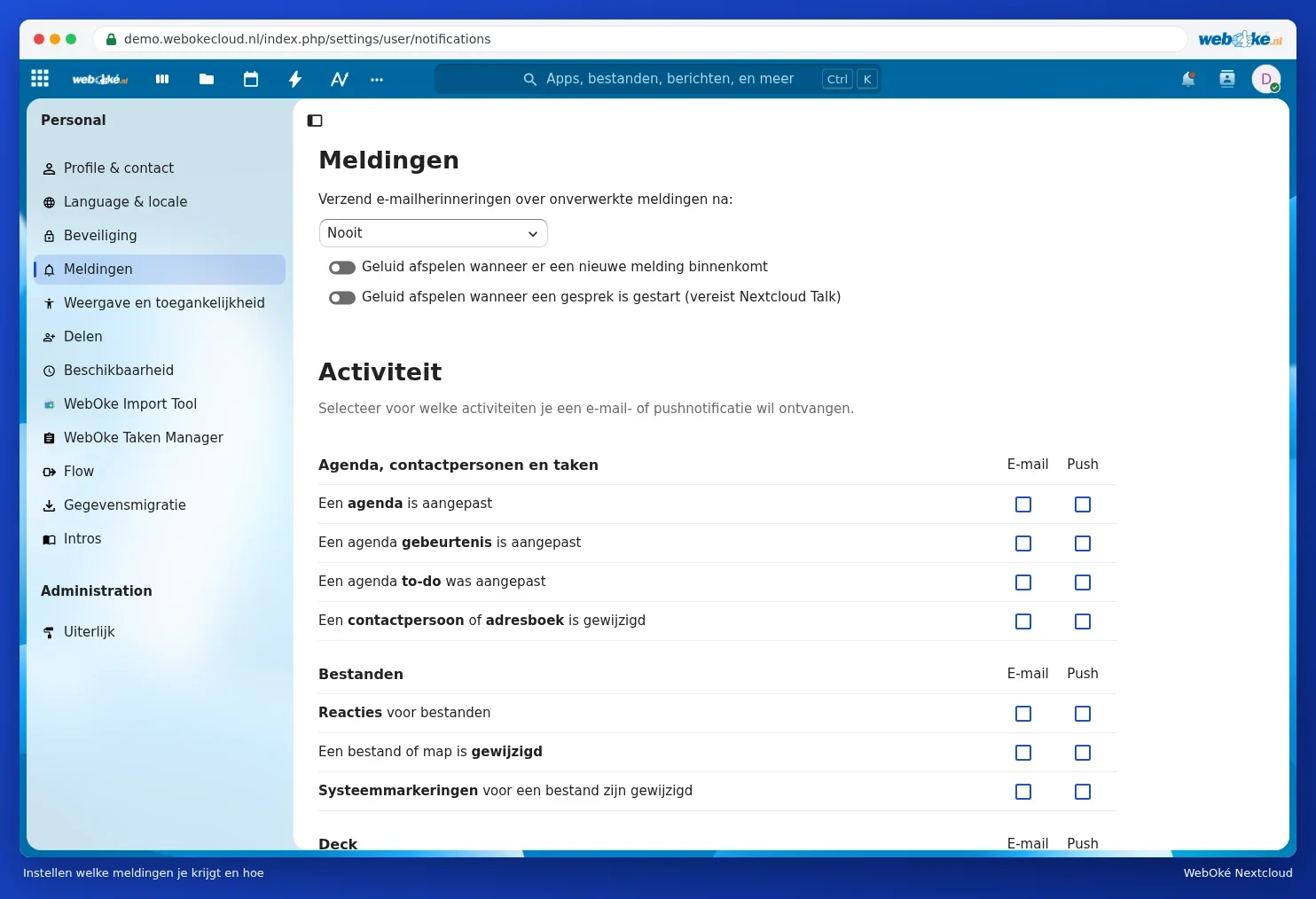
Øverst, under Notifikationer, indstiller du:
- Send e-mailpåmindelser om ubehandlede notifikationer efter: har du ikke set en notifikation i et stykke tid, får du en mail om det. Vælg efter hvor lang tid, eller Aldrig.
- Om du hører en lyd ved en ny notifikation, eller når en samtale i Talk starter.
Nedenunder, under Aktivitet, ser du en tabel. For hver type begivenhed sætter du flueben ved om du vil have en E-mail, en Push-besked på din telefon, eller begge dele. For eksempel:
- En fil eller mappe er ændret: praktisk for en mappe, du deler med andre, men det kan give mange mails.
- En kalenderbegivenhed er ændret: hvis nogen flytter en delt aftale.
- Notifikationer om Deck, Talk og Formularer, hvis du bruger de apps.
Helt nederst slår du en Daglig aktivitetsoversigt til: så får du én mail om dagen med alt, hvad der er sket, i stedet for enkelte mails.
Tip: Får du for mange mails? Fjern fluebenene ved E-mail og vælg den daglige oversigt i stedet. Du går ikke glip af noget, for alt vises stadig ved klokken og i appen Aktivitet.