
Kapitel 16 · 16.20
En undersøgelse med svarene direkte i et regneark
Se det i en kort film
Tilgængelig i pakker med Office. Formularer findes i din WebOké Nextcloud, så snart der er mindst én Office Suite-licens på din pakke. Se Hvilke apps er med i min pakke?.
Spørgsmålet: vi bruger Formularer til tilmeldinger. Kan jeg få svarene i et regneark, så jeg kan sortere, tælle dem og dele dem med bestyrelsen?
Ja. Du kan gemme svarene som en engangsfil, eller du kan koble formularen til et regneark i din Nextcloud, som automatisk opdateres ved hvert nyt svar.
Koble svarene til et regneark
- Åbn formularen i Formularer og klik øverst på Svar.
- Klik på Create spreadsheet.
- Vinduet Choose spreadsheet location åbner. Vælg den mappe i din Nextcloud, hvor regnearket skal placeres. Med Ny opretter du først en ny mappe.
- Klik på Create XLSX (til Excel), Create ODS eller Create CSV.

Regnearket er nu koblet til formularen. Hver gang nogen udfylder formularen, tilføjes en linje. Åbn filen i Filer. Har du din egen Office-licens, åbner den i Euro-Office. Hvordan du sorterer, filtrerer og tæller der, kan du læse i Euro-Office-manualen.
Gem eller hent en enkelt gang
Vil du kun have et øjebliksbillede, så klik på de tre prikker ved siden af Create spreadsheet. Med Save copy to Files sætter du en kopi i din Nextcloud, med Hent henter du svarene som en fil til din computer. Slet alle svar sletter alle indsendelser; dette kan du ikke fortryde.
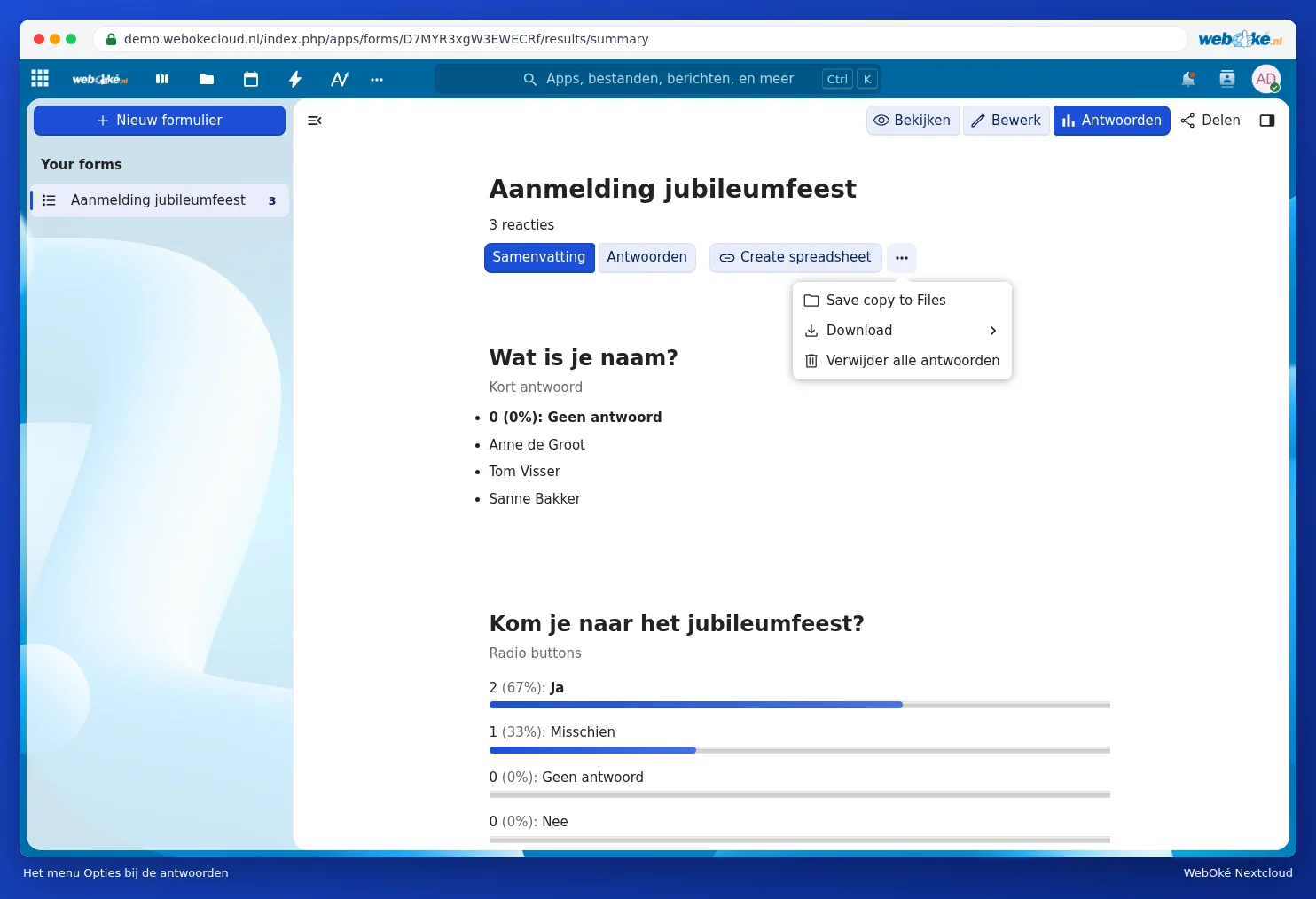
Dele regnearket med andre
Del regnearket med bestyrelsen via Filer (se Del med en bruger fra din egen Nextcloud). Giv kun læserettigheder, hvis de ikke må ændre noget. Dem, der selv skal kunne se eller tilpasse formularen, tilføjer du i sidepanelet Del på formularen.
Godt at vide
- Tilpas ikke kolonnerne med svar i det koblede regneark; Formularer skriver hele tiden nye linjer i det. Vil du regne eller lave grafer, så gør det på et andet faneblad (ved XLSX eller ODS).
- Sletter du et svar i Formularer, så tjek også regnearket.
- Indeholder formularen personoplysninger? Del så kun regnearket med dem, der har brug for det, og ryd op i det, når arrangementet er overstået.
- Oprettelse og deling af formularer kan du læse om i Formularer og spørgeskemaer oprette, dele og svarene se.