
Kapitel 3 · 3.3
En authenticator-app indstille og backup-koder gemme
En authenticator-app laver på din telefon hvert 30. sekund en ny kode på seks cifre. Den kode taster du ind ved login, i stedet for koden fra din mail. Det er hurtigere, og det virker også, hvis din mail ikke lige fungerer. Kendte gratis apps er Microsoft Authenticator, Google Authenticator, Aegis (Android) og authenticatoren i adgangskodemanagere som Bitwarden, 1Password eller Proton Pass. I Nextcloud hedder dette TOTP.
Trin 1: Aktivér TOTP
- Installer en authenticator-app på din telefon, hvis du ikke allerede har en.
- Gå i din Nextcloud til dine sikkerhedsindstillinger: klik på dit profilbillede, vælg Indstillinger og klik til venstre på Sikkerhed.
- Sæt ved TOTP (Gokendelses app) et flueben ved Aktivér TOTP (1).

Trin 2: scan QR-koden
- Beder din Nextcloud først om din adgangskode? Indtast den som bekræftelse. Det sker ved enhver vigtig ændring i din sikkerhed.
- Der vises en QR-kode (1) med teksten Som hurtig procedure skal du scanne denne QR-kode med din TOTP-app. Åbn din authenticator-app, vælg at tilføje en ny konto og scan koden.
- Din app viser nu en kode på seks cifre til WebOké Nextcloud.
- Under QR-koden beder din Nextcloud om en testkode (2): Når du har konfigureret din app, skal du indtaste en testkode for at sikre, at alt fungerer korrekt. Tast koden fra din app ind i feltet og klik på Bekræft. Først derefter er TOTP rigtigt slået til.
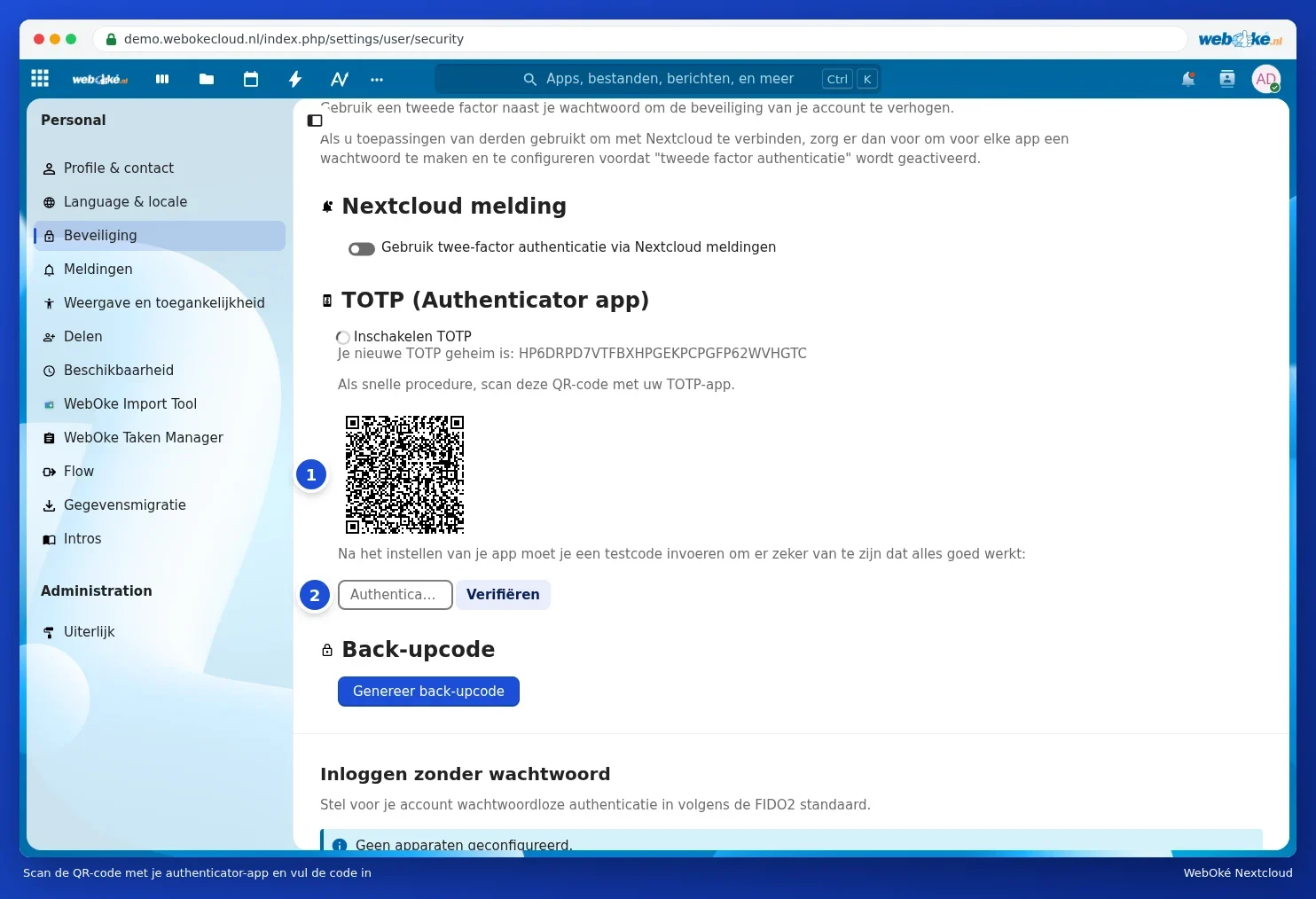
Tip: Kan du ikke scanne, for eksempel fordi din Nextcloud er åben på den samme telefon? Over QR-koden står der også en hemmelig nøgle som tekst, efter Din nye TOTP-hemmelighed er:. Den taster eller indsætter du i din app. Adgangskodemanagere som Bitwarden og 1Password overtager også nøglen direkte.
Trin 3: lav og gem backup-koder
Mister du din telefon, har du ikke længere din authenticator-app. Dertil er der backup-koder: ti koder, som hver virker én gang.
- Klik på samme side ved Backup-kode på Generer backup-koder (1).
- Du ser ti koder. Gem dem med Gem backup-koder eller udskriv dem med Print backup-koder.
- Gem dem et sikkert sted, ikke på den samme telefon som din authenticator-app. For eksempel udskrevet sammen med dine vigtige papirer, eller i din adgangskodemanager.

Har du slået TOTP til, men endnu ikke lavet backup-koder, minder din Nextcloud dig om det med en notifikation ved klokken: Generer backup-koder.
Bemærk: Du ser backup-koderne kun én gang. Laver du senere nye koder, virker de gamle ikke længere.
Login med din authenticator-app
Har du ud over e-mailkoden også TOTP slået til, spørger din Nextcloud efter din adgangskode, hvilket andet trin du vil bruge. Vælg authenticator-appen og tast den kode, som din app viser på det tidspunkt. Har du mistet din telefon, vælg da Anvend backupkode og indtast en af dine backup-koder. En kode, som du har brugt på den måde, streger du over på din liste.
Adgangskodeløs godkendelse
Under tofaktorgodkendelsen ser du også Adgangskodeløs godkendelse. Der kobler du med Tilføj WebAuthn-enhed (1) en sikkerhedsnøgle (som en YubiKey) eller en passkey fra din computer eller telefon. Derefter kan du på login-skærmen vælge Log ind med en enhed. Dette er en ekstra mulighed; din adgangskode og dine andre metoder fortsætter med at virke som normalt.

En ny telefon
Skifter du til en anden telefon? Overfør da først dine konti i din authenticator-app (de fleste apps har en funktion til det), eller slå TOTP fra og derefter til igen og scan den nye QR-kode med din nye telefon. Gør det, inden du sletter eller afleverer din gamle telefon.