
Kapitel 7 · 7.10
Din Nextcloud som netværksdrev (WebDAV) i Stifinder eller Finder
Du kan også tilslutte din WebOké Nextcloud som netværksdrev uden app. Det foregår via WebDAV. Dine filer ligger så ikke på din computer: alt sker direkte over internettet. Til dagligt arbejde anbefaler vi desktop-appen med virtuelle filer (Virtuelle filer: se alt, download kun det du åbner); et netværksdrev er praktisk på en computer, hvor du ikke må installere noget, eller til et program, der kræver et drevbogstav.
Hvad skal du bruge?
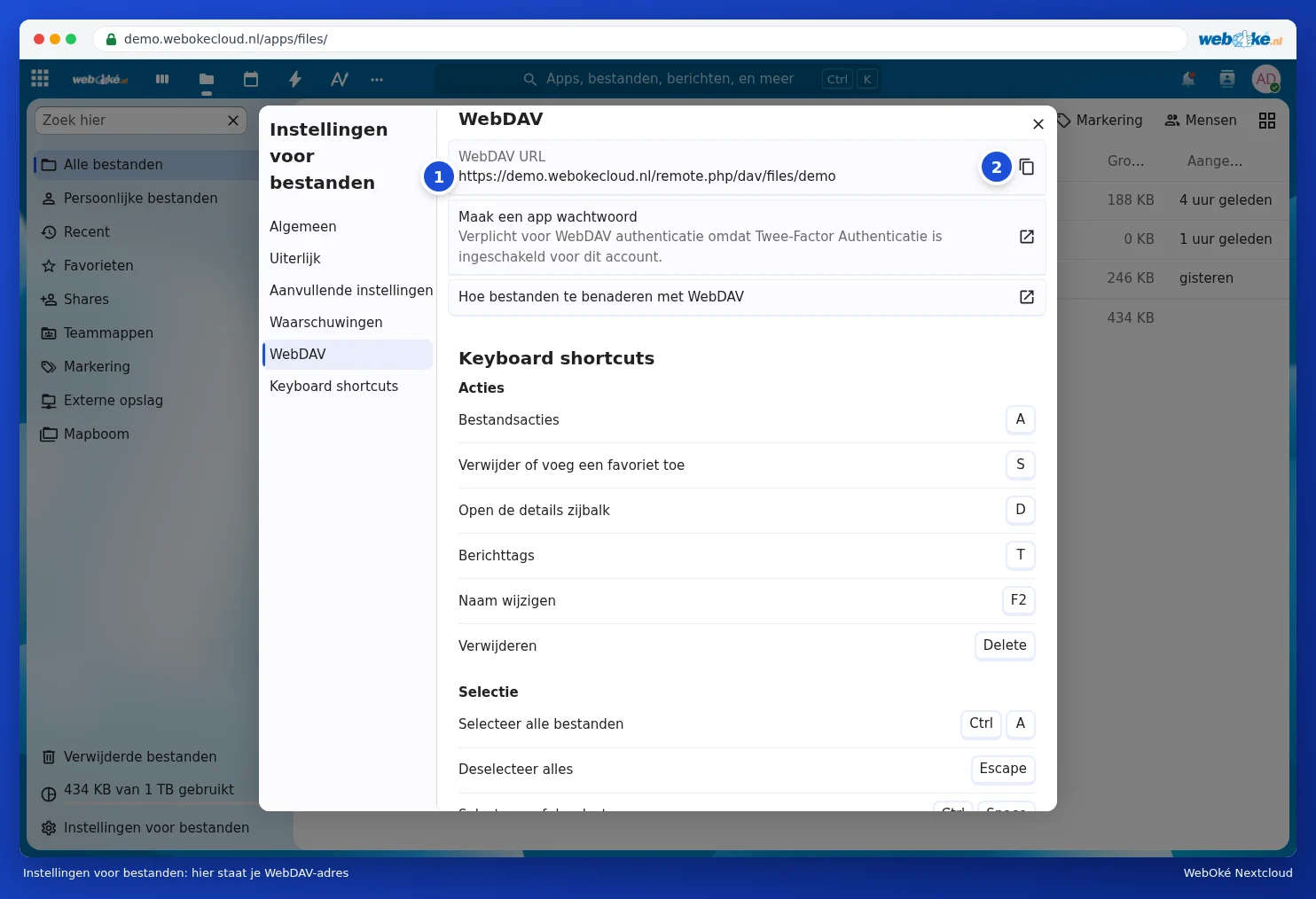
- WebDAV-adressen. Åbn appen Filer i din Nextcloud, og klik nederst til venstre på Indstillinger for Filer. Vælg WebDAV til venstre. Ved WebDAV-adresse finder du din adresse (1), med en knap til højre for at kopiere den (2). Den ser ud som https://demo.webokecloud.nl/remote.php/dav/files/demo/, med din egen adresse og dit eget brugernavn.
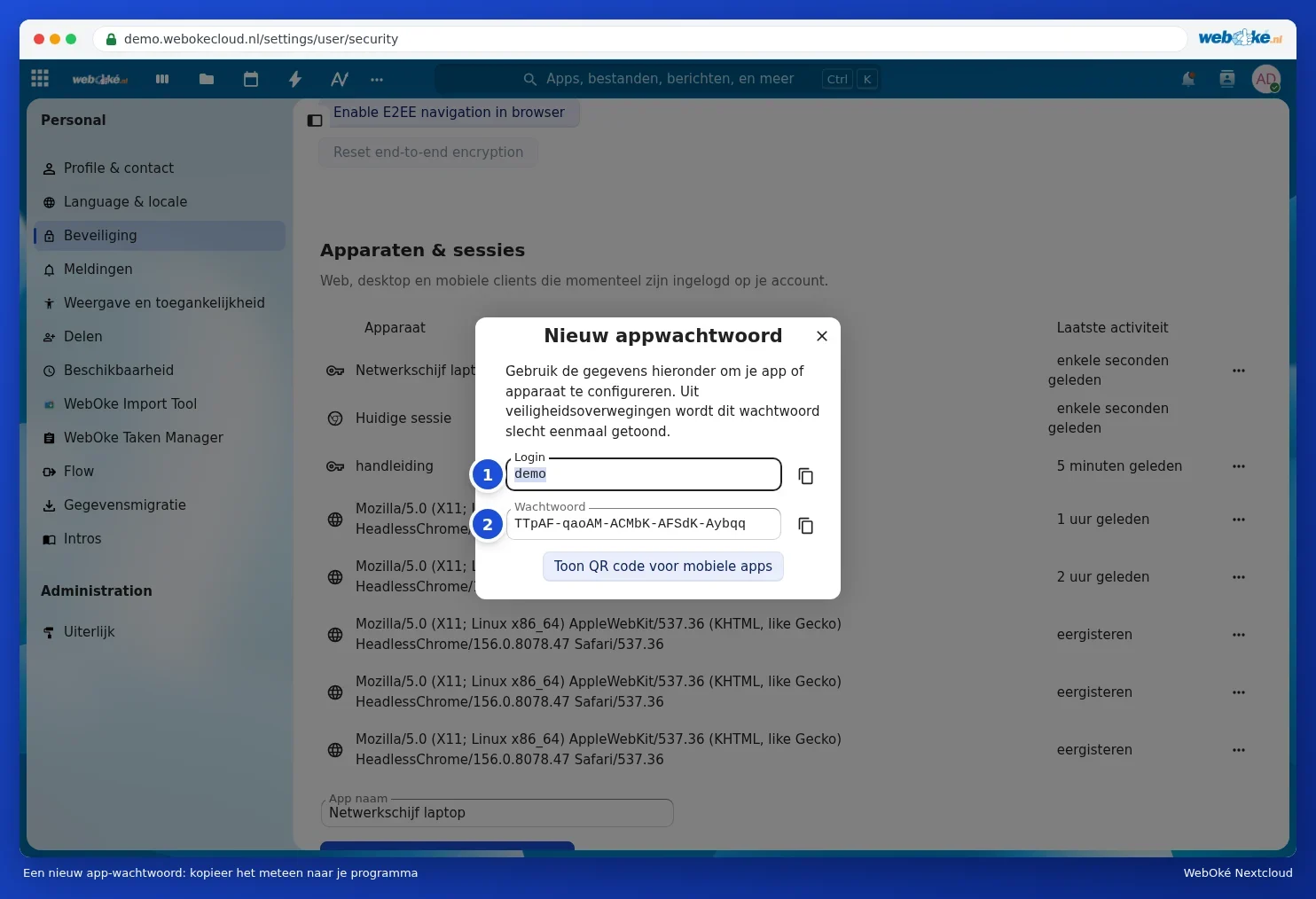
- En app-adgangskode. Fordi din WebOké Nextcloud er beskyttet med en login-kode, virker din almindelige adgangskode ikke her. Klik i det samme vindue på Opret en app-adgangskode, eller gå til Indstillinger, Sikkerhed, Enheder og sessioner. Udfyld nederst ved Appens navn et navn som Netværksdrev bærbar, og klik på Opret ny app-adgangskode. Beder din Nextcloud om din adgangskode (Godkendelse påkrævet), så indtast den. I vinduet Ny app adgangskode finder du dit Login (1) og Adgangskoden (2). Kopiér adgangskoden med det samme; du ser den kun én gang. Se også App-adgangskoder: hvornår og hvordan.
Windows: opret netværksforbindelse
- Åbn Stifinder, og klik til venstre på Denne pc.
- Klik øverst på de tre prikker (eller på Computer), og vælg Tilknyt netværksdrev.
- Vælg et drevbogstav, for eksempel N:, og indsæt WebDAV-adressen ved Mappe.
- Sæt et flueben ved Opret forbindelse igen ved logon og ved Opret forbindelse med andre legitimationsoplysninger. Klik på Udfør.
- Indtast dit brugernavn og app-adgangskoden, og markér Husk mine legitimationsoplysninger.
Mac: opret forbindelse til server
- Vælg i Finder i menulinjen Gå og derefter Opret forbindelse til server.
- Indsæt WebDAV-adressen ved serveradressen, og klik på Opret forbindelse.
- Indtast dit brugernavn og app-adgangskoden. Din Nextcloud vises herefter i Finder under Steder.
Linux
I de fleste filhåndteringer (som Filer i GNOME) vælger du Andre steder og udfylder ved Opret forbindelse til server adressen med davs:// i stedet for https://, for eksempel davs://demo.webokecloud.nl/remote.php/dav/files/demo/. I KDE tilføjer du din Nextcloud under Onlinekonti i systemindstillingerne.
Kendte begrænsninger
| Hvad du oplever | Hvorfor | Hvad du kan gøre |
|---|---|---|
| Efter en genstart er drevet væk, eller Windows beder igen om din adgangskode | Windows' indbyggede WebDAV er følsom over for dette | Se Et WebDAV-netværksdrev, der forsvinder efter en genstart |
| Filer større end cirka 50 MB kan ikke overføres i Windows | Windows har en standardgrænse for WebDAV | Brug desktop-appen eller browseren til store filer; se Et WebDAV-netværksdrev, der forsvinder efter en genstart |
| Windows viser den ledige plads på din C-drev i stedet for din Nextcloud | WebDAV giver ikke denne information videre | Tjek i din Nextcloud nederst til venstre under Filer, hvor meget plads du har |
| Langsomt ved mange små filer | Hver fil sendes separat over internettet | Brug desktop-appen |
| Meddelelse om for mange loginforsøg | En gammel forbindelse forsøger at logge ind med en forkert adgangskode | Se IP-adresse bremset af af en gammel app: hvilken er det? |
Bemærk: hvis du ikke længere bruger netværksdrevet, så tilbagekald app-adgangskoden via Enheder og sessioner (se Enheder og sessioner se, tilbagekalde eller fjernslette).