
Kapitel 9 · 9.8
Opgaver: lister, deadlines og underopgaver
Med appen Opgaver holder du styr på dine to-do-lister, alene eller sammen med andre. En opgaveliste er i din Nextcloud en slags kalender; derfor ser du opgaver med en dato også i Kalender, og du kan bruge dem på din telefon (se Opgaver på din telefon: Minder på iPhone, Tasks.org på Android).

Opret en liste
Klik til venstre på Tilføj liste (3), skriv et navn og vælg en farve. Øverst finder du smarte lister (4), som din Nextcloud selv udfylder: Vigtig (opgaver med en stjerne), I dag, Uge, Alle, Nuværende og Færdiggjort.
Tilføj en opgave
- Klik til venstre på listen (2).
- Skriv opgaven i feltet Voeg een taak toe aan (1) og tryk på Enter.
- Klik på opgaven for at åbne detaljerne.
Deadlines, prioritet og noter
Til højre ser du detaljerne for opgaven:

- Udløbsdato (1): hvornår opgaven skal være færdig. Med Angiv startdato vælger du også, hvornår du begynder.
- Prioritet (2): fra lav til høj. En stjerne i listen gør en opgave vigtig.
- % færdig (3): hvor langt du er kommet.
- Noter (4): på fanebladet ved siden af Detaljer skriver du ekstra forklaring, for eksempel hvad der præcis skal gøres.
- Tilføj påmindelse (5): få et praj.
Du afkrydser med den lille firkant foran opgaven. Færdiggjorte opgaver forsvinder fra listen; nederst på listen kan du indlæse dem igen.
Underopgaver
Består en opgave af flere trin? Åbn menuen med de tre prikker ved opgaven og vælg Tilføj underopgave. Underopgaver vises indrykket under hovedopgaven. Du kan også trække en opgave med musen hen på en anden opgave for at gøre den til en underopgave.
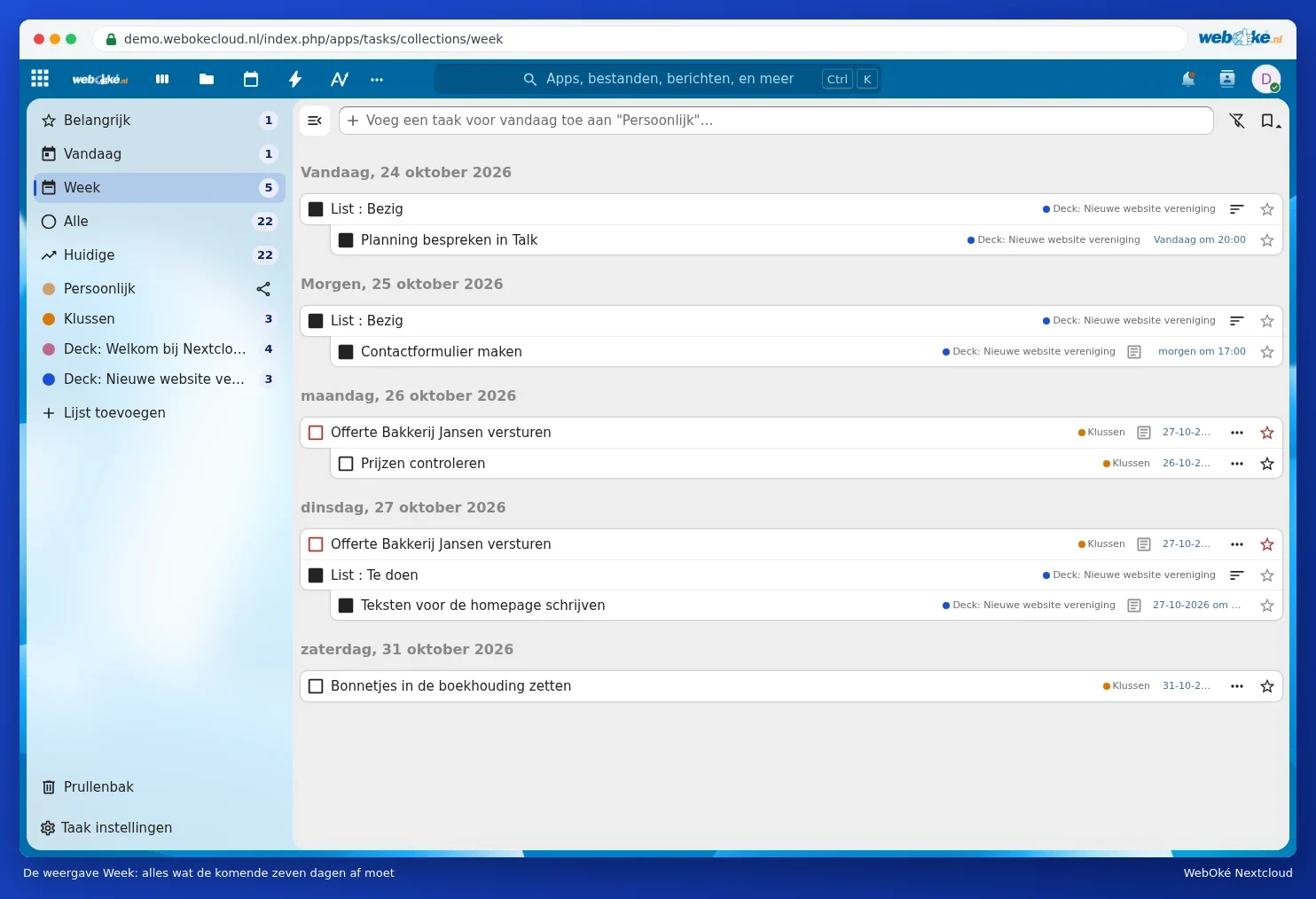
Din uge i ét overblik
Klik på Uge for at se alt, der skal være færdigt i løbet af de kommende syv dage, fra alle dine lister.
Del en liste
Klik på deleknappen ved siden af listen for at dele den med en anden i din Nextcloud. Sådan arbejder I sammen i én liste, for eksempel indkøb eller huslige gøremål. Hvordan det fungerer med iPhones og Android-telefoner blandet, kan du læse i Opgaver fra din iPhone og Android samtidig.
Tip: bruger du Deck til dine projekter? Kort med en udløbsdato ser du også i din Kalender og her i Opgaver, i en liste med navnet på tavlen (se Deck: tavler, lister og kort, og brug det sammen og Et Deck-tavle med deadlines i din kalender).