
Kapitel 11 · 11.4
Collectives: en fælles videnbase til dit team eller din forening
Tilgængelig i pakker med Kontor. Collectives findes i din WebOké Nextcloud, så snart der er mindst én Office Suite-licens på din pakke. Så kan alle i din pakke bruge Collectives. Se Hvilke apps er med i min pakke?.
Et arbejdsområde er et fælles opslagsværk: en håndbog til din forening, aftaler inden for dit team eller en familiewiki med adgangskodetips og manualen til fyret. Alle i arbejdsområdet kan læse og redigere sider. Sider kan have undersider, så du får en overskuelig struktur.
Opret et arbejdsområde
- Åbn Collectives via app-menuen.
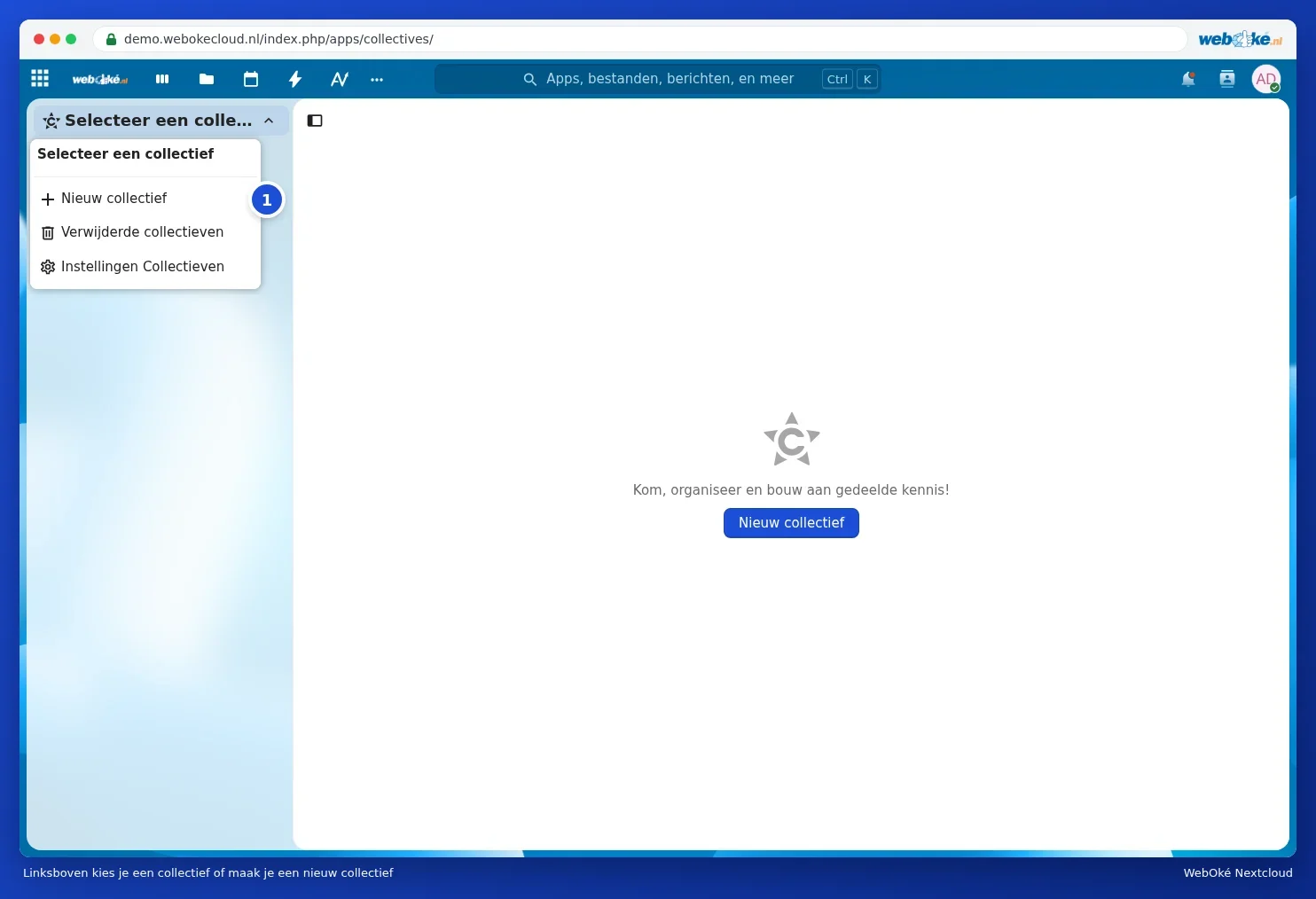
- Klik øverst til venstre på Vælg et arbejdsområde og vælg Nyt arbejdsområde (1). Har du endnu ikke noget arbejdsområde, står knappen Nyt arbejdsområde også midt på skærmen.
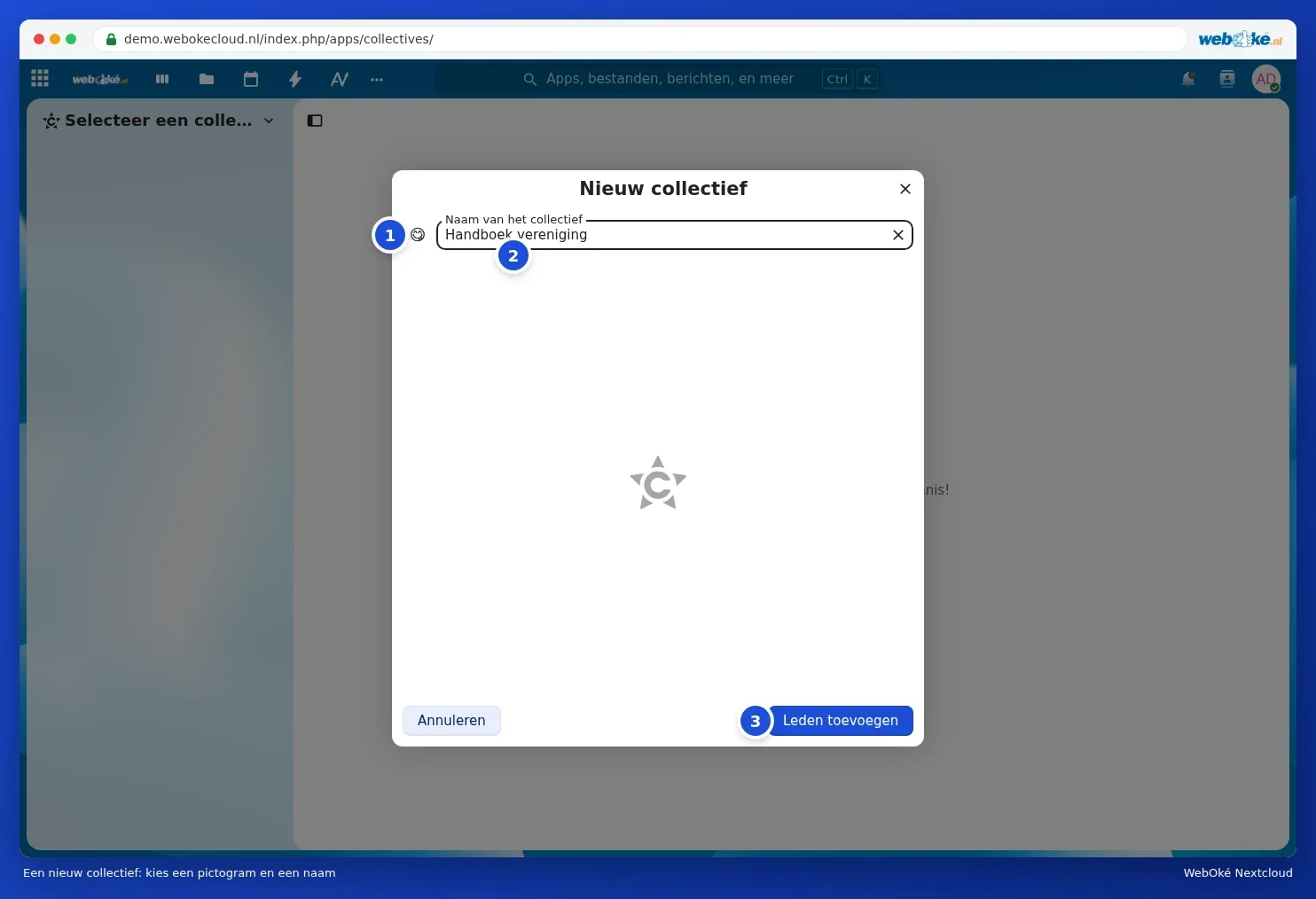
- I vinduet Nyt arbejdsområde vælger du med smiley-ikonet (1) et ikon, og under Navn på arbejdsområdet (2) udfylder du et navn.
- Klik på Tilføj medlemmer (3).
- Skriv under Søg konti, grupper, teams (1) navnene på de personer, grupper eller teams, der skal med, og klik på dem. Øverst kan du se, hvem der allerede er med.
- Klik på Opret (2). Vil du ikke tilføje nogen endnu, hedder knappen Opret uden medlemmer.

Hvert arbejdsområde har et team med samme navn. Dem, du senere tilføjer til det team, kommer også med i arbejdsområdet. Se Teams oprette og en mappe dele med hele dit team om teams.
Skriv sider

- Hvert arbejdsområde starter med en Hjem-side. Klik øverst til højre på Rediger (3) og begynd at skrive. Alt bliver gemt automatisk.
- Med plusset øverst i listen, Tilføj en side (2), opretter du en ny side. Med plusset ved siden af en side opretter du en underside, så du får en struktur med kapitler.
- Med Søg på sider (1) finder du en side eller et ord på tværs af alle sider.
- Formatering fungerer som i Noter og Tekst: overskrifter, lister, tabeller, billeder og links til andre sider.
- Arbejder to personer på en side samtidig, ser du hinandens ændringer med det samme.
- Under Medlemmer kan du se, hvem der er med i arbejdsområdet. Med Administrer medlemmer (4) tilføjer eller fjerner du personer.
- En slettet side kan du hente tilbage under Slettede sider nederst til venstre. Med Sidst ændret af øverst på en side åbner du versionshistorikken.
Hvor ligger siderne?
Hver side er en almindelig tekstfil (markdown) i din Nextcloud, i en skjult mappe kaldet .Collectives. Du behøver ikke at gøre noget med den: arbejd altid i appen Collectives. En ældre version af en side gendanner du via Sidst ændret af øverst på siden.
Del med personer uden for din Nextcloud
Et arbejdsområde eller en enkelt side kan du dele med et offentligt link. Som standard kan en person med linket kun læse. På den måde kan du f.eks. lægge foreningens husregler online uden en separat hjemmeside.
Ryd op i et arbejdsområde
Ejeren kan slette et arbejdsområde via de tre prikker ved siden af navnet øverst til venstre. Det ligger derefter under Slettede arbejdsområder i valgmenuen øverst til venstre. Der kan du gendanne det eller slette det permanent, eventuelt sammen med det tilhørende team.