
Kapitel 9 · 9.4
Abonnere på en ekstern kalender og importere en kalender
Vil du se din sportsklubs kampe, skolens skema eller helligdage i din kalender? Så abonnerer du på den kalender. Vil du tage din gamle kalender fra Google, iCloud eller Outlook med dig? Så importerer du den. Forskellen:
| Abonner | Importér | |
|---|---|---|
| Hvad sker der? | Din Nextcloud henter kalenderen igen og igen fra adressen. | Aftalerne kopieres én gang til en kalender i din Nextcloud. |
| Ændringer fra kilden | Kommer automatisk med (ikke med det samme, men efter et stykke tid) | Kommer ikke med |
| Selv ændre aftaler | Nej, kun skrivebeskyttet | Ja |
| Hvad har du brug for? | En adresse (link), der slutter på .ics eller begynder med webcal:// | En .ics-fil |
Plusset ved Mine kalendere
Klik på plusset ved siden af Mine kalendere. Du ser:

- Ny kalender (1): en tom kalender til aftaler.
- Ny kalender med opgaveliste (2): en kalender, hvor der også kan være opgaver (se Opgaver: lister, deadlines og underopgaver).
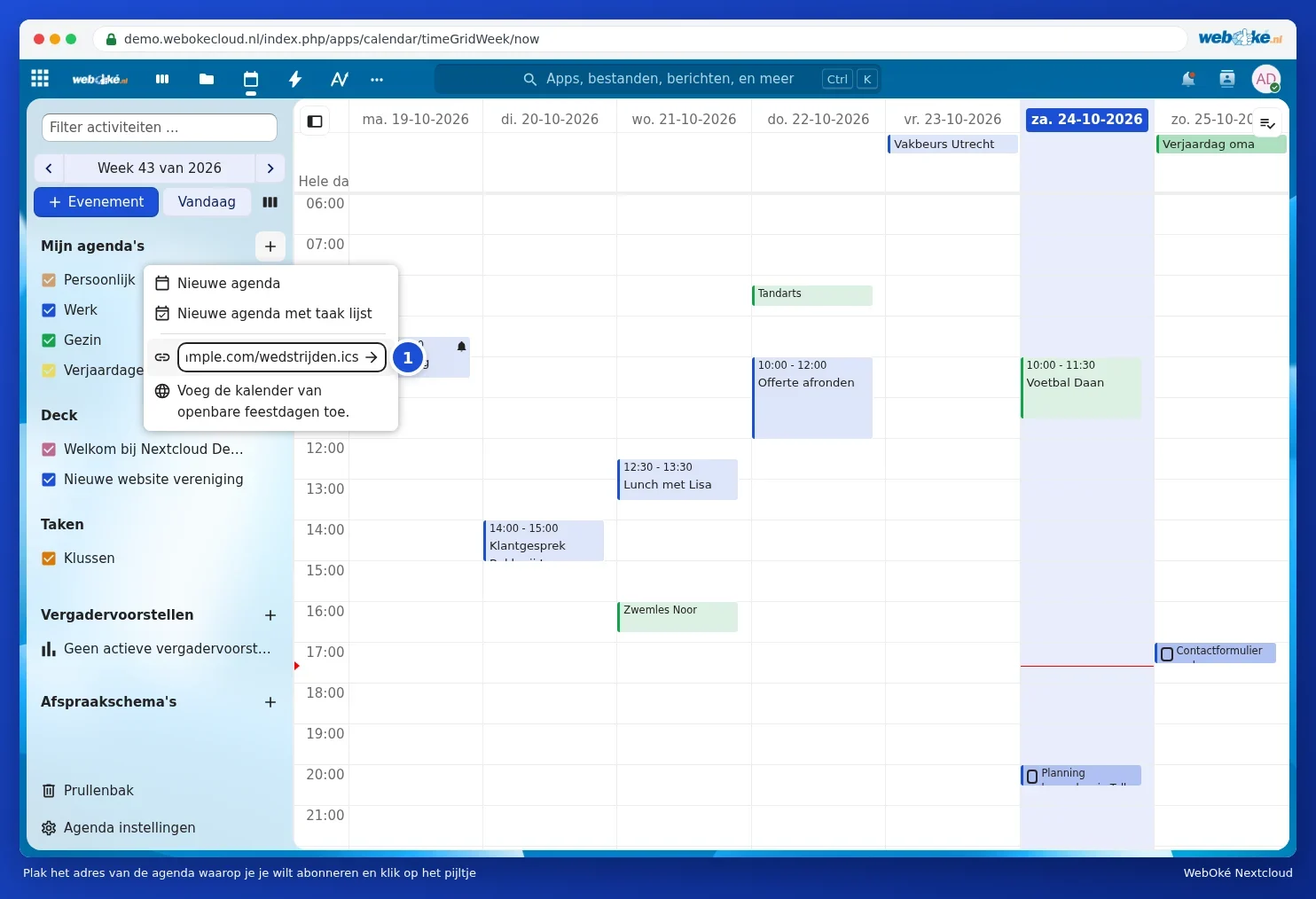
- Nyt abonnement fra link (skrivebeskyttet) (3): abonner på en kalender fra en anden person.
- Tilføj kalenderen med offentlige helligdage. (4): vælg landet, og du har alle helligdage i din kalender. Disse kalendere kommer fra Thunderbird.
Abonnere på en kalender via et link
- Kopiér kalenderens adresse. På din klubs eller skoles hjemmeside hedder det ofte "tilføj kalender", "iCal", "webcal" eller "abonner".
- Klik på plusset ved siden af Mine kalendere, vælg Nyt abonnement fra link (skrivebeskyttet) og indsæt adressen i feltet, der vises.
- Klik på pilen eller tryk på Enter. Kalenderen vises i din liste.
Et abonnement bliver ikke opdateret med det samme: din Nextcloud henter kalenderen igen med faste mellemrum. En ændring fra din klub ser du derfor nogle gange først efter et par timer.
Abonnere på din Google-kalender
Vil du fortsætte med at bruge din Google-kalender indtil videre og også se den i din Nextcloud? Åbn Indstillinger for kalenderen i Google Kalender og kopiér Hemmelig adresse i iCal-format. Indsæt den som abonnement. Sådan ser du dine Google-aftaler i din Nextcloud, kun skrivebeskyttet. Vil du skifte helt over? Så importér i stedet, eller brug WebOké Import Tool (Overfør Google Drive, Fotos, Kalender og Kontakter med WebOké Import Tool).
Importere en kalender
- Sørg for, at du har en .ics-fil. Fra Google: Indstillinger, Importér og eksportér, Eksportér; du får en zip-fil med en .ics-fil pr. kalender. Pak zip-filen ud først.
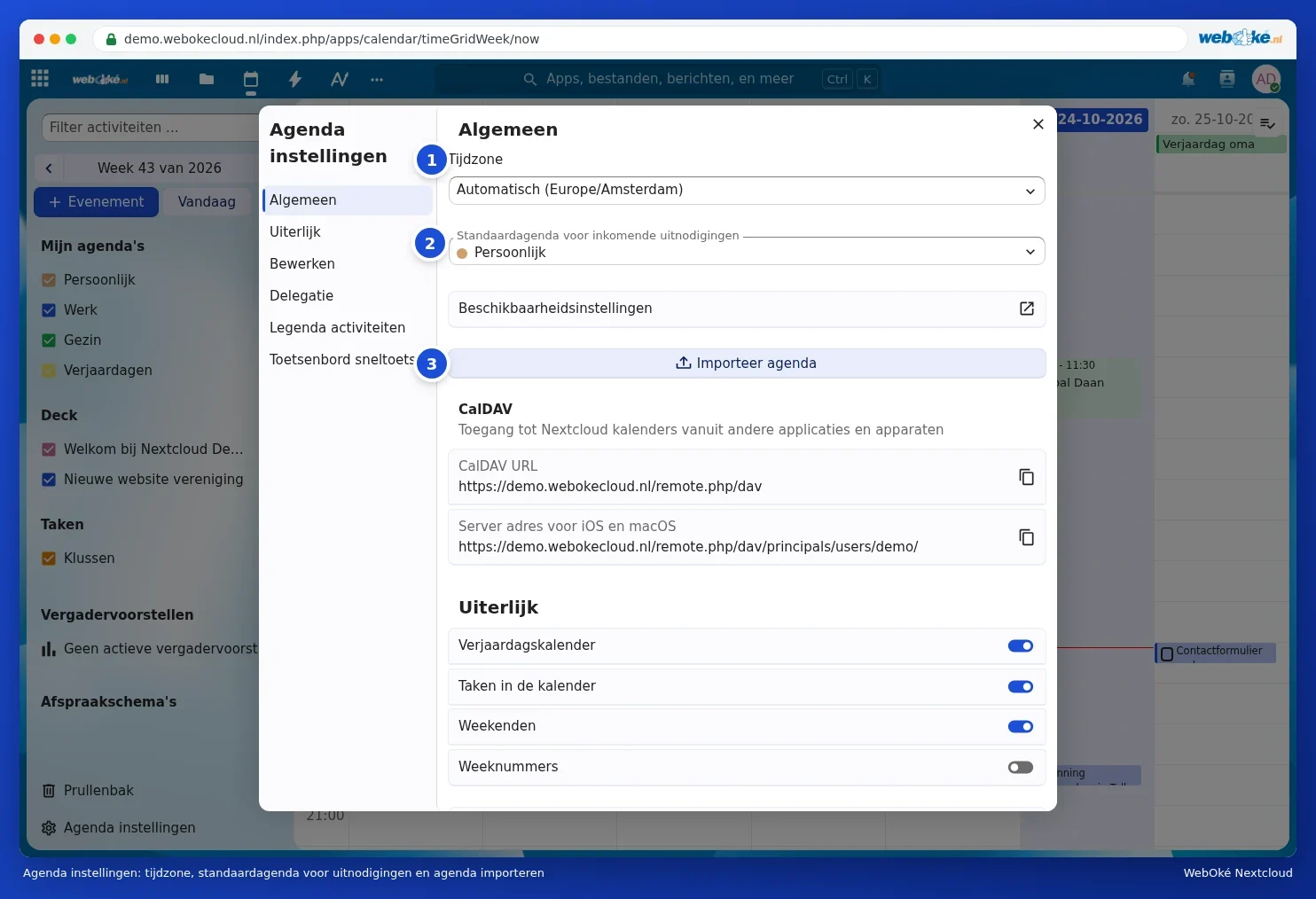
- Klik nederst til venstre i din Nextcloud-kalender på Kalenderindstillinger.
- Klik på Importér kalender (3) og vælg .ics-filen.
- Vælg hvilken kalender, aftalerne skal placeres i. Du kan også lade en ny kalender blive oprettet.
- Klik på Importér kalender i vinduet. Bagefter ser du aftalerne i din kalender.
Bemærk: importér ikke den samme fil to gange i den samme kalender. Aftaler med det samme kendetegn bliver sprunget over eller opdateret, men en fil fra et andet program kan alligevel give dubletter. Er du i tvivl? Så importér til en ny, tom kalender, som du kan slette igen, hvis det ikke går godt.
Mere om at skifte med kalender og kontakter samtidig: Kalender og kontakter overføres fra Google, iCloud eller Outlook (ics og vCard).