
Kapitel 7 · 7.7
Skyen: sådan læser du status, aktivitet og fejl
Nextcloud-skyen findes på Windows nederst til højre i proceslinjen (nogle gange bag pilen opad), på Mac øverst i menulinjen og på Linux i meddelelsesområdet. Ikonet viser dig med det samme, hvordan det går med synkroniseringen.
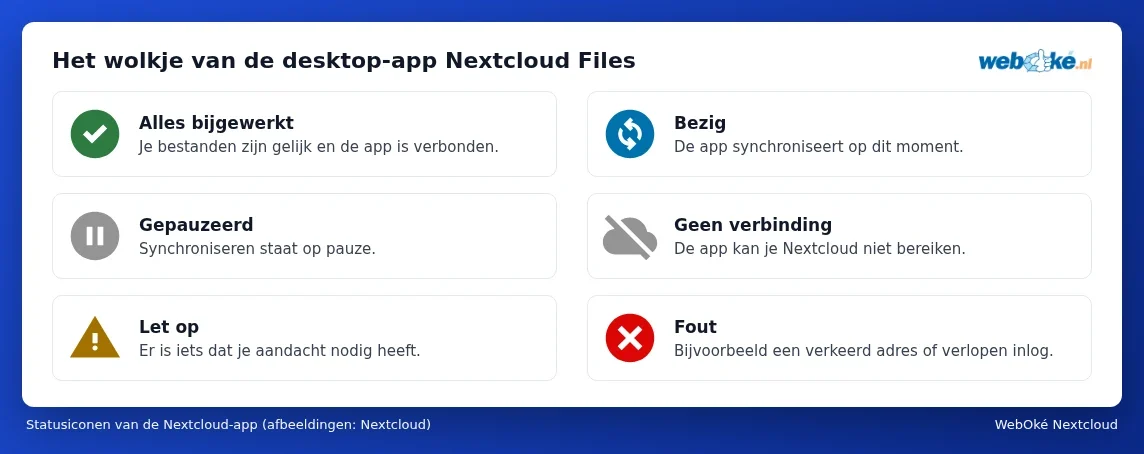
| Ikon | Betydning | Hvad gør du? |
|---|---|---|
| Grøn med hvidt flueben | Alt er opdateret, og appen er forbundet. | Ingenting. |
| Blå med to roterende pile | Appen er i gang med at synkronisere. | Vent lidt. Ved mange eller store filer kan det tage tid. |
| Grå med to streger | Synkronisering er sat på pause, som regel fordi du selv har gjort det. | Højreklik på skyen og vælg Vervolg sync. I appens indstillinger, under din konto, hedder det Synchronisatie hervatten. |
| Grå sky med en streg over | Ingen forbindelse til din Nextcloud. | Tjek din internetforbindelse. Virker din Nextcloud i browseren? Se Synkronisering på computeren driller. |
| Gul trekant med udråbstegn | Der er noget, der kræver din opmærksomhed, for eksempel en fil, der ikke kunne synkroniseres. | Klik på skyen og læs meddelelsen. |
| Rød med hvidt kryds | En fejl i indstillingerne, for eksempel en forkert adresse eller udløbet login. | Klik på skyen og log om nødvendigt ind igen. |
Skyens vindue
Klik (med venstre museknap) på skyen. Der åbner et vindue med:
- Øverst dit navn og profilbillede. Klik på det for at få menuen til din konto: tilføj en konto, sæt synkronisering på pause eller genoptag den, log af og appens Indstillinger. Der kan du også se din status (online, fraværende, forstyr ikke), ligesom i browseren.
- Knapper til at åbne din lokale mappe og din Nextcloud i browseren, samt apps i din Nextcloud, som Talk.
- Aktivitetslisten: hvilke filer der lige er blevet synkroniseret, meddelelser fra din Nextcloud (som en fil, der er delt med dig) og advarsler. En fil, der ikke er blevet synkroniseret, vises med årsagen.
Med højreklik på skyen (Windows) får du en kort menu til at åbne vinduet, sætte på pause, åbne indstillingerne eller lukke appen.
Meddelelser, du ofte ser
| Meddelelse (nogle gange på engelsk) | Hvad det betyder | Løsning |
|---|---|---|
| En fil med et ugyldigt navn, eller med tegn der ikke er tilladt | Navnet indeholder tegn, som Windows ikke genkender, eller slutter med et mellemrum eller punktum. | Omdøb den i browseren. Se Ryd op i filer med ugyldige tegn, så Windows synkroniserer igen. |
| Filen er i brug, eller er låst | Filen er åben i et andet program. | Luk programmet; appen prøver derefter igen. |
| Konflikt, eller Conflict oplossen | Den samme fil er blevet ændret to steder samtidig. | Se Konfliktkopier: hvad det er, og hvordan du løser dem. |
| Utilstrækkelig diskplads på serveren | Din lagerplads i din WebOké Nextcloud er fuld. | Ryd op eller udvid, se Lagerplads fuld: ryd op eller udvid. |
| Server er i vedligeholdelsestilstand | WebOké opdaterer din Nextcloud. | Vent lidt; appen fortsætter derefter automatisk. |
| En meddelelse om, at du skal logge ind igen, eller en rød cirkel med et kryds | Appens adgang er blevet tilbagekaldt, eller din adgangskode er blevet ændret. | Klik på skyen og vælg Login; du gennemgår derefter trinnene i browseren igen. |
Tip: vil du melde et problem til WebOké? Tag et skærmbillede af skyens vindue med meddelelsen i, og angiv appens version. Den finder du i appens indstillinger. Se Sådan melder du et problem til WebOké.