
Kapitel 6 · 6.2
Sådan gendanner du en ældre version og navngiver versioner
Se det i en kort film
Hver gang en fil bliver ændret, gemmer din WebOké Nextcloud den forrige udgave som en version. Har du slettet noget, du alligevel skal bruge, eller har en kollega overskrevet et dokument? Så kan du nemt gendanne en ældre version.
Se versionerne af en fil
- Højreklik på filen, og vælg Detaljer.
- Åbn fanen Versioner i sidepanelet (1).

Øverst finder du Nuværende version (2). Derunder vises de ældre versioner (3), med hvem der lavede ændringen, hvornår og størrelsen. Den allerførste hedder Oprindelig version. Klik på en ældre version for at se den.
Hvad kan du gøre med en version?
Klik på de tre prikker ved siden af en ældre version:
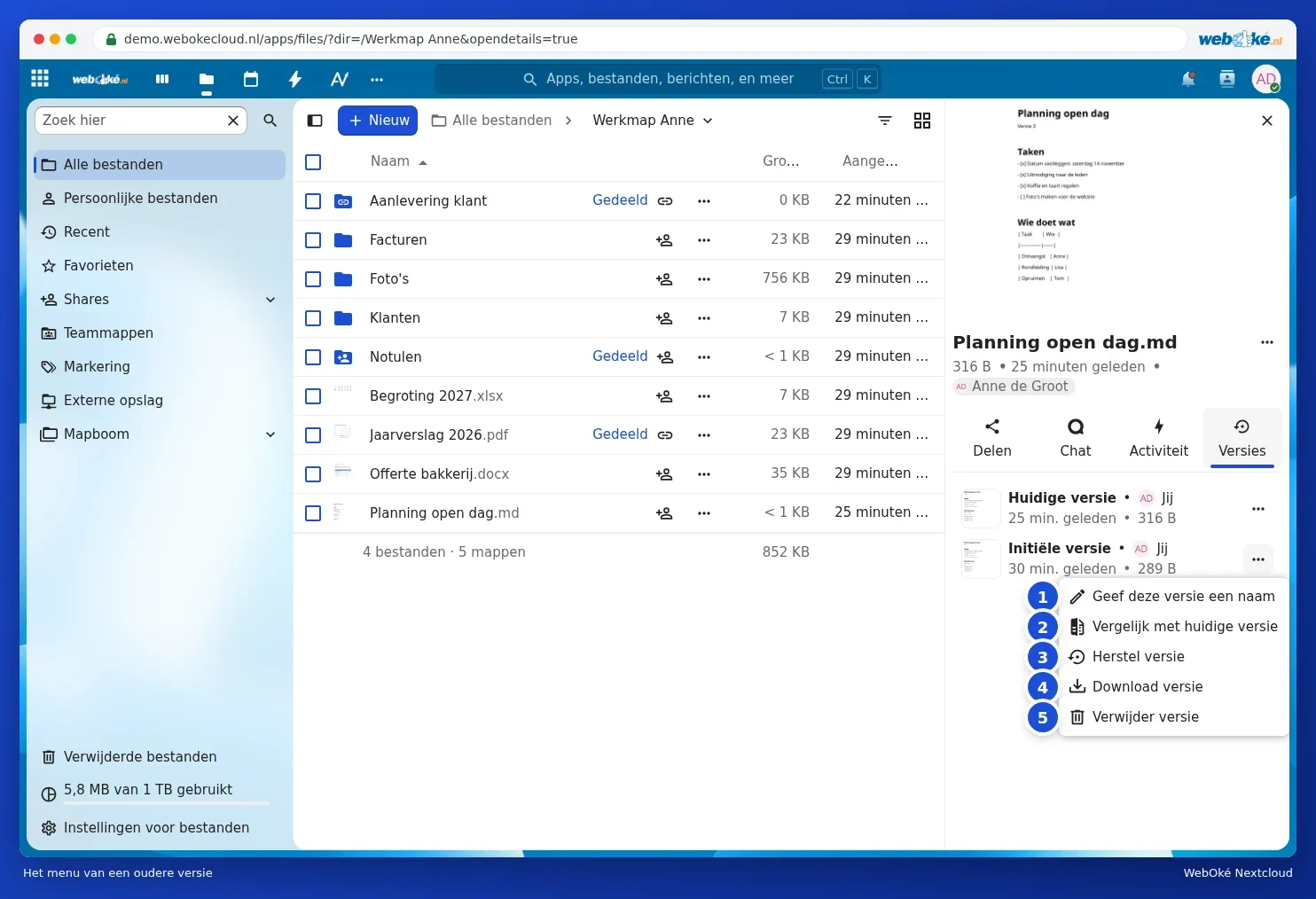
- Navngiv denne version (1): for eksempel "Indsendt til kommunen". Så kan du nemt finde den igen senere. En version med et navn bevares, selv når ældre versioner bliver ryddet op automatisk.
- Sammenlign med den aktuelle version (2): du ser den gamle og den nuværende version side om side.
- Gendan version (3): den gamle version bliver den nuværende igen. Den version, du erstatter, bliver også selv gemt som en version. Du mister altså ikke noget.
- Hent version (4): gem den gamle version separat på din computer.
- Slet version (5): slet en version, du ikke længere har brug for.
Tip: arbejder du i Euro-Office, har Euro-Office også sin egen versionshistorik. Se Euro-Office-vejledningen.
Bemærk: versioner findes kun for filer i din WebOké Nextcloud. En fil, der kun ligger på din computer og aldrig er blevet synkroniseret, har ingen versioner.