
Kapitel 9 · 9.1
Kalenderen: visninger, oprette aftaler, gentagelse og påmindelser
Se det i en kort film
Med appen Kalender holder du styr på dine aftaler i din WebOké Nextcloud. Du kan bruge flere kalendere side om side, for eksempel en til arbejde og en til familien, dele dem med andre og se dem på din telefon. Åbn Kalenderen med kalenderikonet i linjen øverst.

| Nr | Element | Hvad bruger du det til? |
|---|---|---|
| 1 | Begivenhed | Oprette en ny aftale. |
| 2 | I dag | Tilbage til i dag. Med pilene ovenover bladrer du til forrige eller næste uge; klik på datoen imellem for at vælge en dag. |
| 3 | Vis | Vælg mellem Dag, Uge, Måned, År og Liste. |
| 4 | Mine kalendere | Dine kalendere. Med fluebenet slår du en kalender til eller fra i visningen; hver kalender har sin egen farve. |
| 5 | Papirkurv | Gendan slettede aftaler og kalendere. |
| 6 | Kalenderindstillinger | Tidszone, import, adresserne til din telefon og mere. |
Under dine egne kalendere ser du også tavlerne fra Deck (kort med en udløbsdato) og dine opgavelister under Opgaver. Kalenderen Fødselsdage oprettes automatisk af din Nextcloud, med fødselsdagene fra dine kontaktpersoner.
Vælg en anden visning
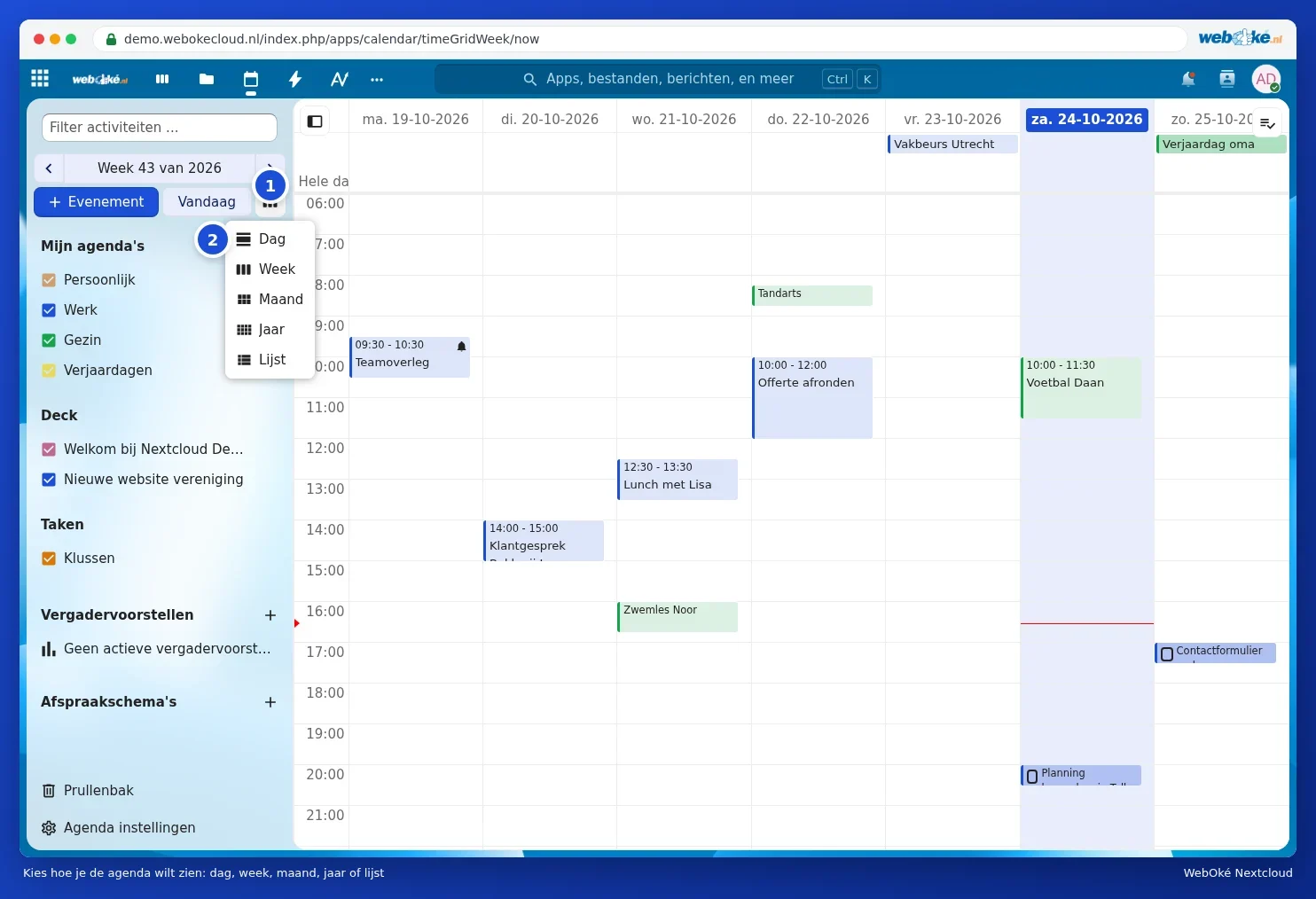
Klik på knappen ved siden af I dag (1) og vælg visningen (2). Liste viser alle aftaler under hinanden, praktisk til hurtigt at se fremad.

Opret en aftale
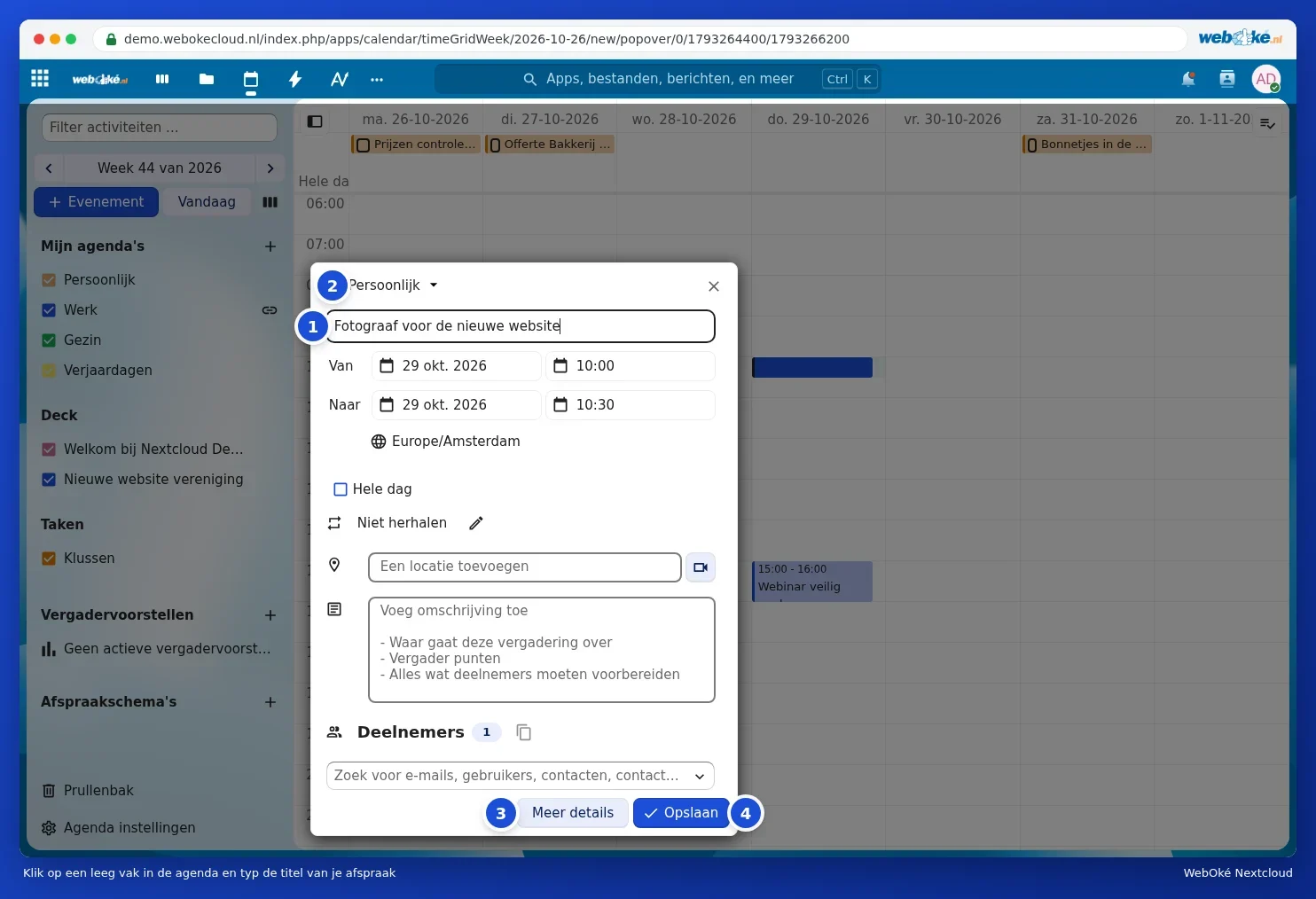
- Klik i uge- eller dagvisningen på et tomt felt på det rigtige tidspunkt, eller træk over flere felter for en længere aftale. Du kan også klikke på Begivenhed.
- Skriv aftalens titel (1).
- Vælg øverst hvilken kalender aftalen skal i (2), for eksempel Arbejde eller Familie.
- Kontrollér dato og klokkeslæt ved Fra og Til. Markér Hele dagen ved en fødselsdag eller fridag.
- Udfyld eventuelt en placering og en beskrivelse.
- Klik på Gem (4). Vil du indstille mere, som for eksempel en påmindelse? Klik så på Flere detaljer (3).
Tip: ved siden af feltet til placeringen er der en knap med et kamera. Dermed tilføjer du i pakker med Office med det samme en Talk-samtale til aftalen, så alle kan deltage online (se Start en samtale: en-til-en, gruppe eller team).
Alle muligheder: Flere detaljer
Under Flere detaljer ser du aftalen i et stort vindue. Her indstiller du:
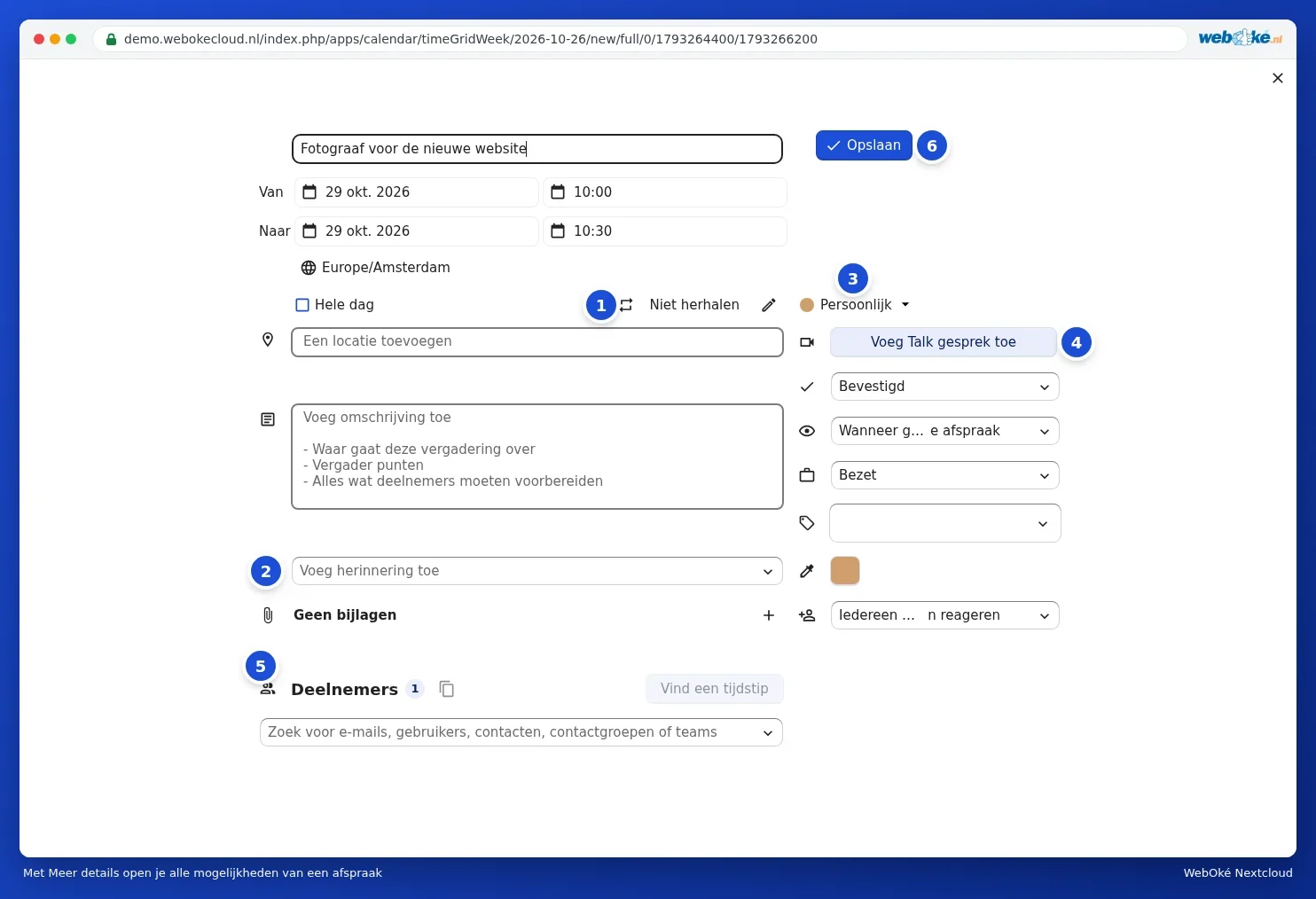
- Gentagelse (1): klik på blyanten ved siden af Gentager sig ikke.
- Påmindelse (2): vælg under Tilføj påmindelse hvornår du vil have besked.
- Kalender (3): hvilken kalender aftalen er i. Ændrer du den, flyttes aftalen.
- Talk-samtale (4): koble et online møde til (pakker med Office).
- Deltagere (5): inviter folk, se Personer invitere til en aftale.
- I højre side også: status (for eksempel Bekræftet), hvad andre ser, når du deler kalenderen, om tiden tæller som Optaget eller Ledig, labels, en egen farve og hvem der må svare på invitationen.
- Nederst til venstre under påmindelsen tilføjer du vedhæftede filer med plusset ved Ingen vedhæftede filer.
Klik på Gem (6). Ved en eksisterende aftale hedder den knap Opdater.
Lad en aftale gentage sig
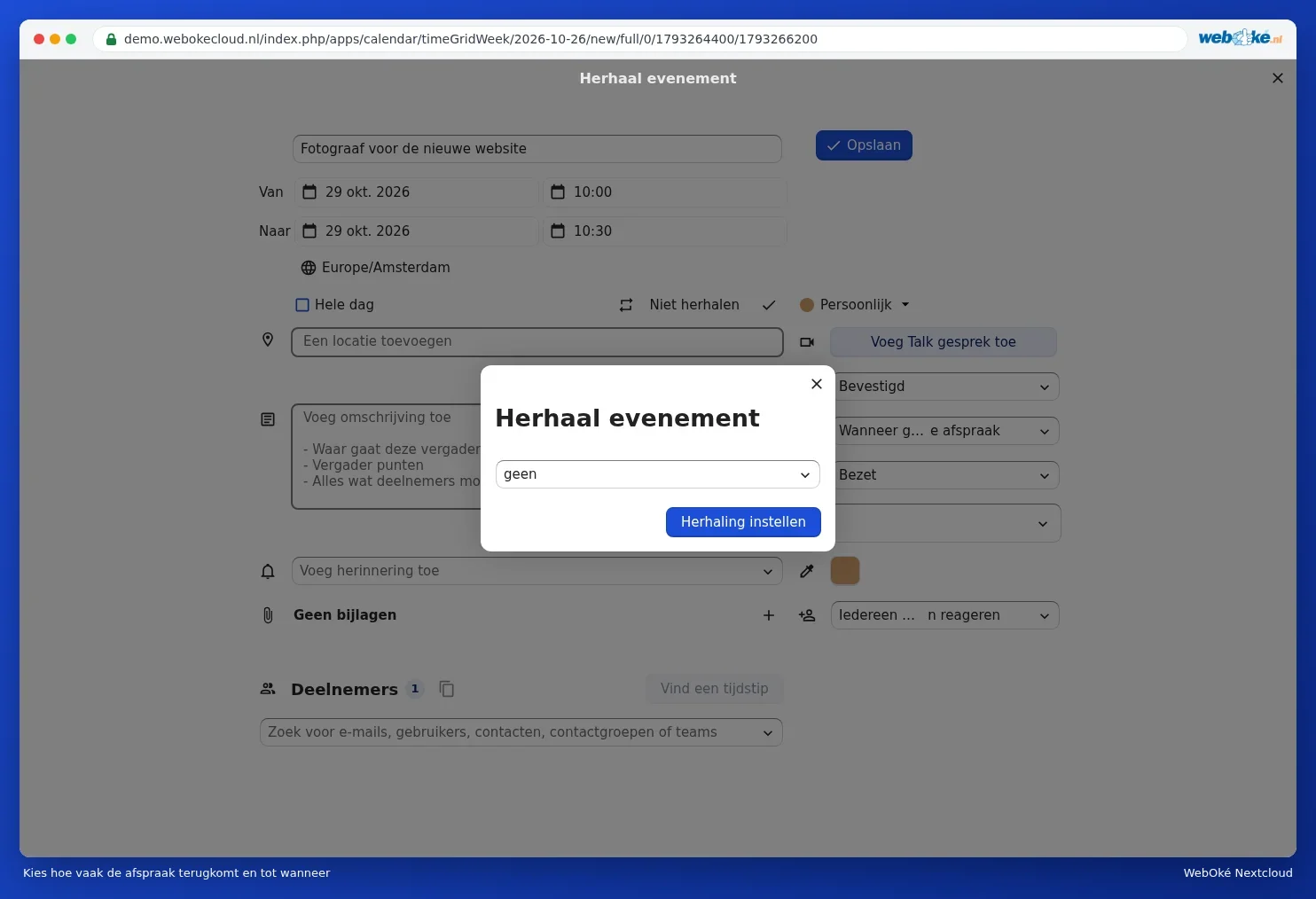
Klik under Flere detaljer på blyanten ved siden af Gentager sig ikke. Vinduet Gentag begivenhed åbner. Vælg i rullelisten hvor ofte (hver dag, uge, måned eller år), derefter på hvilke dage og hvornår gentagelsen stopper. Klik på Angiv gentagelse.
Hvis du senere ændrer en enkelt aftale fra en række, spørger Kalenderen om du kun vil tilpasse denne aftale eller også alle de følgende.
Påmindelser
Klik under Flere detaljer på Tilføj påmindelse og vælg for eksempel 15 minutter eller 1 dag i forvejen. Du kan tilføje flere påmindelser. Du får påmindelsen som en notifikation i din Nextcloud, og på din telefon hvis du har koblet kalenderen til den (se Kalender og kontakter på iPhone og iPad og Kalender og kontakter på Android med DAVx5).

Tip: vil du have en automatisk påmindelse ved hver ny aftale i en kalender? Indstil så en standardpåmindelse ved selve kalenderen: hold musen over kalenderen, klik på blyanten og vælg under Standardpåmindelse for aktiviteter (se Kalendere: dele, offentliggøre og indsætte på din hjemmeside).
Se, ændre, flytte eller slette en aftale
- Se: klik på aftalen. Du ser tidspunkt, sted og beskrivelse, med knapperne Flere detaljer og Rediger.
- Flytte: træk aftalen til et andet tidspunkt eller en anden dag. Træk i bunden for at gøre den længere eller kortere.
- Slette: klik på aftalen, åbn menuen med de tre prikker og vælg slet.

Slettet ved en fejl?
Klik nederst til venstre på Papirkurv. Der finder du slettede aftaler og kalendere. Klik på Gendan for at sætte dem tilbage. Efter et stykke tid forsvinder de fra papirkurven; vinduet viser efter hvor mange dage.
Er tidspunktet forkert?
Står aftaler forskudt en time eller mere? Tjek så under Kalenderindstillinger hvilken Tidszone der er indstillet. Vælg Amsterdam (eller den tidszone du bor i). Se også Udfyld din profil: navn, foto, e-mailadresse, sprog og tidszone for sprog og tidszone for din konto.