
Kapitel 4 · 4.1
Appen Filer: oversigt og visninger
Se det i en kort film
I appen Filer ligger alle dine mapper og dokumenter. Du åbner den med mappeikonet i bjælken øverst, eller via menuen med de ni prikker øverst til venstre. Alt, hvad du ser her, ligger sikkert i din WebOké Nextcloud og kan også tilgås fra din computer og telefon.
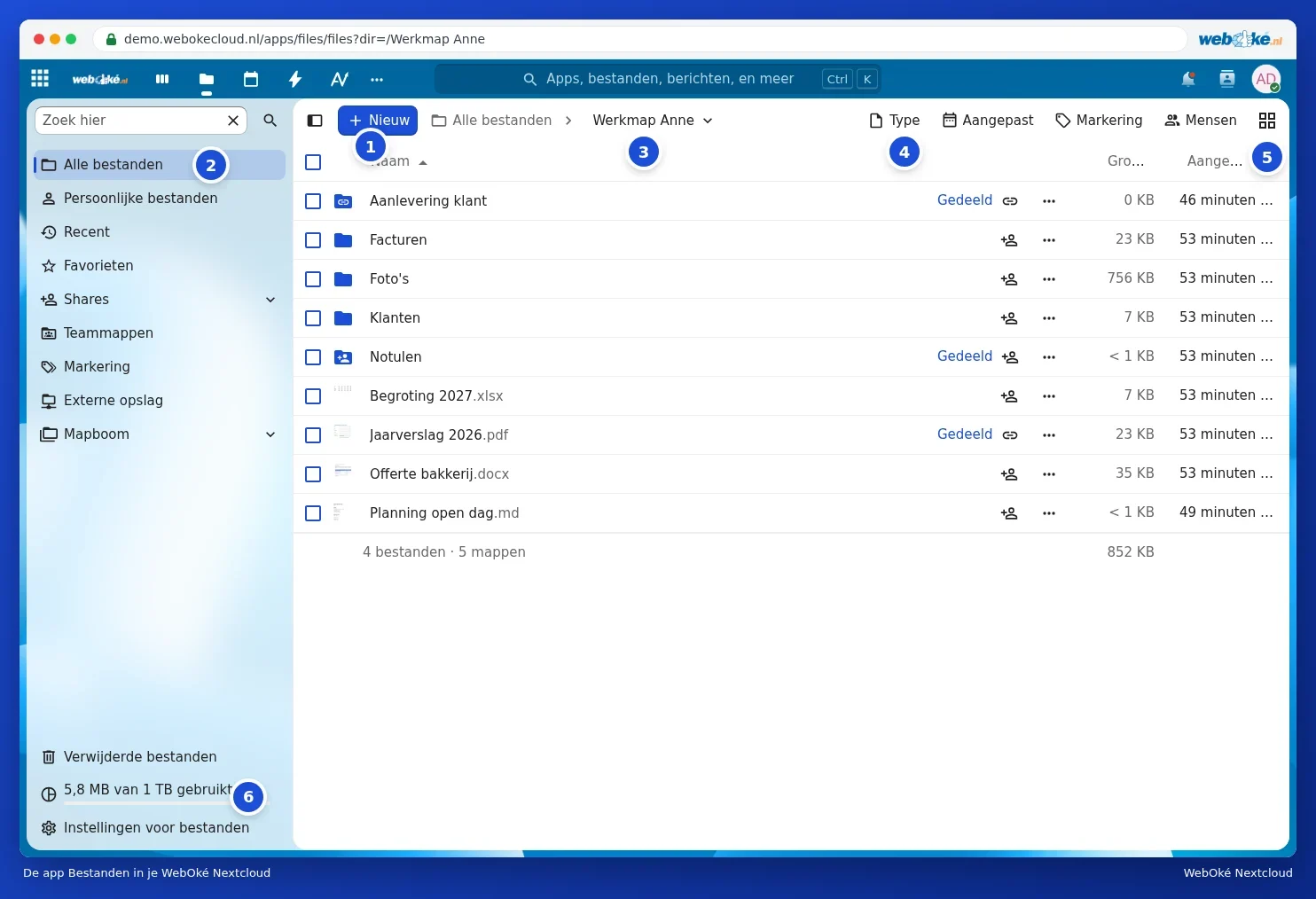
Skærmens dele
- Ny (1): upload filer eller mapper, og opret nye mapper, dokumenter eller en filanmodning. Se Upload og download, også store filer, hele mapper og zip og Mapper: oprette, flytte, kopiere og omdøbe.
- Navigation (2): Alle filer, Personlige filer, Seneste, Favoritter, Delinger, Team-mapper, Mærker, Eksternt lager og mappetræet. Ovenover står feltet Søg her.
- Brødkrummesti (3): hvor du befinder dig nu. Klik på Alle filer eller på en mappe i stien for at gå tilbage.
- Filtre (4): vis kun en bestemt Type (for eksempel pdf eller billeder), filer der er Ændret i en bestemt periode, med et bestemt Mærke eller fra bestemte Personer.
- Vis (5): skift mellem liste og gitter.
- Lagerplads (6): hvor meget plads du bruger. Se Se din lagerplads: hvad tæller med og hvad gør ikke.
Nederst til venstre finder du også Slettede filer (din papirkurv, se En slettet fil hentes tilbage fra Slettede filer) og Indstillinger for Filer.
Liste eller gitter
I listevisningen ser du for hver fil Navn, Størrelse, og hvornår den sidst blev Ændret. Klik på en kolonneoverskrift for at sortere efter den; klik igen for at vende rækkefølgen om.
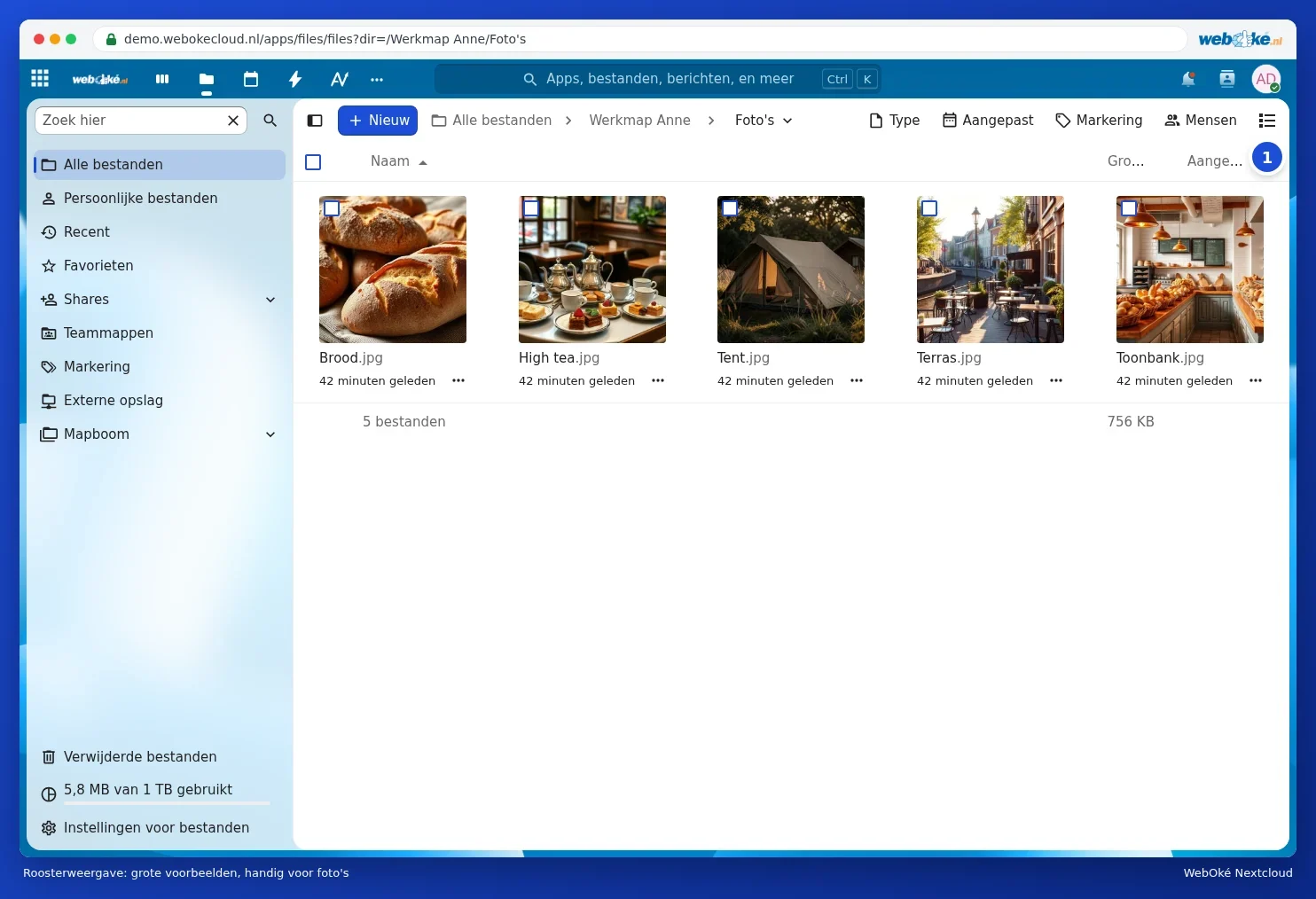
Gittervisningen viser store eksempler. Det er praktisk i en mappe med billeder. Med den samme knap øverst til højre (1) går du tilbage til listen. Nextcloud husker dit valg.
Sidebjælken med detaljer
Højreklik på en fil (eller på de tre prikker i rækken) og vælg Detaljer. Til højre åbner sidebjælken med et eksempel, størrelsen, datoen og ejeren. Nedenunder står faneblade:
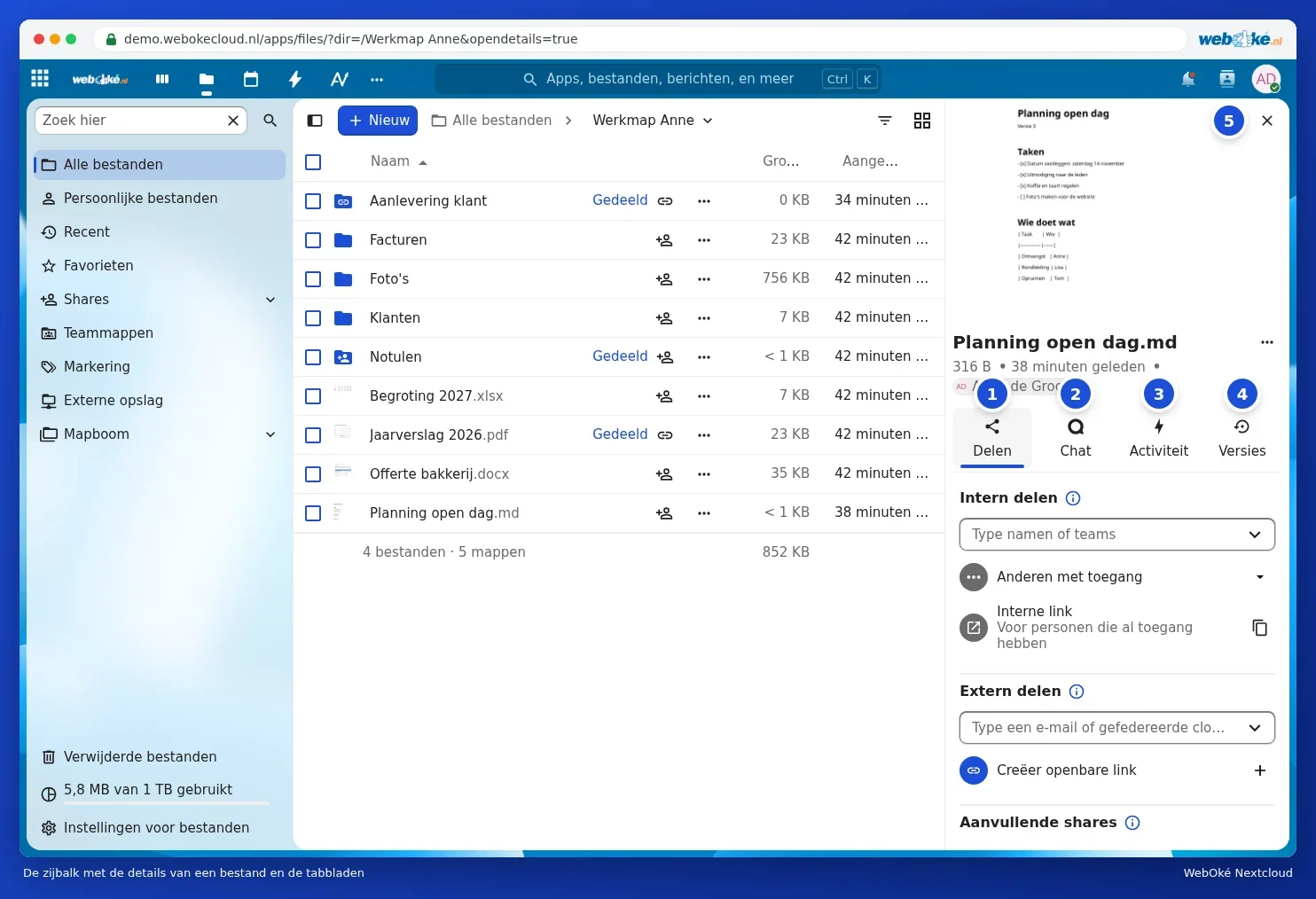
- Del (1): del filen med andre eller via et link. Se Del med en bruger fra din egen Nextcloud og Et offentligt link oprette: visning, redigering, adgangskode, udløbsdato og downloadgrænse.
- Chat (2): drøft denne fil. Se Chat og aktivitet ved en fil.
- Aktivitet (3): hvem der har gjort hvad med filen.
- Versioner (4): gendan tidligere versioner. Se Sådan gendanner du en ældre version og navngiver versioner.
Med krydset (5) lukker du sidebjælken igen.
Indstillinger for Filer
Under Indstillinger for Filer nederst til venstre bestemmer du blandt andet, om mapper skal vises over filer, om favoritter skal stå øverst, om skjulte filer skal være synlige, og om du skal have en advarsel, før du sletter en fil. Samme sted finder du under WebDAV adressen, som du bruger til at tilknytte din Nextcloud som netværksdrev.
Tip: Office-dokumenter (Word, Excel og PowerPoint) og pdf-filer åbner i Euro-Office. Hvordan du arbejder med dem, kan du læse i Euro-Office-vejledningen.