
Kapitel 9 · 9.16
Mail læse, skrive, mapper og vedhæftede filer gemme i Filer
Har du forbundet din mailboks (se Din mailboks tilføjes til appen E-mail)? Så arbejder du i appen E-mail ligesom i ethvert andet mailprogram. Alt hvad du gør, sker også rent faktisk i din mailboks: en læst besked er også læst på din telefon, en flyttet besked ligger overalt i den nye mappe.
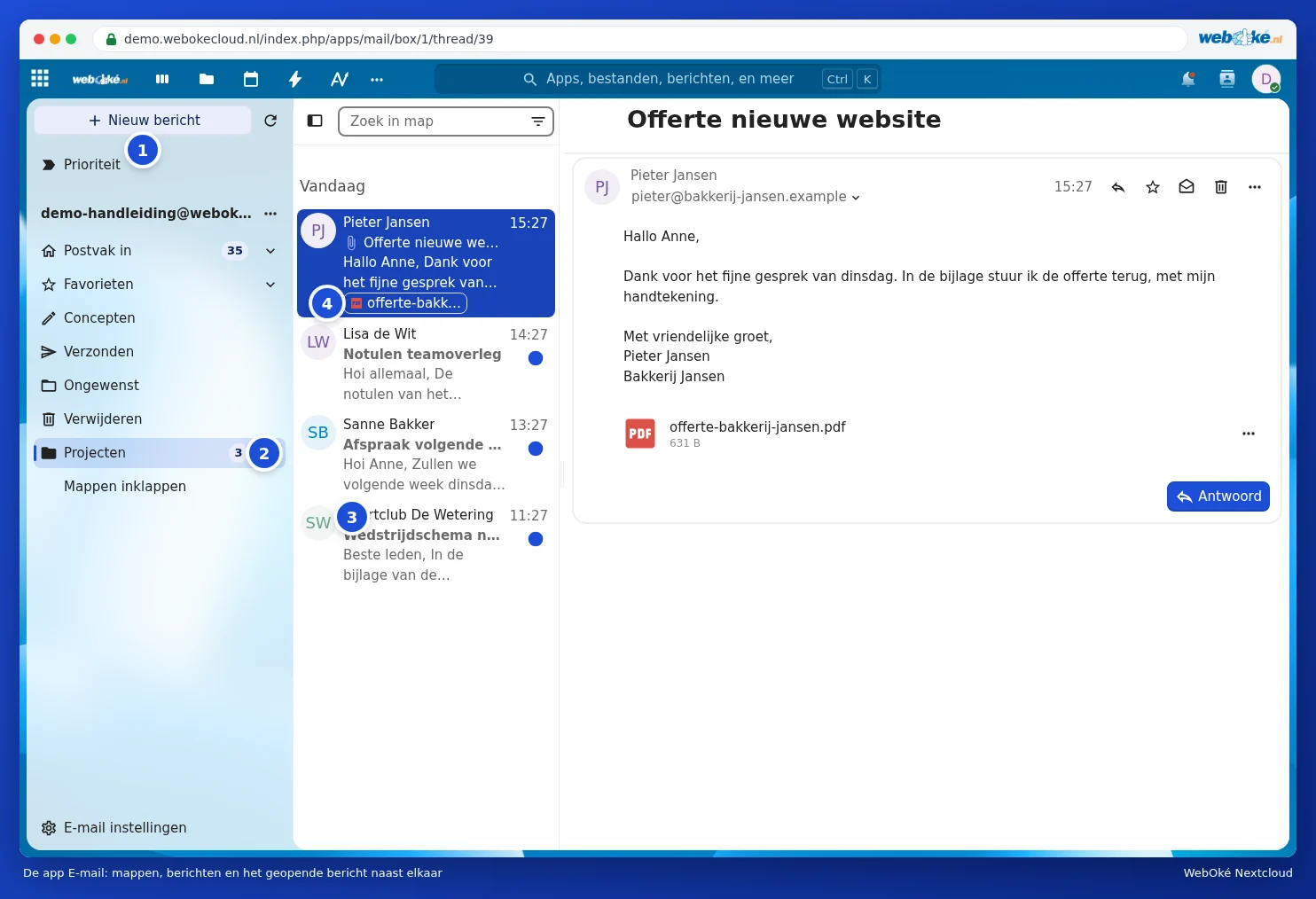
Skærmbilledet
- Ny besked (1): skriv en e-mail.
- Til venstre finder du dine mapper (2), såsom Indbakke, Favoritter, Udkast, Sendt og Slet. Dine egne mapper ser du efter et klik på Vis alle mapper. Med Tilføj mappe i din kontos menu opretter du en ny mappe.
- I midten vises beskederne (3), til højre den åbne besked.
- Helt øverst finder du Prioriteret indbakke: her samler appen de beskeder der betyder mest for dig.
Læse og besvare en besked
Klik på en besked for at åbne den. Med Svar under beskeden svarer du med det samme. Øverst til højre for beskeden finder du knapper til at besvare, give en stjerne, markere som ulæst og slette. I menuen med de tre prikker finder du blandt andet Videresend, Markér som spam og Flyt til en anden mappe. Du kan også trække en besked til en mappe i venstre kolonne.
Skrive en ny besked
- Klik på Ny besked. Nederst til højre åbner et vindue til din besked.
- Skriv ved Til (1) et navn eller en e-mailadresse. Appen foreslår navne fra dine kontaktpersoner. Med Cc/Bcc tilføjer du flere modtagere.
- Udfyld emnet og din besked. Med papirclipsen (2) tilføjer du en vedhæftet fil, også direkte fra dine Nextcloud-filer.
- Klik på Send (3).
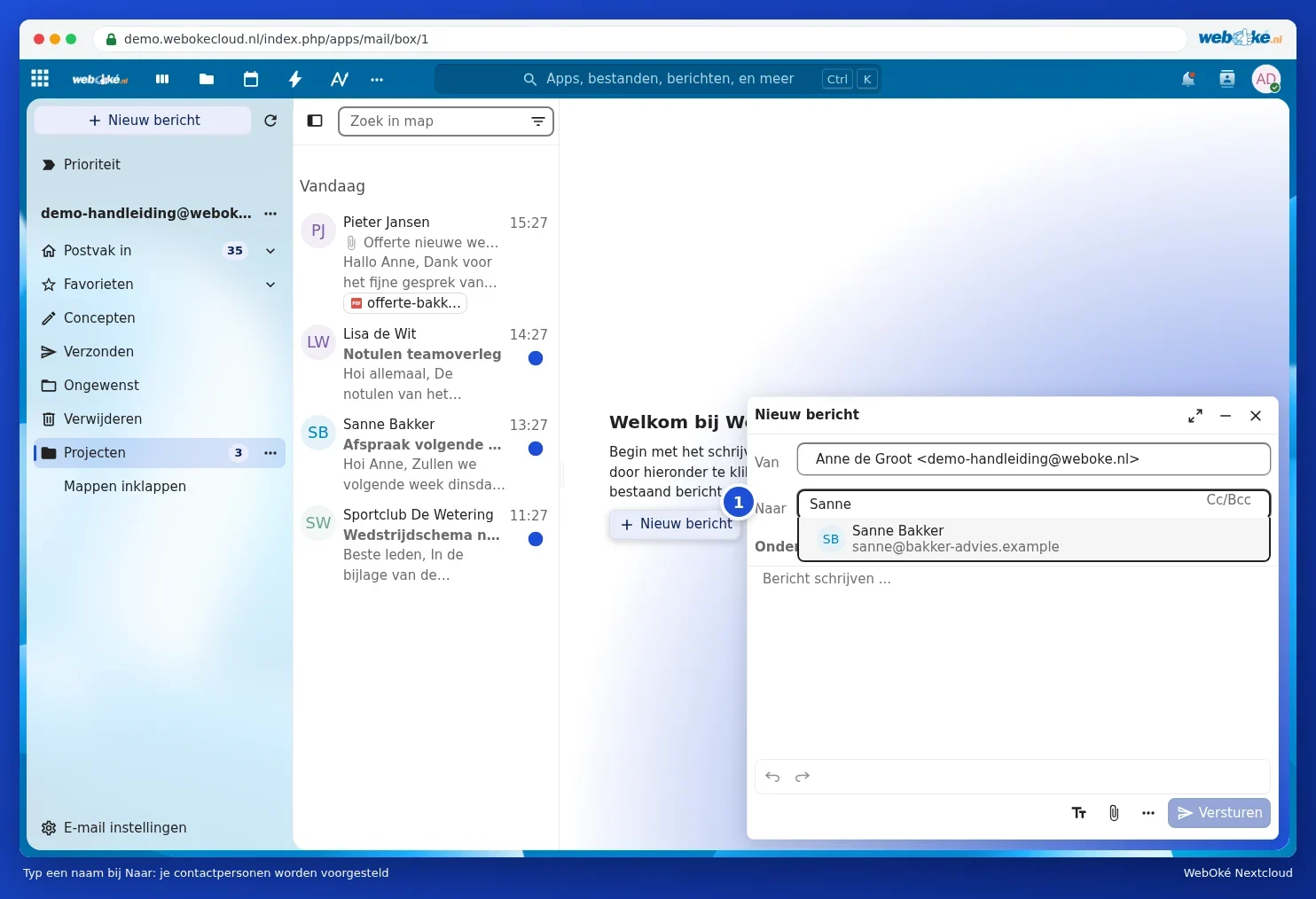

Lukker du vinduet uden at sende, gemmer appen din besked under Udkast.
Tip: store filer bør du helst ikke sende som vedhæftet fil. Del dem fra din Nextcloud med et link (se Et offentligt link oprette: visning, redigering, adgangskode, udløbsdato og downloadgrænse). Appen E-mail kan også gøre det for dig, når du tilføjer en vedhæftet fil.
Gemme en vedhæftet fil i dine Filer
- Åbn beskeden med den vedhæftede fil.
- Klik på de tre prikker ved siden af den vedhæftede fil og vælg Gem til filer (1). Er der flere vedhæftede filer, kan du også gøre det på én gang med Gem alle filer.
- Vælg mappen i din Nextcloud og klik på Vælg.


Den vedhæftede fil ligger derefter almindeligt blandt dine filer, og er dermed også tilgængelig på din computer og telefon. Et dokument åbner du med Euro-Office, se Euro-Office-vejledningen.
Underskrift og automatisk svar
Din signatur indstiller du via din kontos menu, under Kontoindstillinger, under Signatur. Der finder du også Autosvar, hvis din mailboks understøtter det.
Er appen langsom?
Første gang læser appen hele din mailboks ind. Har du en mailboks med titusindvis af beskeder, kan det tage et stykke tid; derefter går det hurtigere. Bliver appen ved med at være langsom, eller hænger den fast ved en mappe? Kontakt da WebOké (se Sådan melder du et problem til WebOké) og nævn hvilken mappe det drejer sig om.