
Kapitel 10 · 10.2
Start en samtale: en-til-en, gruppe eller team
Tilgængelig i pakker med Office. Talk findes i din WebOké Nextcloud, så snart der er mindst én Office Suite-licens på din pakke. Så kan alle i din pakke bruge Talk, også brugere uden egen licens. Har du ikke Office, kan du ikke se Talk i menuen. Se Hvilke apps er med i min pakke?.
I Talk er alt en samtale: en chat med en enkelt kollega, en gruppe til dit projekt eller et fast mødelokale. I hver samtale kan du både chatte og ringe.
En en-til-en-samtale
- Skriv navnet på personen i søgefeltet øverst til venstre.
- Klik på personen i søgeresultaterne. Talk åbner straks en samtale, hvor kun I to deltager.
- Skriv din besked nederst og tryk på Enter.
Opret en gruppesamtale
- Klik på knappen ved siden af søgefeltet (1) og vælg Opret en ny samtale (2). Med Deltag i åbne samtaler (3) ser du samtaler, som andre har åbnet for alle.

- Vinduet Opret en ny gruppesamtale åbner. Udfyld et tydeligt navn under Navn (1), for eksempel navnet på dit projekt. En Beskrivelse og et billede er ikke obligatoriske.
- Vælg som regel Standard under Samtaletype: beskeder, tråde og opkald. Rul ned i vinduet for at se det. Et Webinar har med det samme en lobby, hvilket er praktisk til et møde med folk udefra (se Gæster i et Talk-møde med venteværelse (lobby)).
- Klik på Tilføj deltagere (3) og vælg de personer, der skal med. Eller klik på Opret samtale og tilføj deltagerne senere.

Samtaleskærmen

- Nederst skriver du din besked (1). Med Enter sender du den, med Shift + Enter starter du en ny linje. Smiley-ikonet tilføjer en emoji, med mikrofonen til højre optager du en talebesked.
- Med plusset (2) deler du en fil, opretter du et nyt dokument eller starter du en afstemning. Se Filer dele og sammen se i en samtale.
- Med Start opkald (3) starter du en (video)samtale. Se Videoopkald og møder: kamera, mikrofon, baggrund og ræk hånden op.
- Bag de tre prikker (4) finder du Samtaleindstillinger, fuldskærm og separate mødelokaler (breakout rooms).
- Til højre ser du Deltagere (5), og under Delte elementer alt, der er delt i samtalen. Med krydset lukker du denne sidebjælke.
Tilføje deltagere: personer, grupper og teams
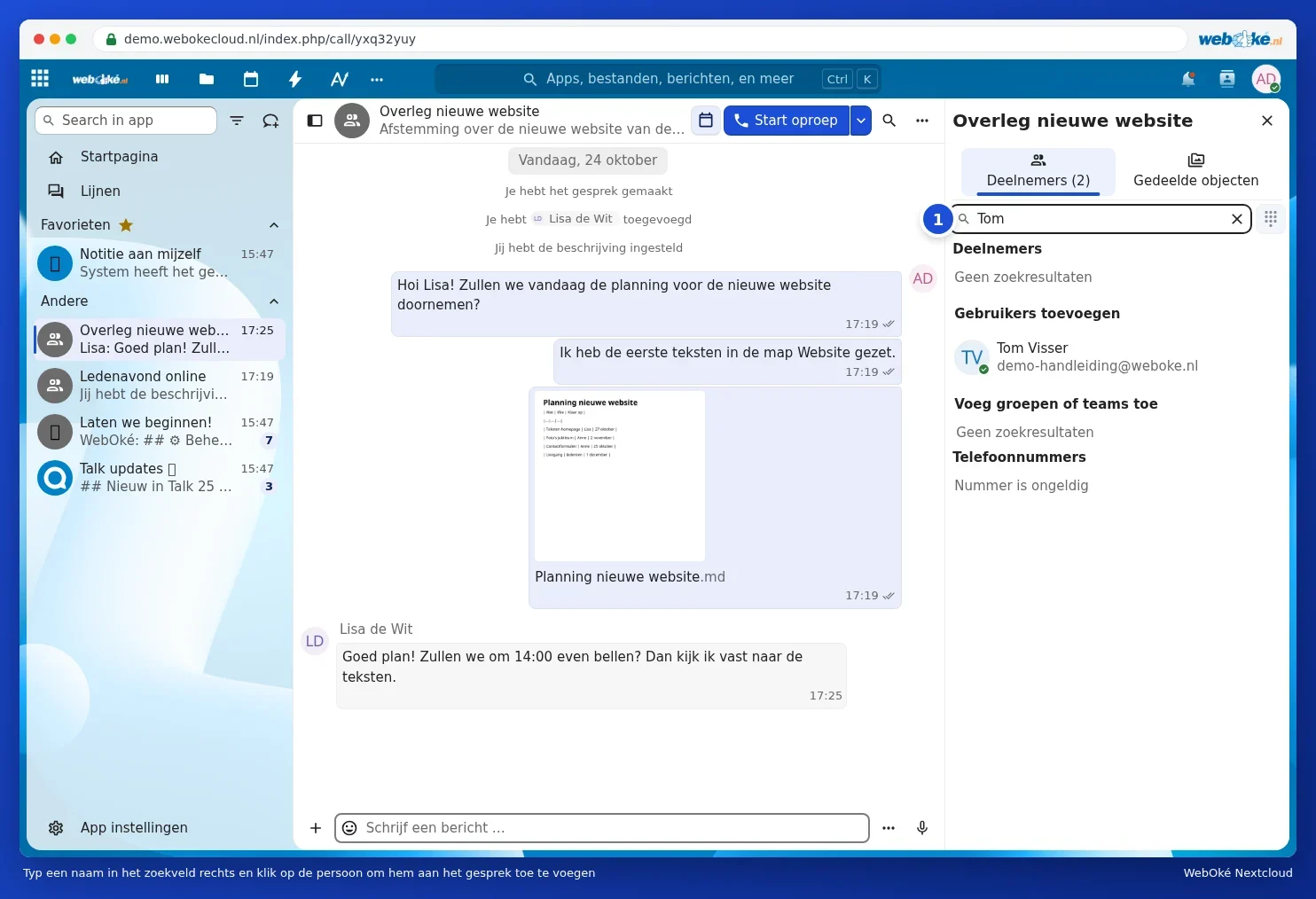
Skriv et navn i søgefeltet Søg efter eller tilføj deltagere (1). Under Tilføj brugere finder du personerne fra din Nextcloud, under Tilføj grupper eller teams dine grupper og teams. Klik på dem for at tilføje dem. Tilføjer du et team, deltager også personer, der senere kommer med i det team. Du kan læse, hvordan du opretter et team, i Teams oprette og en mappe dele med hele dit team.
Omtale nogen
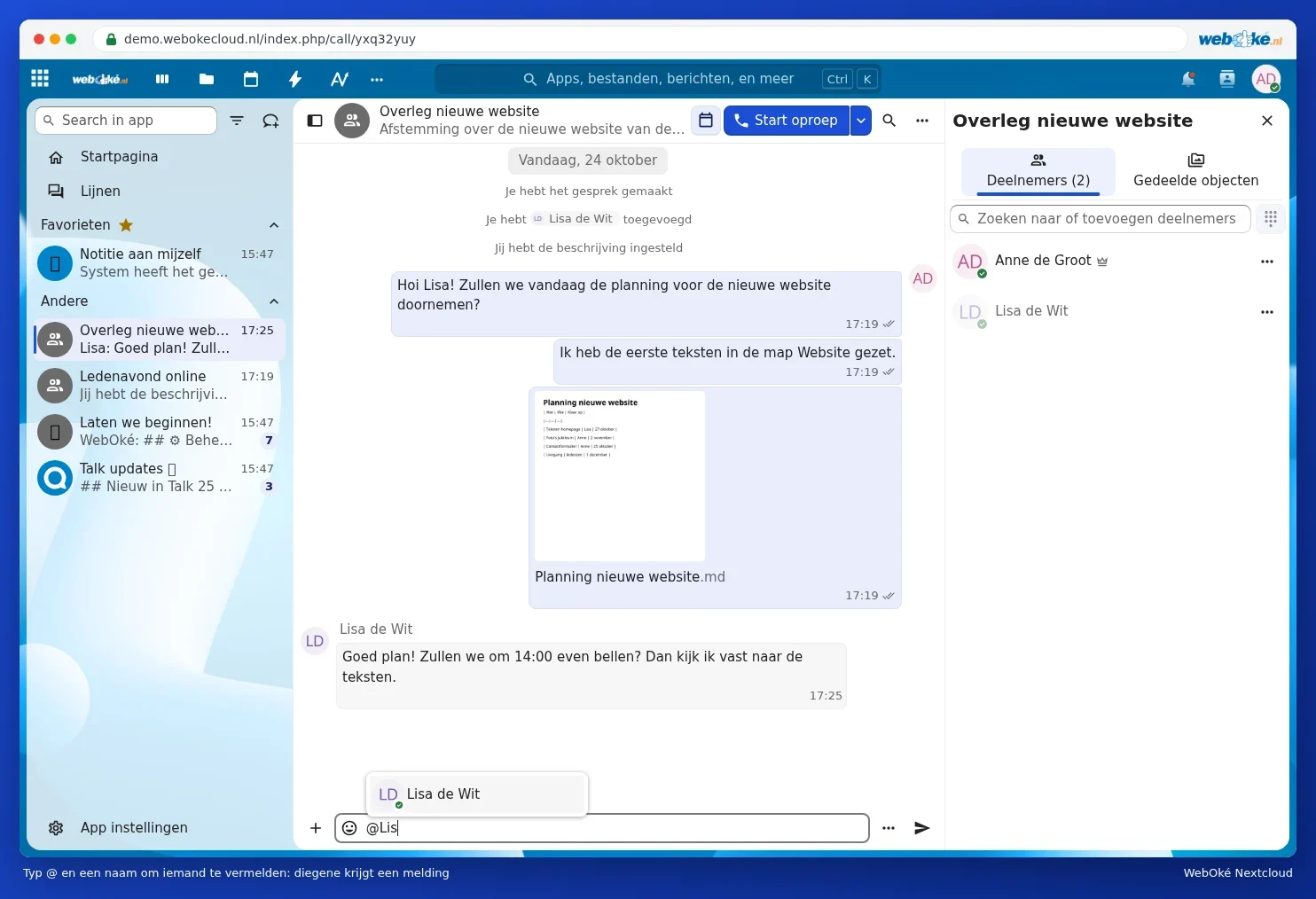
Skriv @ og de første bogstaver i et navn. Vælg personen fra listen. Vedkommende får en notifikation, også selvom han har indstillet notifikationerne for den samtale til Kun @-omtaler. Med @all omtaler du alle i samtalen.
Praktisk i en samtale
- Reagere på en besked: før musen hen over en besked. Så kan du give en emoji-reaktion, svare (den oprindelige besked vises så med) eller via de tre prikker indstille en påmindelse, redigere beskeden eller slette den.
- Sende senere: klik på de tre prikker ved siden af beskedfeltet og vælg Send senere. Med Send uden notifikation sender du en besked, uden at de andre får en notifikation.
- Tråde: bliver en samtale travl, så start en tråd om ét emne. Alle tråde ser du til venstre under Tråde.
- Søge: med forstørrelsesglasset øverst søger du i beskederne i denne samtale. Søgefeltet øverst i Nextcloud søger også i Talk.
- Favorit: før musen hen over en samtale i listen til venstre, klik på de tre prikker og gør den til favorit. Den står så altid øverst.
Forlade eller slette en samtale
Åbn Samtaleindstillinger og gå til Farezone. Med Forlad samtale forlader du den selv, de andre kan fortsætte. Slet samtale fjerner samtalen for alle, og Slet chatbeskeder sletter kun beskederne. De sidste to kan kun udføres af en moderator, som regel den, der har oprettet samtalen.