
Kapitel 16 · 16.22
Gæster i et Talk-møde med venteværelse (lobby)
Se det i en kort film
Tilgængelig i pakker med Kontor. Talk er en del af din WebOké Nextcloud, så snart der er mindst én Office Suite-licens på din pakke. Se Hvilke apps er med i min pakke?.
Spørgsmålet: jeg arrangerer et onlinemøde med folk udefra, for eksempel en medlemsaften eller en samtale med en kunde. Jeg vil ikke have, at gæster allerede er inde, før jeg selv er der. Kan det lade sig gøre?
Ja. Med lobbyen venter gæster og almindelige deltagere i et venteværelse, indtil en moderator åbner mødet. Moderatorer (dig og dem, du gør til moderator) kan altid komme ind.
Trin 1: aktivér gæsteadgang
Åbn samtalen, vælg via de tre prikker Samtaleindstillinger, og slå kontakten til under Administration ved Gæsteadgang. Kopiér linket. Se Inviter gæster via et link (uden konto).
Trin 2: aktivér lobbyen
- Gå i Samtaleindstillinger til Møde.
- Slå Aktivér lobby, begræns samtale til moderatorer til (1).
- Angiv eventuelt et Mødets starttidspunkt (2). Dem, der venter, kan så se, hvornår mødet begynder.

Tip: opretter du en ny samtale, så vælg Webinar som samtaletype. Så er lobbyen slået til med det samme.
Hvad gæsten ser
Gæsten åbner linket og ser, at han venter i lobbyen. Han kan allerede udfylde sit navn og teste sit kamera og mikrofon. Det er endnu ikke muligt at chatte eller ringe.
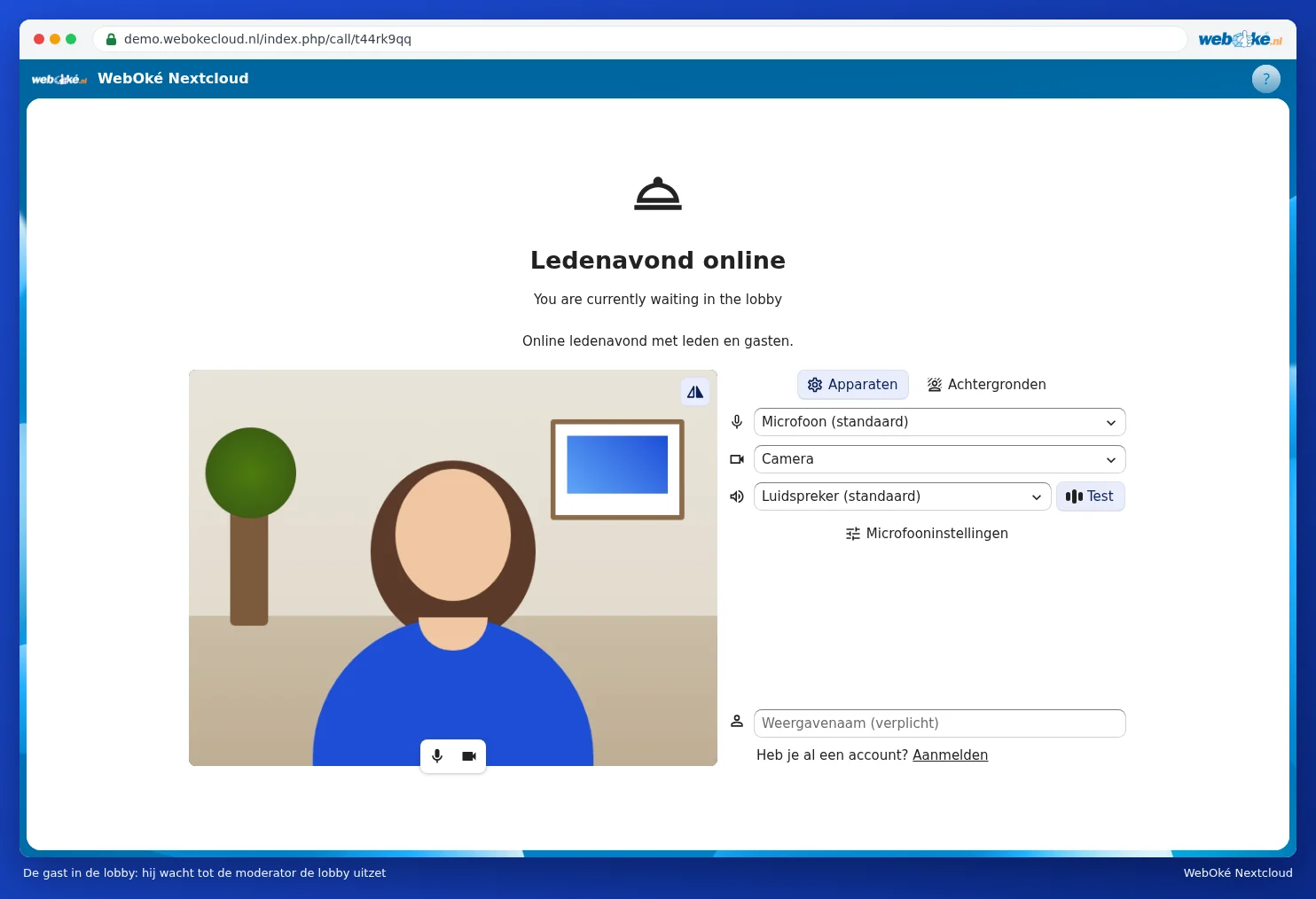
Trin 3: åbn mødet
Som moderator kan du i sidepanelet se, hvem der venter i lobbyen (2). Du har to muligheder:
- Klik på Deaktiver lobby (1) for at lukke alle ind på samme tid.
- Luk én person ind med knappen ved siden af hans navn (3). De andre bliver ved med at vente.

Bemærk: også almindelige deltagere med en konto venter i lobbyen. Skal kolleger ind med det samme, så gør dem til moderator via de tre prikker ved siden af deres navn.
Efter mødet
- Slå gæsteadgangen fra, eller slet samtalen, så linket ikke længere virker.
- Vil du gemme deltagerlisten, så vælg under opkaldet via de tre prikker Hent fremmødeliste (se Videoopkald og møder: kamera, mikrofon, baggrund og ræk hånden op).
- Det er ikke muligt at optage samtaler i din WebOké Nextcloud.