
Kapitel 11 · 11.1
Deck: tavler, lister og kort, og brug det sammen
Se det i en kort film
Deck er en opgavetavle, også kaldet kanban. Du opretter en tavle til et projekt, med lister som Huskeliste, I gang og Færdig. Hver opgave er et kort, som du flytter fra liste til liste. På den måde kan du på et øjeblik se, hvem der gør hvad, og hvad der stadig mangler at blive gjort. Deck er inkluderet i hver eneste WebOké-pakke.

Deck-skærmen
- Til venstre ser du dine tavler. Med Tilføj tavle (1) opretter du en ny tavle: giv den et navn og en farve.
- Hver kolonne er en liste (2). Tallet efter navnet er antallet af kort.
- Et kort (3) viser titlen, mærker, udløbsdatoen og hvem der arbejder på det. Et lille ikon betyder, at der er tilføjet en beskrivelse, en vedhæftet fil eller en kommentar.
- Med kortet med plustegnet (4) øverst i en liste tilføjer du et kort. Skriv titlen og tryk på Enter.
- Med Tilføj liste (5) opretter du en ny kolonne.
- Med Mere information (6) åbner du sidepanelet for tavlen, hvor du kan dele tavlen og administrere mærkerne.
Du flytter et kort ved at trække det med musen til en anden liste eller et andet sted. Du kan også trække lister for at ændre rækkefølgen. Med Search cards øverst til højre søger du i alle kort på tavlen, og med traktikonet filtrerer du efter mærke, person eller udløbsdato.
Udfyld et kort
Klik på et kort. Kortet åbner i et vindue med fanerne Detaljer, Vedhæftede filer, Kommentarer og Aktivitet.
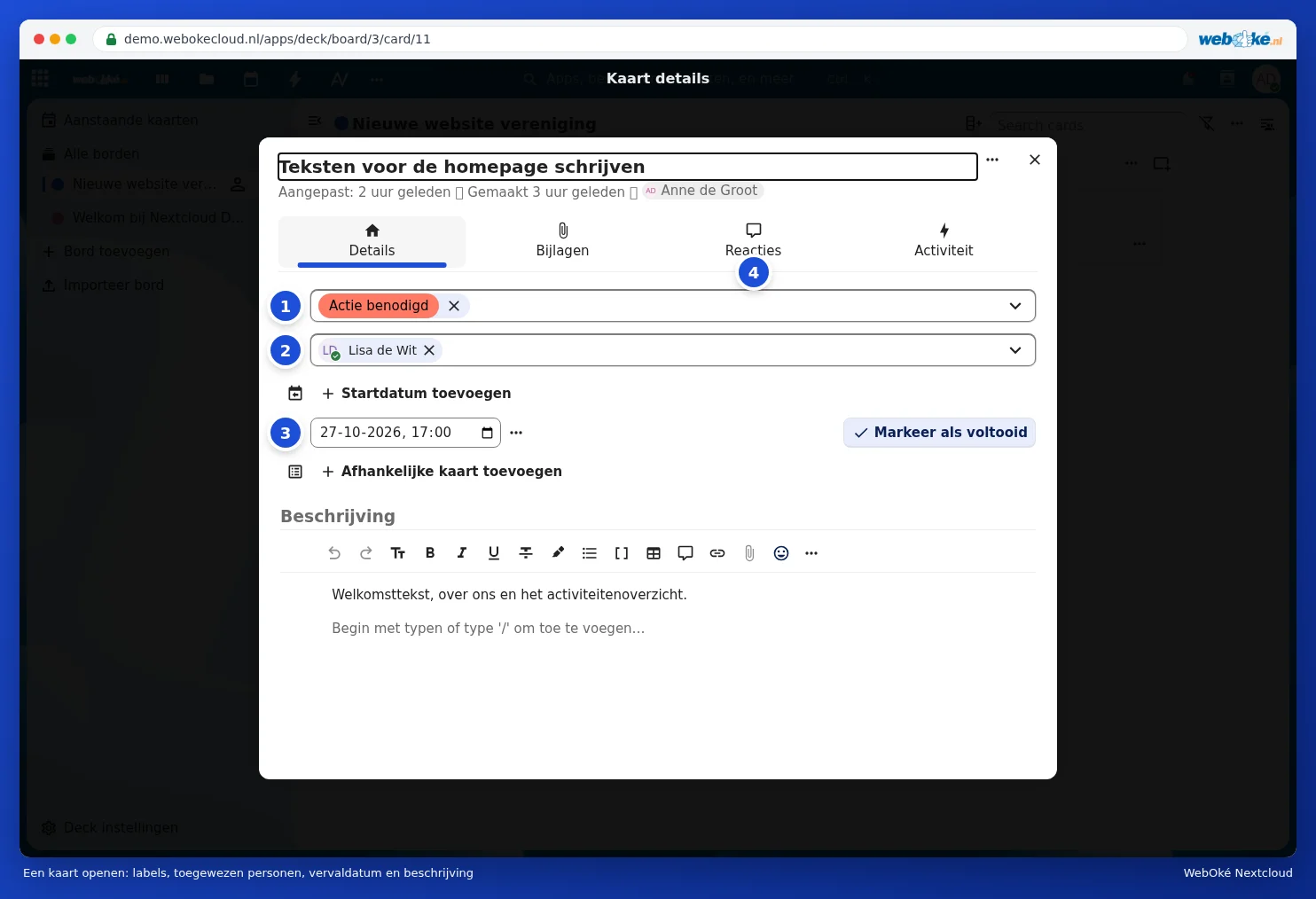
- Mærker (1): farver til at gruppere kort. Som standard er der Færdiggjort, Til gennemgang, Handling påkrævet og Senere. Egne mærker opretter du i sidepanelet for tavlen.
- Tildel (2): vælg hvem der skal udføre opgaven. Vedkommende modtager en notifikation.
- Udløbsdato (3): deadline. Med Tilføj startdato angiver du også en begyndelse. Med Markér som færdig afkrydser du kortet.
- Under Kommentarer (4) drøfter du opgaven, og under Vedhæftede filer tilføjer du filer. Skriv en beskrivelse i det store felt; du kan bruge formatering, lister og afkrydsningsfelter.
Del en tavle med andre
- Klik øverst til højre på Mere information. Sidepanelet for tavlen åbner på fanen Del.
- Klik på feltet under Select account (1) og skriv navnet på en kollega, en gruppe eller et team. Klik på navnet.
- Vælg for hver person (2), hvad vedkommende må. Med Kan redigere kan vedkommende oprette og tilpasse kort. Via de tre prikker giver du også retten til at dele eller administrere tavlen (lister og mærker), eller du fjerner nogen igen.
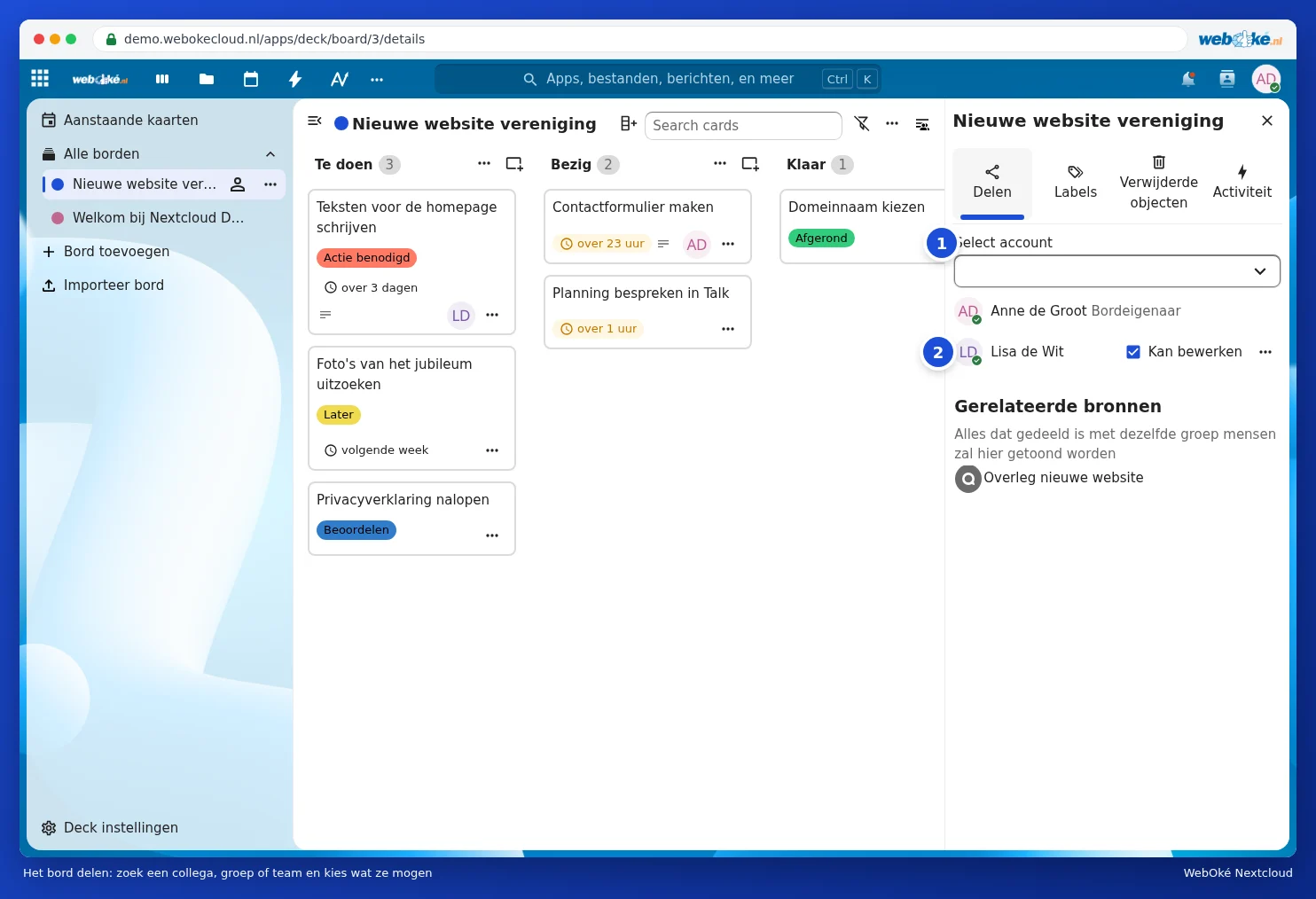
I det samme sidepanel administrerer du under Mærker tavlens mærker, og under Slettede objekter finder du slettede lister og kort igen. Alle du deler tavlen med, ser den i deres eget Deck under Alle tavler. Deling med personer uden konto kan ikke lade sig gøre i Deck; brug i stedet en delt mappe eller Talk med et gæstelink.
Menuen for en tavle
Klik til venstre på de tre prikker ud for en tavle (1). Du kan redigere, klone, arkivere eller slette tavlen. Med Påmindelser om forfaldsdatoer (2) vælger du om du vil modtage en notifikation for kort, der snart udløber. Eksportér tavle (3) opretter en fil af hele tavlen, som backup eller til at importere den i en anden Nextcloud med Importér tavle.

Alle dine deadlines ét sted
Under Kommende kort finder du kortene med en udløbsdato fra alle dine tavler, fordelt på Udløbet, I dag, I morgen, De næste 7 dage og Senere. Hvordan du sætter disse kort ind i din Kalender eller på Dashboard, kan du læse i Dashboard og apperne samlet brug og Et Deck-tavle med deadlines i din kalender.
Deck på din telefon
På Android kan du bruge appen Nextcloud Deck, en app fra community'et. Du logger ind med adressen på din Nextcloud, ligesom med Nextcloud-appen. På iPhone og iPad bruger du Deck i browseren. Se også Talk, Noter og Deck på din telefon.
Tip: en tavle er også praktisk derhjemme: en indkøbstavle, en projekttavle til renoveringen eller en tavle med børnenes huslige pligter.